۶ ترفند حرفهای اکسل که شما را از اسکرول بیپایان بین شیتها نجات میدهد

اگر فایلهای اکسل شما فقط چند شیت ساده دارند، احتمالاً پیدا کردن اطلاعات کار سختی نیست. اما زمانی که با فایلهایی شامل دهها یا حتی صدها Worksheet کار میکنید، جابهجایی بین شیتها و پیدا کردن دادههای موردنظر میتواند زمان زیادی از شما بگیرد.
خبر خوب این است که مایکروسافت اکسل ابزارهای مخفی و کاربردی متعددی برای ناوبری سریع (Navigation) در اختیار کاربران قرار داده که بسیاری از افراد حتی از وجود آنها اطلاع ندارند. با یادگیری این قابلیتها میتوانید تنها در چند ثانیه به هر شیت، سلول یا دادهای که نیاز دارید دسترسی پیدا کنید و سرعت کار خود را چند برابر افزایش دهید.
در ادامه با ۶ ترفند کاربردی اکسل برای جابهجایی سریع در فایلهای بزرگ آشنا میشویم.
📑 ۱. بدون اسکرول، بین شیتهای اکسل جابهجا شوید
یکی از رایجترین مشکلات کاربران زمانی است که تعداد شیتهای یک فایل زیاد میشود. در این شرایط پیدا کردن یک شیت خاص از میان تبهای پایین صفحه زمانبر خواهد بود.
بسیاری از کاربران از میانبرهای Ctrl + Page Up و Ctrl + Page Down برای حرکت بین شیتها استفاده میکنند، اما این روش تنها برای رفتن به شیتهای مجاور مناسب است.
اگر مقصد شما چندین شیت دورتر باشد، راهکار بسیار سریعتری وجود دارد.
چگونه لیست تمام شیتها را مشاهده کنیم؟
کافی است روی فلشهای کوچک سمت چپ پایین پنجره اکسل (Sheet Navigation Arrows) کلیک راست کنید.
اکسل فوراً فهرست تمام Worksheetهای موجود را نمایش میدهد و تنها با دوبار کلیک روی نام شیت، مستقیماً وارد آن خواهید شد.
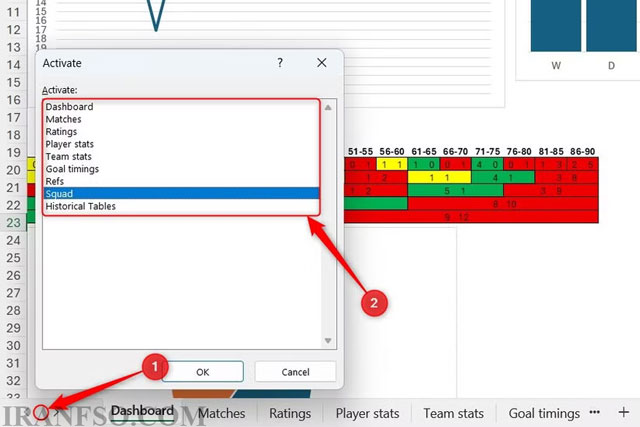
این قابلیت مخصوصاً زمانی که فایل شما دهها برگه دارد، سرعت کار را به شکل محسوسی افزایش میدهد.
ترفند حرفهای
اگر دائماً بین دو شیت دور از هم جابهجا میشوید:
- از مسیر View > New Window یک پنجره دوم از همان فایل باز کنید.
- در هر پنجره شیت متفاوتی نمایش دهید.
- سپس با کلید Alt + Tab خیلی سریع بین آنها جابهجا شوید.
تمام تغییرات نیز همزمان در هر دو پنجره نمایش داده میشود.
اگر از نسخه Microsoft 365 Excel استفاده میکنید، ابزار Navigation Pane یکی از بهترین امکانات برای مدیریت فایلهای بزرگ محسوب میشود.
از مسیر:
View > Navigation
میتوانید پنل ناوبری را فعال کنید.
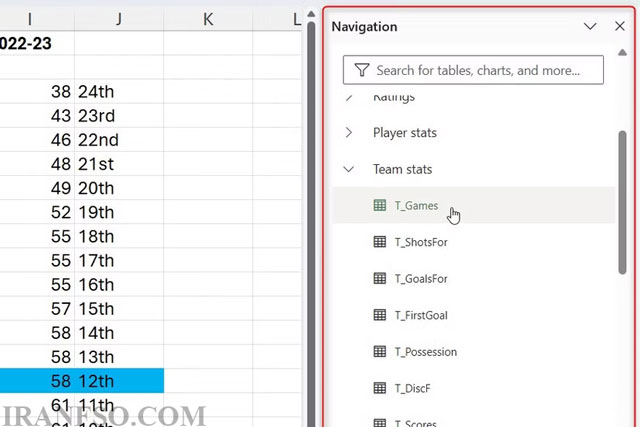
در این قسمت موارد زیر نمایش داده میشوند:
- تمامی شیتها
- جدولها (Tables)
- نمودارها
- محدودههای نامگذاری شده (Named Ranges)
- اشکال (Shapes)
تنها کافی است روی هر مورد کلیک کنید تا مستقیماً به همان قسمت منتقل شوید.
جستجوی هوشمند
اگر فقط بخشی از نام یک جدول یا محدوده را به خاطر دارید، کافی است آن را در قسمت Search وارد کنید تا اکسل همان بخش را برایتان پیدا کند.
لینک پیشنهادی: شما همچنین می توانید برای آشنایی با روش های لینک دادن بین شیتهای اکسل، مقاله “آموزش لینک دادن بین شیتهای اکسل | اتصال اطلاعات بین Sheetهای مختلف در Excel” مطالعه نمایید.
⚡ ۳. با Ctrl + F کل فایل اکسل را در چند ثانیه جستجو کنید
گاهی میدانید اطلاعات موردنظر در فایل وجود دارد، اما نمیدانید داخل کدام شیت قرار گرفته است.
در چنین شرایطی قابلیت Find بهترین انتخاب خواهد بود.
برای استفاده:
Ctrl + F
را فشار دهید.
سپس روی Options کلیک کرده و گزینه:
Within → Workbook
را انتخاب کنید.
اکنون با انتخاب Find All، اکسل تمامی نتایج را از کل Workbook نمایش میدهد.
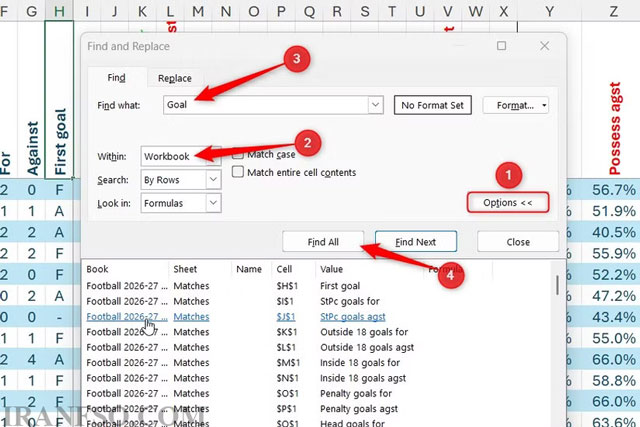
در لیست نتایج اطلاعات زیر نمایش داده میشود:
- نام شیت
- آدرس سلول
- مقدار سلول
- فرمول
- نام محدوده (در صورت وجود)
تنها با کلیک روی هر نتیجه مستقیماً به همان سلول منتقل خواهید شد.
این قابلیت برای پیدا کردن مواردی مانند:
- شماره پروژه
- نام مشتری
- کد کالا
- شماره سفارش
فوقالعاده کاربردی است.
🎯 ۴. با Name Box مانند حرفهایها مستقیماً به هر سلول بروید
یکی از قابلیتهایی که بسیاری از کاربران از آن استفاده نمیکنند، Name Box است.
این قسمت در سمت چپ نوار فرمول قرار دارد.
اگر آدرس سلول را بدانید، کافی است آن را وارد کنید.
مثلاً:
J702و سپس Enter بزنید.
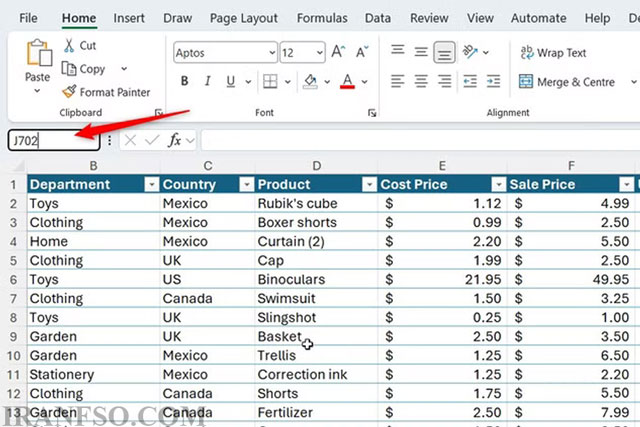
بلافاصله همان سلول باز میشود.
رفتن به سلول یک شیت دیگر
میتوانید نام شیت را نیز وارد کنید:
Summary!B15یا اگر نام شیت فاصله داشته باشد:
'Summary Sheet'!B15⭐ برای سلولهای مهم بوکمارک بسازید
اگر مرتب به یک سلول مراجعه میکنید:
- سلول را انتخاب کنید.
- داخل Name Box یک نام اختصاصی مانند:
TotalRevenueوارد کنید.
از این پس تنها کافی است همان نام را انتخاب کنید تا فوراً به آن سلول منتقل شوید.
تمام این نامها نیز از مسیر:
Formulas > Name Manager
قابل مدیریت هستند.
🔄 ۵. با ابزار Go To به آخرین محلهای بازدید شده برگردید
یکی دیگر از امکانات کاربردی اکسل، پنجره Go To است.
برای باز کردن آن کافی است:
F5
یا
Ctrl + G
را فشار دهید.
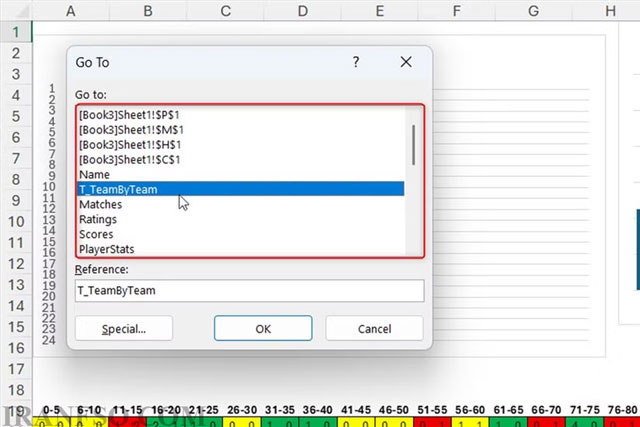
در این قسمت علاوه بر وارد کردن آدرس سلول، اکسل لیستی از آخرین محلهایی که به آنها مراجعه کردهاید نیز نگهداری میکند.
به همین دلیل اگر بین بخشهای مختلف فایل جابهجا شده باشید، میتوانید تنها با دوبار کلیک روی یکی از آدرسهای اخیر، دوباره به همان محل بازگردید.
این ویژگی در فایلهای بزرگ باعث صرفهجویی قابل توجهی در زمان میشود.
لینک پیشنهادی: شما همچنین می توانید برای آموزش توابع COUNT، COUNTA، COUNTIF و COUNTIFS در اکسل، مقاله “آموزش توابع COUNT، COUNTA، COUNTIF و COUNTIFS در اکسل | راهنمای کامل شمارش دادهها در Excel” مطالعه نمایید.
🔗 ۶. بین شیتهای مختلف لینک ایجاد کنید
اگر فایل اکسل شما شامل یک صفحه خلاصه (Summary) و چندین صفحه جزئیات باشد، بهترین راهکار استفاده از Hyperlink است.
برای ایجاد لینک:
کلیدهای
Ctrl + K
را فشار دهید.
سپس گزینه:
Place in This Document
را انتخاب کنید.
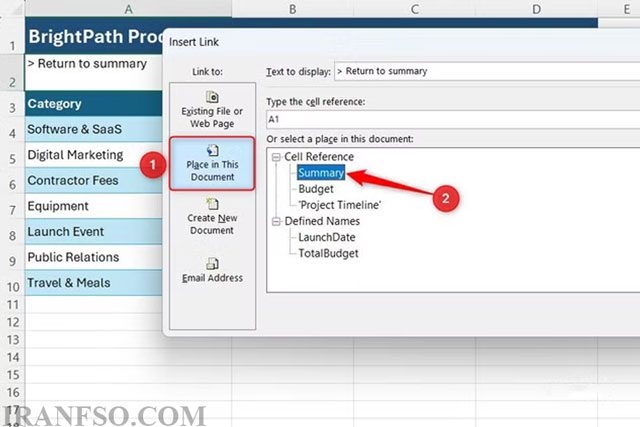
اکنون میتوانید مقصد لینک را روی یک شیت یا حتی یک سلول خاص تنظیم کنید.
مثال کاربردی
فرض کنید لیستی از پروژهها دارید.
میتوانید نام هر پروژه را به شیت اختصاصی خودش لینک کنید تا کاربران تنها با یک کلیک وارد صفحه مربوط شوند.
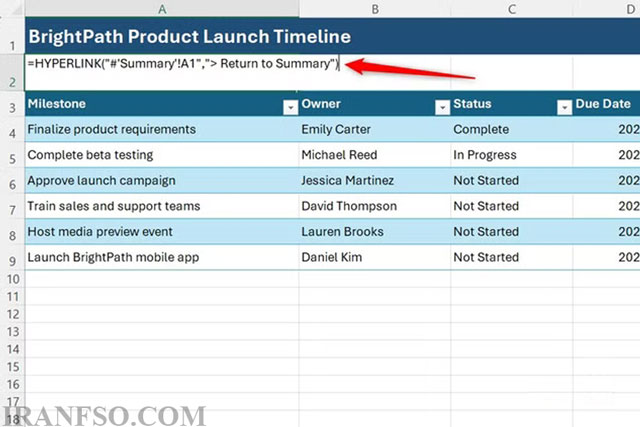
همچنین در هر شیت یک لینک بازگشت به صفحه اصلی قرار دهید تا جابهجایی بسیار سادهتر شود.
استفاده از تابع HYPERLINK
اگر بخواهید لینکها را به صورت خودکار تولید کنید، تابع زیر بسیار کاربردی است:
=HYPERLINK("#'Projects'!A1","رفتن به صفحه پروژهها")این روش برای داشبوردها، گزارشهای مدیریتی و فایلهای اشتراکی بسیار مفید است.
📊 جدول مقایسه ابزارهای ناوبری در اکسل
| ابزار | کاربرد | میانبر |
|---|---|---|
| Sheet Navigation | رفتن سریع بین شیتها | کلیک راست روی فلش شیتها |
| Navigation Pane | مشاهده تمام شیتها و اشیاء | View > Navigation |
| Find | جستجو در کل Workbook | Ctrl + F |
| Name Box | رفتن مستقیم به سلول | تایپ آدرس سلول |
| Go To | بازگشت به موقعیتهای قبلی | F5 یا Ctrl + G |
| Hyperlink | لینک بین شیتها | Ctrl + K |
❓ سوالات متداول (FAQ)
آیا Navigation Pane در همه نسخههای اکسل وجود دارد؟
خیر. این قابلیت تنها در نسخههای Microsoft 365 Excel در دسترس است.
سریعترین روش پیدا کردن یک مقدار در تمام فایل چیست؟
استفاده از Ctrl + F و انتخاب گزینه Within: Workbook سریعترین روش برای جستجوی کل فایل اکسل است.
آیا میتوان برای سلولهای مهم بوکمارک ایجاد کرد؟
بله. با استفاده از Name Box میتوانید برای هر سلول یا محدوده یک نام اختصاصی تعریف کرده و در آینده تنها با انتخاب آن نام، مستقیماً به همان بخش بروید.
Hyperlink چه کاربردی در فایلهای اکسل دارد؟
هایپرلینکها باعث میشوند کاربران تنها با یک کلیک بین شیتهای مختلف، داشبوردها و گزارشها جابهجا شوند و استفاده از فایلهای بزرگ بسیار سادهتر شود.
📝 کلام آخر
هرچه فایلهای اکسل بزرگتر و پیچیدهتر شوند، مدیریت آنها نیز دشوارتر خواهد شد. خوشبختانه اکسل ابزارهای متعددی برای ناوبری سریع در اختیار کاربران قرار داده است که بسیاری از افراد از آنها استفاده نمیکنند. از قابلیتهایی مانند Navigation Pane، Name Box، Find، Go To و Hyperlink میتوانید برای کاهش زمان جستجو، افزایش سرعت کار و مدیریت بهتر فایلهای حجیم استفاده کنید. اگر این ترفندها را در کارهای روزمره خود به کار بگیرید، دیگر نیازی به اسکرولهای طولانی و جستجوی خستهکننده بین شیتهای مختلف نخواهید داشت.