ترفندهای CMD در ویندوز 10 که حرفهایها استفاده میکنند | آموزش کامل دستورات کاربردی CMD
اگر فکر میکنید CMD یا Command Prompt فقط یک صفحه سیاه قدیمی در ویندوز است، سخت در اشتباهید. بسیاری از کاربران حرفهای، مدیران شبکه و تعمیرکاران سیستم هنوز هم از CMD برای مدیریت ویندوز، رفع مشکلات، افزایش سرعت سیستم و اجرای دستورات پیشرفته استفاده میکنند.
در این مقاله با بهترین ترفندهای CMD در ویندوز 10 آشنا میشوید؛ ترفندهایی که میتوانند سرعت کار شما را چند برابر کنند و کنترل بیشتری روی سیستم به شما بدهند.
CMD چیست؟
CMD یا Command Prompt محیط خط فرمان ویندوز است که به کاربران اجازه میدهد دستورات مختلف را مستقیماً به سیستم عامل ارسال کنند.
با CMD میتوانید:
- مشکلات ویندوز را رفع کنید
- فایلها را مدیریت کنید
- شبکه را بررسی کنید
- سیستم را عیبیابی کنید
- و بسیاری از تنظیمات پیشرفته را کنترل نمایید
چگونه CMD را در ویندوز 10 اجرا کنیم؟
روش اول:
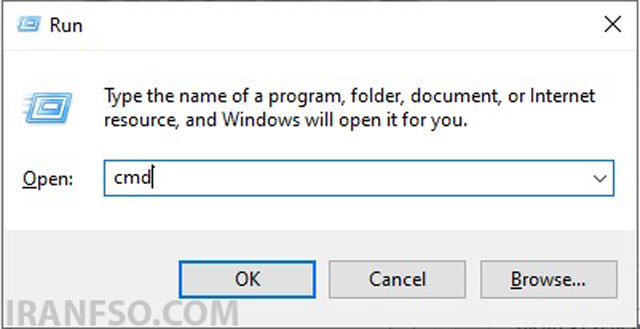
کلیدهای زیر را فشار دهید:
Windows + R
سپس تایپ کنید:
cmd
و Enter بزنید.
روش دوم:
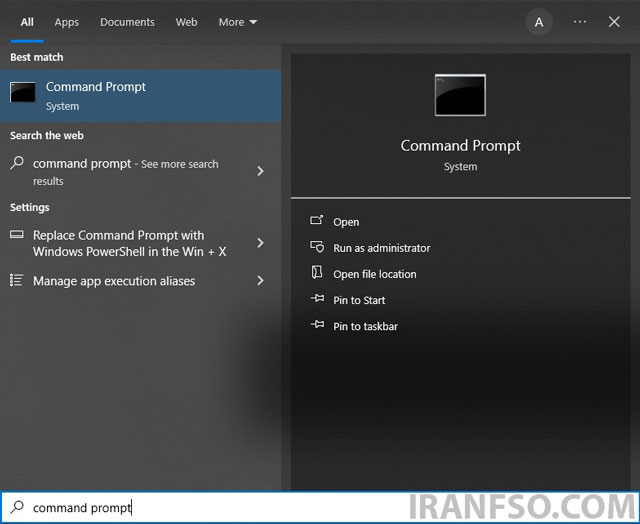
در منوی Start عبارت زیر را جستجو کنید:
Command Prompt
برای دسترسی کامل بهتر است گزینه:
Run as administrator
را انتخاب کنید.
بهترین ترفندهای CMD در ویندوز 10
1. مشاهده اطلاعات کامل سیستم
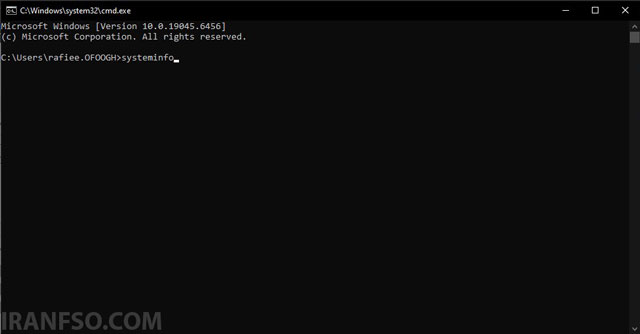
این دستور اطلاعات سختافزاری و نرمافزاری سیستم را نمایش میدهد:
systeminfo
کاربرد:
- مشاهده نسخه ویندوز
- میزان RAM
- مدل پردازنده
- تاریخ نصب ویندوز
- وضعیت آپدیتها
2. بررسی سلامت فایلهای ویندوز
یکی از مهمترین دستورات حرفهای CMD:
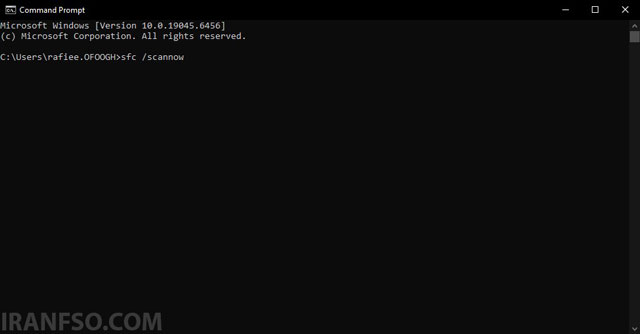
sfc /scannow
عملکرد:
فایلهای خراب ویندوز را اسکن و تعمیر میکند.
مناسب برای:
- رفع کندی ویندوز
- حل ارورهای سیستمی
- تعمیر فایلهای آسیبدیده
3. مشاهده IP سیستم
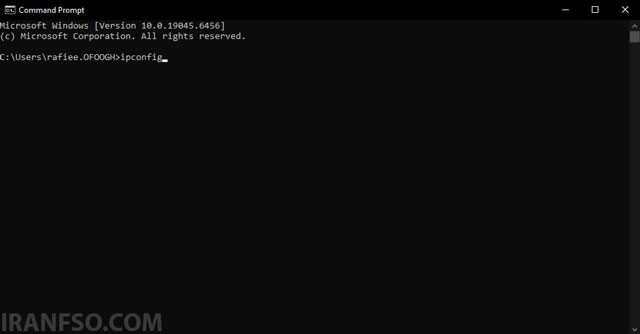
ipconfig
اطلاعات قابل مشاهده:
- آدرس IP
- Gateway
- DNS
- وضعیت کارت شبکه
4. پاکسازی DNS برای رفع مشکل اینترنت
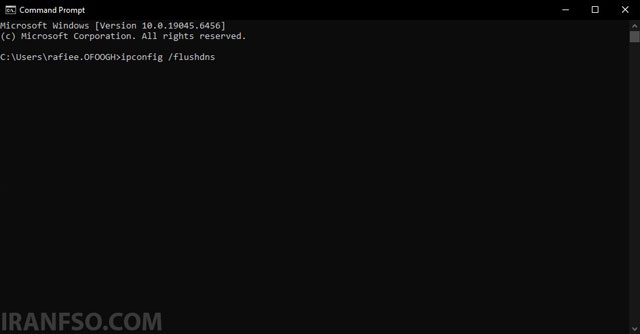
ipconfig /flushdns
کاربرد:
- رفع مشکل باز نشدن سایتها
- حذف کش DNS
- افزایش سرعت اتصال
لینک پیشنهادی: شما همچنین می توانید برای آشنایی با روش های بررسی اکتیو بودن ویندوز، مقاله “چطور بفهمیم ویندوز اکتیو است؟ | آموزش بررسی Activation” مطالعه نمایید.
5. خاموش کردن سیستم با زمانبندی
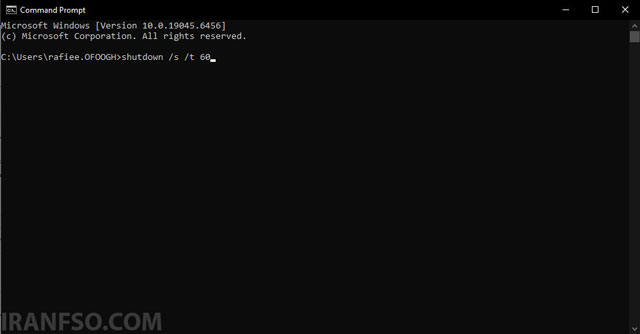
shutdown /s /t 60
توضیح:
سیستم را بعد از 60 ثانیه خاموش میکند.
| دستور | عملکرد |
|---|---|
| shutdown /s | خاموش کردن |
| shutdown /r | ریاستارت |
| shutdown /a | لغو عملیات |
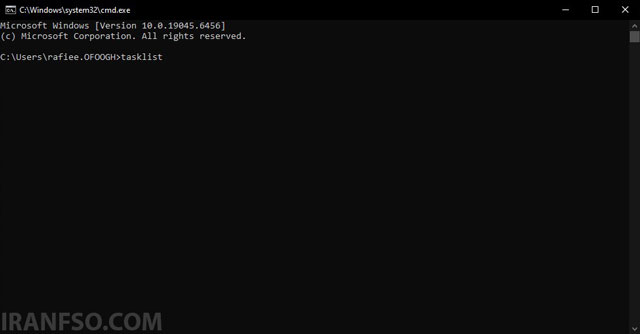
6. مشاهده لیست برنامههای در حال اجرا
tasklist
کاربرد:
نمایش تمام پردازشهای فعال ویندوز
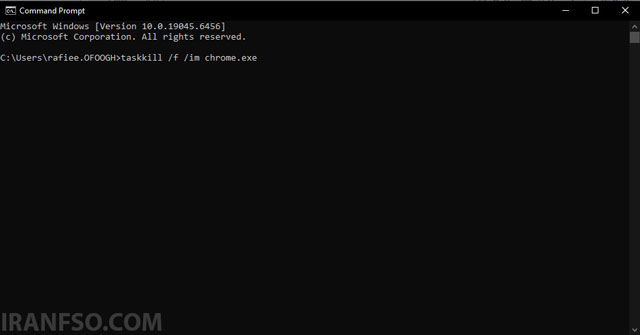
7. بستن اجباری برنامهها
taskkill /f /im chrome.exe
کاربرد:
بستن برنامههای هنگ کرده
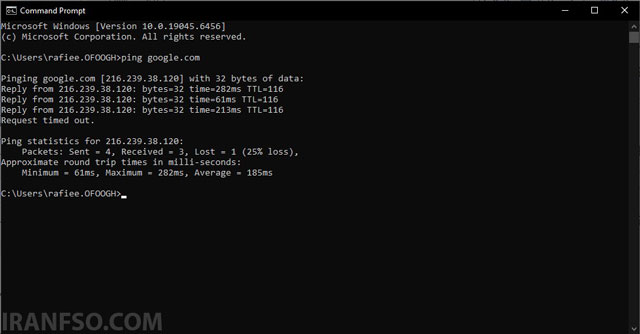
8. بررسی وضعیت اینترنت و پینگ
ping google.com
کاربرد:
- تست اتصال اینترنت
- بررسی تاخیر شبکه
- تشخیص قطعی ارتباط
لینک پیشنهادی: شما همچنین می توانید برای آشنایی با روش های تغییر نام کاربری در ویندوز 11، مقاله “آموزش تغییر نام کاربری در ویندوز 11 (ساده، سریع و حرفهای)” مطالعه نمایید.
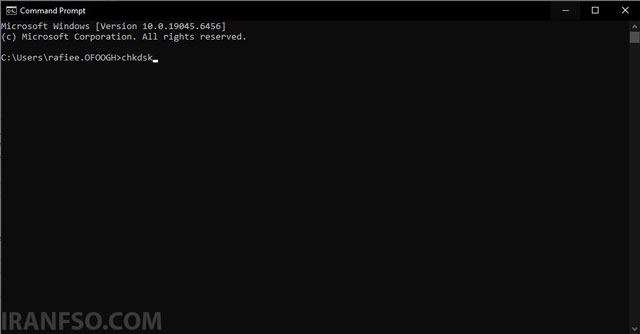
9. تعمیر هارد دیسک
chkdsk
کاربرد:
بررسی و تعمیر خطاهای هارد
10. مخفی کردن فایلها با CMD
attrib +h +s +r filename
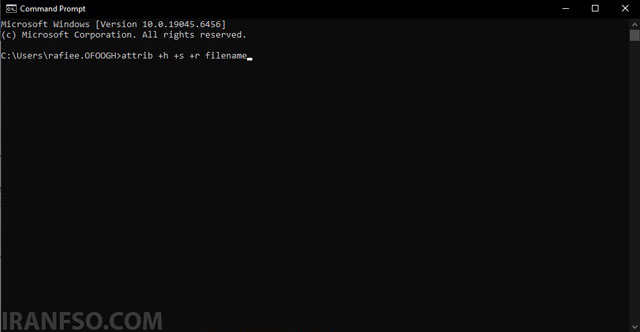
کاربرد:
مخفی کردن فایلهای مهم
11. مشاهده پسورد وایفای ذخیره شده
netsh wlan show profiles
سپس:
netsh wlan show profile name="WiFiName" key=clear
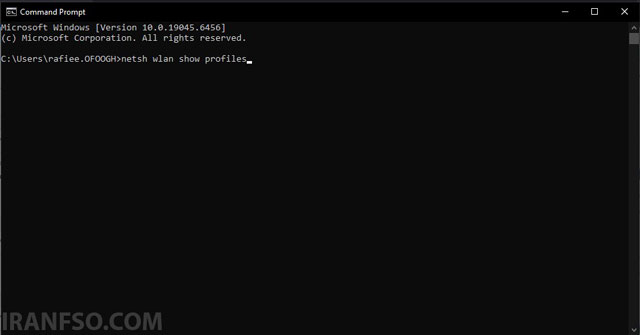
کاربرد:
نمایش رمز وایفای ذخیره شده در سیستم
12. تغییر رنگ محیط CMD
color 0a
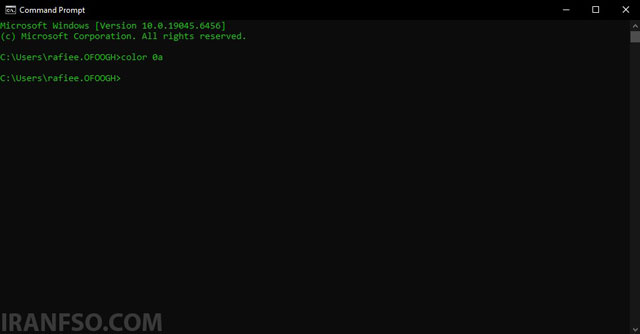
کاربرد:
شخصیسازی ظاهر CMD
لینک پیشنهادی: شما همچنین می توانید برای آشنایی با روش های رفع ارور Windows could not complete the installation، مقاله “خطای Windows could not complete the installation | آموزش کامل رفع مشکل در ویندوز 10 و 11” مطالعه نمایید.
جدول مهمترین دستورات CMD
| دستور | کاربرد |
|---|---|
| systeminfo | اطلاعات سیستم |
| ipconfig | اطلاعات شبکه |
| ping | تست اینترنت |
| sfc /scannow | تعمیر ویندوز |
| chkdsk | بررسی هارد |
| tasklist | نمایش پردازشها |
| taskkill | بستن برنامهها |
| shutdown | خاموش کردن سیستم |
مزایای استفاده از CMD
سرعت بالا
بسیاری از کارها سریعتر از محیط گرافیکی انجام میشوند.
دسترسی حرفهای
امکاناتی در CMD وجود دارد که در تنظیمات ویندوز دیده نمیشوند.
مصرف کمتر منابع
CMD بسیار سبک و سریع است.
ابزار قدرتمند عیبیابی
برای تعمیر ویندوز و شبکه فوقالعاده کاربردی است.
نکات امنیتی هنگام استفاده از CMD
- دستورات ناشناس را اجرا نکنید
- CMD را فقط در صورت نیاز با Administrator باز کنید
- قبل از اجرای دستورات سیستمی از اطلاعات مهم بکاپ بگیرید
جمعبندی
CMD در ویندوز 10 یکی از قدرتمندترین ابزارهای مدیریتی و عیبیابی سیستم است. بسیاری از کاربران حرفهای هنوز از Command Prompt برای کنترل بهتر ویندوز، رفع مشکلات و اجرای دستورات پیشرفته استفاده میکنند.
اگر این دستورات را یاد بگیرید، سرعت و تسلط شما روی ویندوز چند برابر خواهد شد.
سوالات متداول (FAQ)
CMD چیست؟
CMD یا Command Prompt محیط خط فرمان ویندوز برای اجرای دستورات سیستمی است.
آیا استفاده از CMD خطرناک است؟
اگر دستورات معتبر استفاده شود خیر، اما برخی دستورات اشتباه میتوانند به سیستم آسیب بزنند.
بهترین دستور CMD برای تعمیر ویندوز چیست؟
sfc /scannow
چگونه CMD را به صورت Administrator اجرا کنیم؟
روی Command Prompt راست کلیک کرده و گزینه:
Run as administrator
را انتخاب کنید.
آیا CMD در ویندوز 11 هم وجود دارد؟
بله، Command Prompt در ویندوز 11 نیز وجود دارد.


