روش غیرفعال کردن آپدیت خودکار ویندوز 10 | آموزش کامل جلوگیری از Windows Update
آپدیت خودکار ویندوز 10 یکی از قابلیتهایی است که مایکروسافت برای افزایش امنیت و بهبود عملکرد سیستم ارائه کرده است. اما بسیاری از کاربران به دلایل مختلف مانند مصرف زیاد اینترنت، کاهش سرعت سیستم، نصب ناخواسته آپدیتها یا مشکلات بعد از بروزرسانی، ترجیح میدهند Windows Update را غیرفعال کنند.
در این مقاله بهترین روشهای غیرفعال کردن آپدیت خودکار ویندوز 10 را بهصورت کامل و مرحلهبهمرحله آموزش میدهیم.
چرا کاربران آپدیت ویندوز 10 را غیرفعال میکنند؟
دلایل رایج:
- مصرف زیاد حجم اینترنت
- کند شدن سیستم هنگام آپدیت
- نصب ناخواسته بروزرسانیها
- ریاستارت خودکار ویندوز
- ناسازگاری برخی آپدیتها با نرمافزارها
- کاهش عملکرد سیستمهای ضعیف
آیا غیرفعال کردن Windows Update خطرناک است؟
غیرفعال کردن آپدیت ویندوز ممکن است باعث شود:
- وصلههای امنیتی دریافت نکنید
- سیستم در برابر ویروسها آسیبپذیرتر شود
- برخی قابلیتهای جدید را از دست بدهید
بنابراین پیشنهاد میشود فقط در صورت نیاز این کار را انجام دهید.
روش اول: غیرفعال کردن آپدیت ویندوز 10 از طریق Services
این روش یکی از سادهترین و مؤثرترین راههاست.
مراحل غیرفعال کردن Windows Update
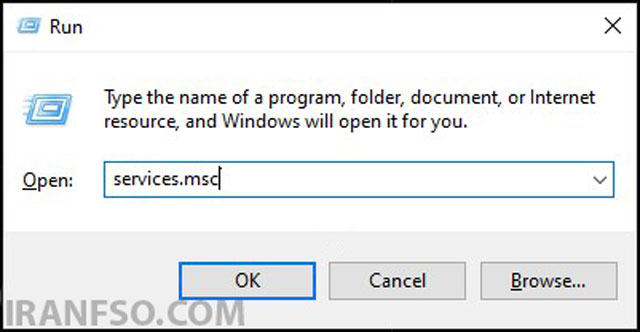
مرحله 1: باز کردن Run
کلیدهای زیر را فشار دهید:
Windows + R
مرحله 2: وارد کردن دستور Services
services.msc
سپس Enter بزنید.
مرحله 3: پیدا کردن Windows Update
در لیست سرویسها گزینه:
Windows Update
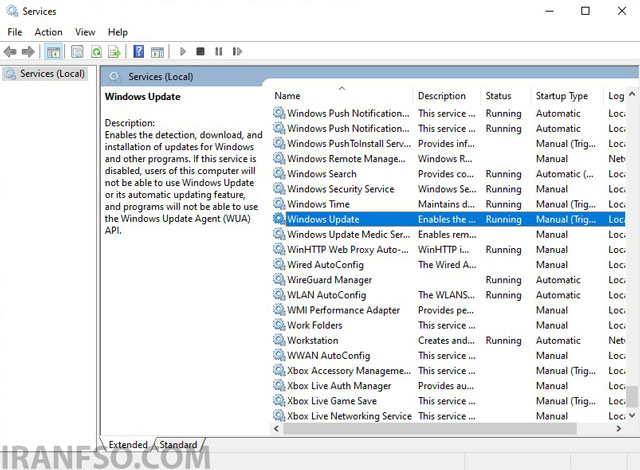
را پیدا کنید.
مرحله 4: توقف سرویس
روی آن دوبار کلیک کنید و:
- گزینه:
Startup type
را روی:
Disabled
قرار دهید.
سپس روی:
Stop
کلیک کنید.
مرحله 5: ذخیره تنظیمات
روی:
Apply
و سپس:
OK
کلیک کنید.
روش دوم: غیرفعال کردن آپدیت با Group Policy
این روش در نسخههای Pro و Enterprise ویندوز فعال است.
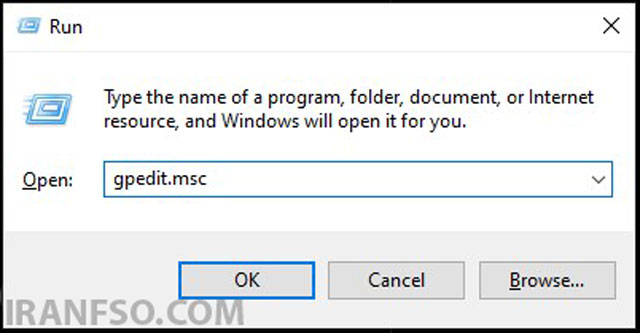
1. اجرای Run
gpedit.msc
2. رفتن به مسیر زیر:
Computer Configuration > Administrative Templates > Windows Components > Windows Update
3. باز کردن گزینه:
Configure Automatic Updates
4. انتخاب حالت Disabled
گزینه:
Disabled
را فعال کنید.
لینک پیشنهادی: شما همچنین می توانید برای آشنایی با بهترین ترفند های CMD ویندوز، مقاله “ترفندهای CMD در ویندوز 10 که حرفهایها استفاده میکنند | آموزش کامل دستورات کاربردی CMD” مطالعه نمایید.
روش سوم: محدود کردن اینترنت (Metered Connection)
اگر نمیخواهید آپدیتها دانلود شوند:
- وارد:
Settings > Network & Internet
شوید.
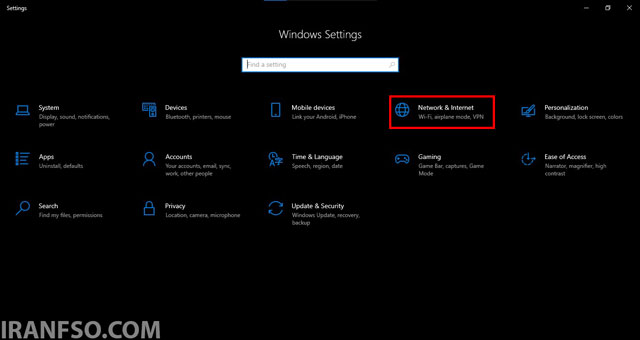
- شبکه WiFi را انتخاب کنید.
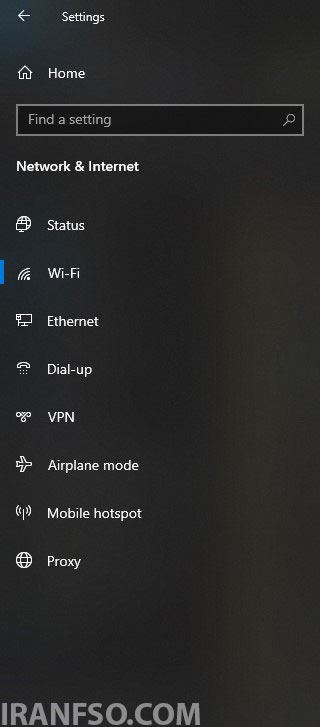
- گزینه:
Set as metered connection
را فعال کنید.
روش چهارم: غیرفعال کردن آپدیت با CMD
CMD را با Administrator اجرا کنید و دستورات زیر را وارد نمایید:
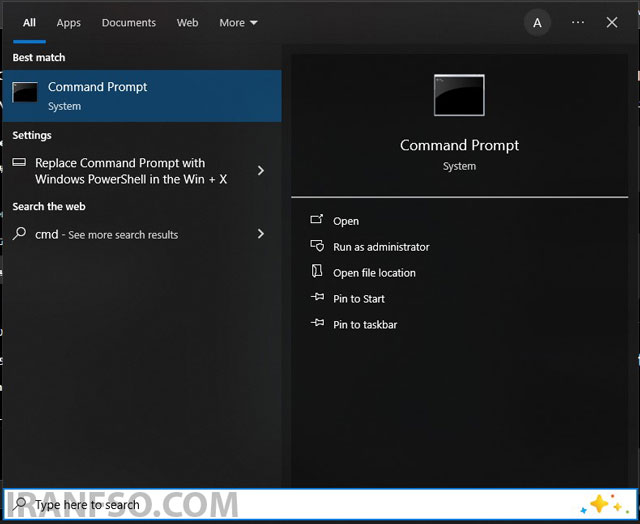
net stop wuauserv
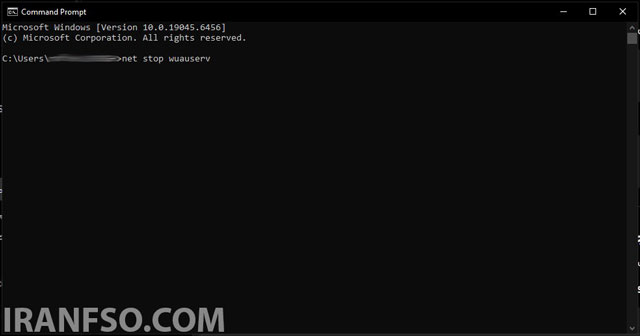
سپس:
sc config wuauserv start=disabled
روش پنجم: غیرفعال کردن آپدیت با Registry Editor
⚠️ این روش حرفهایتر است و نیاز به دقت دارد.
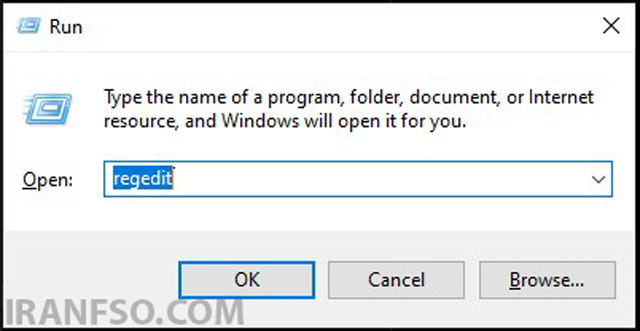
اجرای Registry:
regedit
مسیر:
HKEY_LOCAL_MACHINE\SOFTWARE\Policies\Microsoft\Windows

در این بخش تنظیمات Windows Update قابل تغییر است.
مقایسه روشهای غیرفعال کردن آپدیت ویندوز
| روش | سختی | مناسب برای |
|---|---|---|
| Services | آسان | همه کاربران |
| Group Policy | متوسط | کاربران حرفهای |
| CMD | متوسط | کاربران حرفهای |
| Registry | سخت | کاربران پیشرفته |
| Metered Connection | بسیار آسان | کاهش مصرف اینترنت |
چگونه دوباره Windows Update را فعال کنیم؟
اگر خواستید آپدیتها دوباره فعال شوند:
- وارد:
services.msc
شوید.
- سرویس:
Windows Update
را باز کنید.
- Startup Type را روی:
Automatic
قرار دهید.
- روی:
Start
کلیک کنید.
لینک پیشنهادی: شما همچنین می توانید برای آشنایی با روش های بررسی اکتیو بودن ویندوز، مقاله “چطور بفهمیم ویندوز اکتیو است؟ | آموزش بررسی Activation” مطالعه نمایید.
مزایای غیرفعال کردن آپدیت ویندوز 10
کاهش مصرف اینترنت
ویندوز دیگر فایلهای حجیم دانلود نمیکند.
جلوگیری از ریاستارت ناگهانی
سیستم بدون اجازه ریاستارت نمیشود.
افزایش کنترل کاربر
زمان آپدیتها را خودتان تعیین میکنید.
معایب غیرفعال کردن Windows Update
| مزایا | معایب |
|---|---|
| کاهش مصرف اینترنت | کاهش امنیت |
| جلوگیری از کندی سیستم | دریافت نکردن قابلیتهای جدید |
| جلوگیری از ریاستارت ناگهانی | احتمال آسیبپذیری بیشتر |
نکات مهم قبل از غیرفعال کردن آپدیت ویندوز
- هر چند وقت یکبار آپدیت امنیتی نصب کنید
- از آنتیویروس معتبر استفاده کنید
- قبل از تغییرات مهم Restore Point بسازید
- از فایلهای مهم بکاپ بگیرید
جمعبندی
غیرفعال کردن آپدیت خودکار ویندوز 10 میتواند باعث کاهش مصرف اینترنت، جلوگیری از ریاستارت ناگهانی و افزایش کنترل روی سیستم شود. با این حال بهتر است این کار را با آگاهی کامل انجام دهید تا امنیت سیستم کاهش پیدا نکند.
روش Services سادهترین و مطمئنترین راه برای بیشتر کاربران است.
سوالات متداول (FAQ)
آیا غیرفعال کردن آپدیت ویندوز 10 امن است؟
تا حدی، اما ممکن است باعث کاهش امنیت سیستم شود.
بهترین روش غیرفعال کردن Windows Update چیست؟
روش Services برای اکثر کاربران ساده و مناسب است.
آیا آپدیت ویندوز دوباره فعال میشود؟
گاهی برخی آپدیتهای بزرگ ممکن است سرویس را دوباره فعال کنند.
چگونه فقط دانلود آپدیت را متوقف کنیم؟
با فعال کردن:
Metered Connection
آیا در ویندوز 11 هم میتوان آپدیت را غیرفعال کرد؟
بله، تقریباً همین روشها در ویندوز 11 نیز قابل استفاده هستند.