پیدا کردن نسخه DirectX در ویندوز | آموزش مشاهده DirectX Version
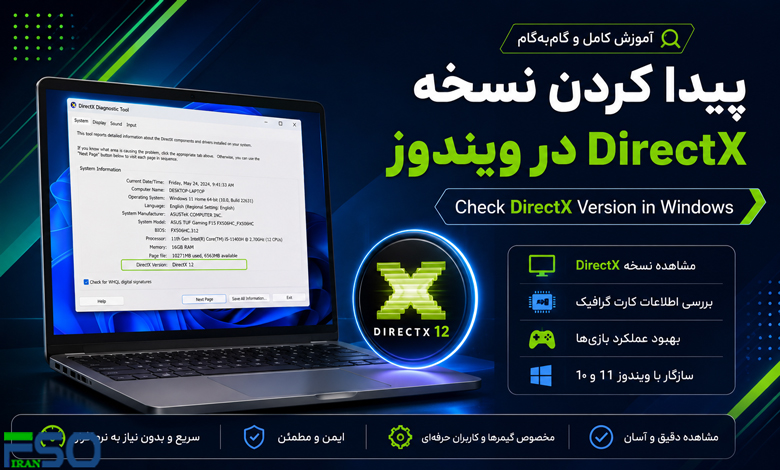
اگر قصد اجرای بازی، نصب نرمافزارهای گرافیکی یا بررسی سازگاری کارت گرافیک را دارید، باید بدانید سیستم شما از چه نسخهای از DirectX پشتیبانی میکند. بسیاری از بازیها و برنامههای حرفهای برای اجرا به نسخه مشخصی از DirectX نیاز دارند.
در این مقاله روش مشاهده نسخه DirectX در ویندوز را کامل آموزش میدهیم.
DirectX چیست؟
DirectX مجموعهای از فناوریها و APIهای مایکروسافت است که برای:
- اجرای بازیها
- پردازش گرافیکی
- صدا
- ویدیو
- ارتباط نرمافزار با GPU
استفاده میشود.
DirectX نقش مهمی در عملکرد:
- بازیهای کامپیوتری
- نرمافزارهای سهبعدی
- برنامههای گرافیکی
دارد.
چرا دانستن نسخه DirectX مهم است؟
برخی بازیها فقط روی نسخههای خاصی اجرا میشوند.
مثال:
- DirectX 11
- DirectX 12
اگر سیستم شما نسخه موردنیاز را نداشته باشد:
- بازی اجرا نمیشود
- ارور DirectX دریافت میکنید
- عملکرد گرافیکی کاهش پیدا میکند
سریعترین روش مشاهده نسخه DirectX
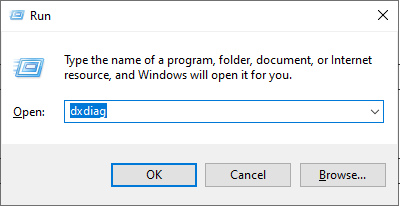
استفاده از ابزار dxdiag
مراحل:
- کلیدهای زیر را فشار دهید:
Windows + R
- عبارت زیر را وارد کنید:
dxdiag
- Enter را بزنید.
مشاهده DirectX Version در dxdiag
بعد از باز شدن پنجره DirectX Diagnostic Tool، در تب System روبهروی گزینه:
DirectX Version
نسخه DirectX نمایش داده میشود.
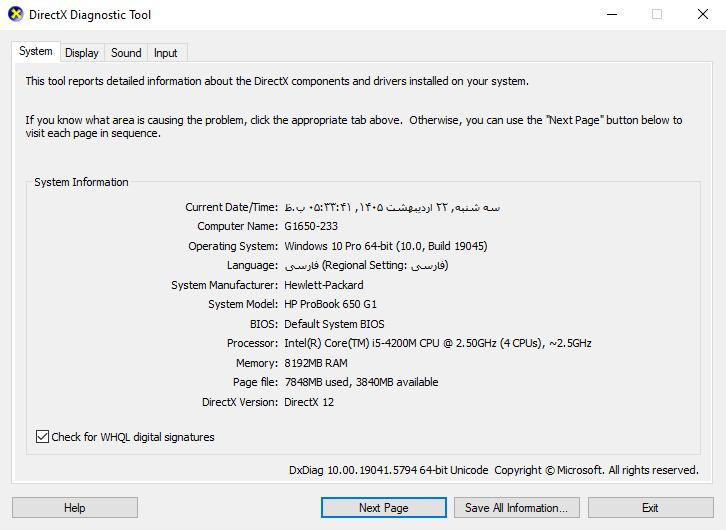
مثال:
DirectX 12
اطلاعاتی که dxdiag نمایش میدهد
در این ابزار میتوانید ببینید:
- نسخه DirectX
- مدل کارت گرافیک
- نسخه درایور GPU
- مقدار VRAM
- نسخه ویندوز
- مشخصات صدا
آموزش مشاهده DirectX در ویندوز 11
در ویندوز 11 معمولاً:
- DirectX 12
- یا DirectX 12 Ultimate
فعال است.
مراحل:
- Windows + R
- اجرای dxdiag
- مشاهده DirectX Version
لینک پیشنهادی: شما همچنین می توانید برای آشنایی کامل با Direct X، مقاله “DirectX: قدرت، کارایی و نوآوری در توسعه گرافیک و بازیها” مطالعه نمایید.
آموزش مشاهده DirectX در ویندوز 10
در ویندوز 10 نیز مراحل مشابه است.
بسته به نسخه ویندوز و کارت گرافیک:
- DirectX 11
- یا DirectX 12
نمایش داده میشود.
تفاوت DirectX 11 و DirectX 12 چیست؟
| ویژگی | DirectX 11 | DirectX 12 |
|---|---|---|
| عملکرد | خوب | بهتر |
| استفاده از CPU | بیشتر | بهینهتر |
| پشتیبانی از Ray Tracing | محدود | بهتر |
| مناسب بازیهای جدید | متوسط | عالی |
DirectX 12 Ultimate چیست؟
نسخه Ultimate امکانات پیشرفتهای مثل:
- Ray Tracing
- Mesh Shaders
- Variable Rate Shading
را ارائه میدهد.
این نسخه بیشتر برای:
- کارتهای RTX
- بازیهای نسل جدید
استفاده میشود.
چگونه بفهمیم کارت گرافیک از DirectX 12 پشتیبانی میکند؟
در dxdiag وارد تب:
Display
شوید.
در قسمت:
Feature Levels
نسخههای پشتیبانیشده نمایش داده میشود.
Feature Levels چیست؟
Feature Level مشخص میکند کارت گرافیک شما از چه قابلیتهایی پشتیبانی میکند.
مثال:
12_1
11_1
11_0
هرچه عدد بالاتر باشد، GPU قابلیتهای بیشتری دارد.
چرا بازی ارور DirectX میدهد؟
دلایل رایج:
- نصب نبودن DirectX
- قدیمی بودن کارت گرافیک
- آپدیت نبودن درایور GPU
- ناسازگاری بازی با سیستم
آیا DirectX قابل آپدیت است؟
بله. معمولاً با:
- آپدیت ویندوز
- نصب بازیها
- نصب DirectX Runtime
نسخههای جدید نصب میشوند.
دانلود DirectX از سایت مایکروسافت
برای دانلود رسمی میتوانید از سایت Microsoft استفاده کنید.
آیا DirectX روی FPS تاثیر دارد؟
بله. نسخههای جدید:
- عملکرد GPU را بهینهتر میکنند
- مصرف CPU را کاهش میدهند
- FPS بهتری ارائه میدهند
آیا همه کارتهای گرافیک از DirectX 12 پشتیبانی میکنند؟
خیر.
کارتهای قدیمی ممکن است فقط:
- DirectX 10
- DirectX 11
را پشتیبانی کنند.
لینک پیشنهادی: شما همچنین می توانید برای آگاهی از هرتز مانیتور لپ تاپ، مقاله “چطور بفهمیم لپتاپ چند هرتز است؟ | آموزش مشاهده Refresh Rate نمایشگر” مطالعه نمایید.
تفاوت DirectX و OpenGL چیست؟
| DirectX | OpenGL |
|---|---|
| محصول مایکروسافت | استاندارد آزاد |
| مخصوص ویندوز | چندپلتفرمی |
| مناسب بازیهای ویندوز | مناسب نرمافزارهای حرفهای |
جدول نسخههای مختلف DirectX
| نسخه | کاربرد |
|---|---|
| DirectX 9 | بازیهای قدیمی |
| DirectX 10 | گرافیک نسل قدیم |
| DirectX 11 | اکثر بازیها |
| DirectX 12 | بازیهای مدرن |
| DirectX 12 Ultimate | نسل جدید گرافیک |
سوالات متداول (FAQ)
چطور نسخه DirectX را ببینیم؟
با اجرای دستور:
dxdiag
آیا DirectX 12 بهتر از DirectX 11 است؟
بله، عملکرد و قابلیتهای بیشتری دارد.
چرا بازی اجرا نمیشود و ارور DirectX میدهد؟
احتمالاً:
- نسخه DirectX مناسب نصب نیست
- GPU قدیمی است
- درایور مشکل دارد
آیا DirectX روی FPS تاثیر دارد؟
بله، مخصوصاً در بازیهای جدید.
Feature Levels چیست؟
سطح قابلیتهای پشتیبانیشده کارت گرافیک است.
جمعبندی
برای مشاهده نسخه DirectX در ویندوز کافیست ابزار dxdiag را اجرا کنید. این ابزار اطلاعات کاملی درباره:
- DirectX Version
- کارت گرافیک
- VRAM
- Feature Levels
در اختیار شما قرار میدهد.
اگر قصد اجرای بازیهای جدید یا نرمافزارهای گرافیکی را دارید، بررسی نسخه DirectX یکی از مهمترین کارهایی است که باید انجام دهید.