چطور بفهمیم لپتاپ چند هرتز است؟ | آموزش مشاهده Refresh Rate نمایشگر
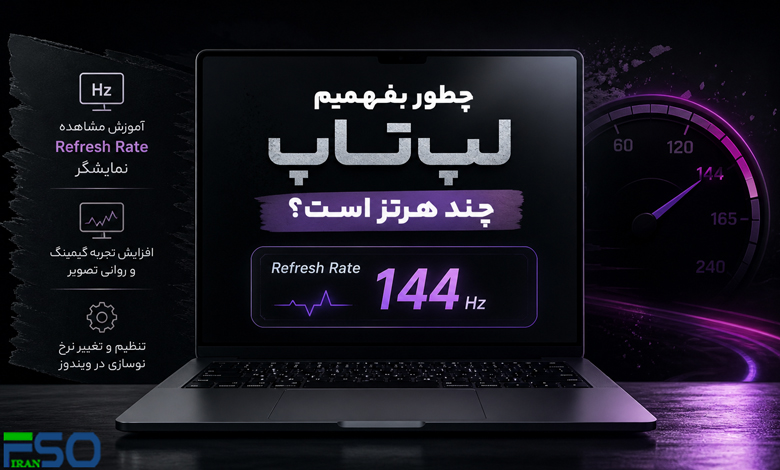
اگر قصد خرید لپتاپ گیمینگ دارید، میخواهید روانتر بازی کنید یا کیفیت نمایشگر دستگاه خود را بررسی کنید، باید بدانید نمایشگر لپتاپ شما چند هرتز است. بسیاری از کاربران تصور میکنند همه نمایشگرها 60 هرتز هستند، اما امروزه لپتاپها با نرخ نوسازی 120Hz، 144Hz، 165Hz و حتی 240Hz نیز عرضه میشوند.
در این مقاله روشهای مشاهده Refresh Rate نمایشگر لپتاپ را در ویندوز آموزش میدهیم.
Refresh Rate یا نرخ نوسازی چیست؟
Refresh Rate به تعداد دفعاتی گفته میشود که نمایشگر در هر ثانیه تصویر را بهروزرسانی میکند. این مقدار با واحد هرتز (Hz) نمایش داده میشود.
برای مثال:
- 60Hz یعنی تصویر در هر ثانیه 60 بار بهروزرسانی میشود.
- 144Hz یعنی تصویر 144 بار در ثانیه تازهسازی میشود.
هرچه Refresh Rate بیشتر باشد:
- حرکتها روانتر دیده میشوند
- لگ تصویر کمتر میشود
- تجربه بازی بهتر خواهد بود
- اسکرول صفحات نرمتر میشود
تفاوت 60Hz و 144Hz چیست؟
| نرخ نوسازی | کاربرد | تجربه کاربری |
|---|---|---|
| 60Hz | استفاده روزمره | معمولی |
| 75Hz | کارهای عمومی و نیمهگیمینگ | کمی روانتر |
| 120Hz | مولتیمدیا و بازی | بسیار نرم |
| 144Hz | گیمینگ حرفهای | فوقالعاده روان |
| 165Hz و بالاتر | Esports و رقابتی | حرفهای |
آموزش فهمیدن هرتز لپتاپ در ویندوز 11
سادهترین روش مشاهده Refresh Rate در ویندوز 11:
مراحل:
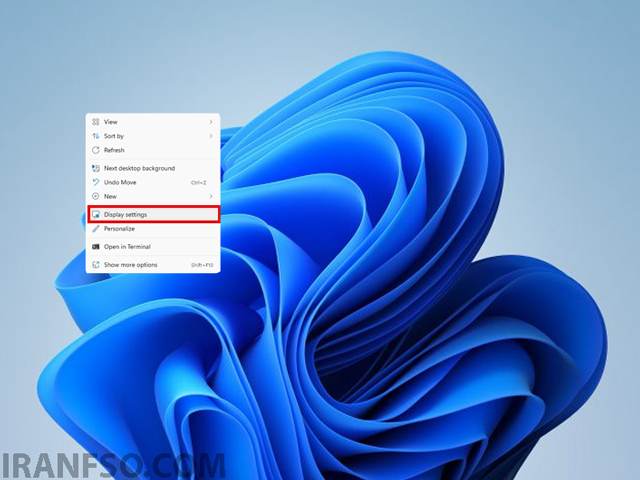
- روی دسکتاپ راست کلیک کنید.
- وارد گزینه Display Settings شوید.
- پایین صفحه روی Advanced Display کلیک کنید.
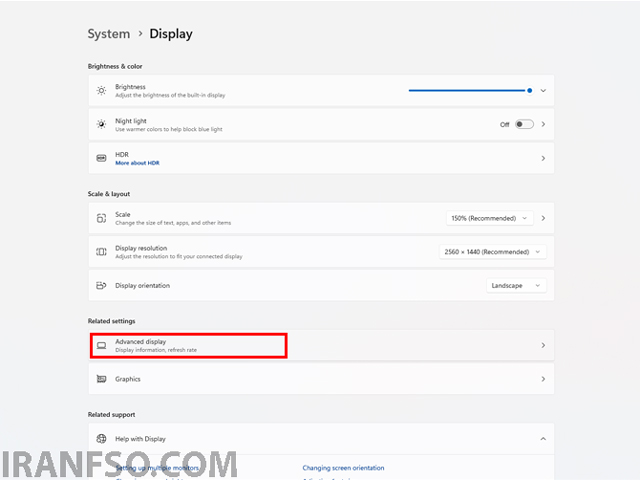
- روبهروی عبارت Refresh Rate مقدار هرتز نمایش داده میشود
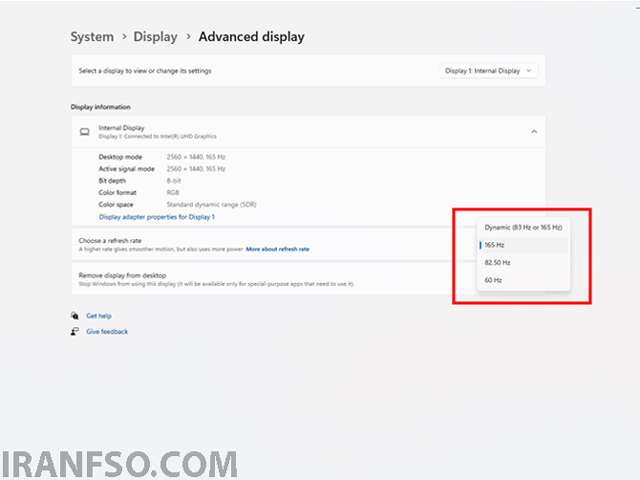
مسیر کامل تنظیمات
Settings > System > Display > Advanced Display
در این قسمت میتوانید:
- نرخ نوسازی فعلی
- رزولوشن نمایشگر
- مدل مانیتور
- کارت گرافیک متصل
را مشاهده کنید.
لینک پیشنهادی: شما همچنین می توانید برای آشنایی کامل با Resfresh Rate لپ تاپ، مقاله “نرخ تازه سازی یا Refresh Rate چیست” مطالعه نمایید.
آموزش مشاهده Refresh Rate در ویندوز 10
در ویندوز 10 نیز مراحل تقریباً مشابه است.
مراحل:
- راست کلیک روی Desktop
- انتخاب Display Settings
- ورود به Advanced Display Settings
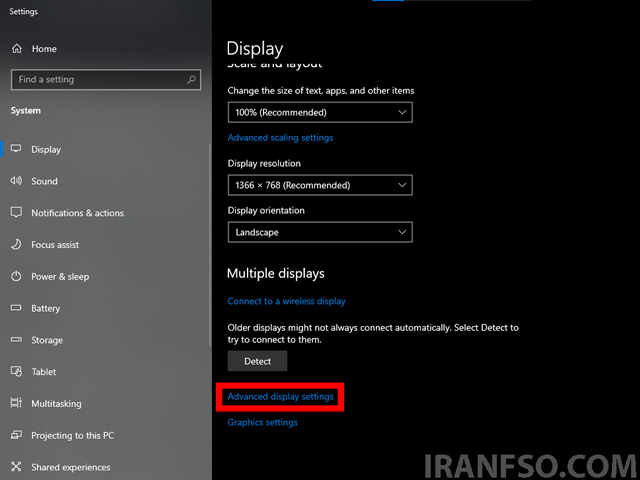
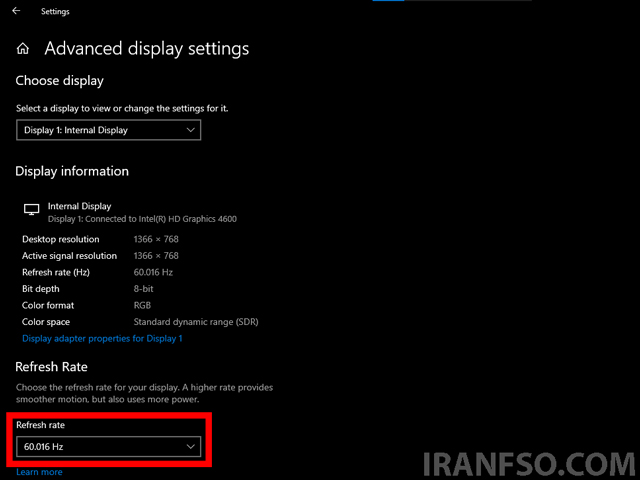
- انتخاب Display Adapter Properties
- رفتن به تب Monitor
در بخش Screen Refresh Rate مقدار هرتز نمایش داده میشود.
چگونه هرتز لپتاپ را تغییر دهیم؟
اگر لپتاپ شما از نرخ نوسازی بالاتر پشتیبانی کند، میتوانید آن را تغییر دهید.
در ویندوز 11:
وارد مسیر زیر شوید:
Settings > System > Display > Advanced Display
سپس از قسمت:
Choose a Refresh Rate
مقدار موردنظر مثل:
- 60Hz
- 120Hz
- 144Hz
را انتخاب کنید.
لینک پیشنهادی: شما همچنین می توانید برای آشنایی با روش های تغییر Refresh Rate، مقاله “تغییر نرخ تازه سازی (Refresh Rate) در ویندوز” مطالعه نمایید.
چرا لپتاپ 144 هرتز فقط 60 هرتز نشان میدهد؟
این مشکل بسیار رایج است و معمولاً یکی از دلایل زیر باعث آن میشود:
1. نرخ نوسازی تغییر نکرده
ویندوز ممکن است به صورت پیشفرض روی 60Hz باشد.
2. درایور کارت گرافیک نصب نیست
حتماً درایور:
- NVIDIA
- AMD
- Intel Graphics
را نصب یا آپدیت کنید.
3. حالت ذخیره باتری فعال است
برخی لپتاپها در حالت Battery Saver نرخ نوسازی را کاهش میدهند.
4. کابل یا مانیتور محدود است
در مانیتورهای اکسترنال ممکن است HDMI یا کابل استفادهشده محدودیت داشته باشد.
چگونه بفهمیم لپتاپ واقعاً 144Hz است؟
علاوه بر تنظیمات ویندوز، میتوانید:
- مشخصات مدل لپتاپ را در سایت سازنده بررسی کنید
- مدل پنل نمایشگر را جستجو کنید
- از نرمافزارهایی مثل CRU یا HWiNFO استفاده کنید
مشاهده هرتز لپتاپ در برندهای مختلف
لپتاپ ایسوس
در اکثر مدلهای ROG و TUF:
- وارد Armoury Crate شوید
- بخش Display را بررسی کنید
لپتاپ لنوو
در سریهای:
- Legion
- LOQ
- IdeaPad Gaming
هرتز نمایشگر در Lenovo Vantage نیز نمایش داده میشود.
لپتاپ HP
در سریهای:
- Victus
- Omen
میتوانید از HP Support Assistant استفاده کنید.
لپتاپ MSI
در MSI Center اطلاعات نمایشگر و Refresh Rate نمایش داده میشود.
آیا Refresh Rate بالا مصرف باتری را بیشتر میکند؟
بله. هرچه نرخ نوسازی بیشتر باشد:
- مصرف باتری افزایش پیدا میکند
- فشار بیشتری به GPU وارد میشود
به همین دلیل برخی کاربران هنگام استفاده روزمره Refresh Rate را روی 60Hz قرار میدهند.
آیا Refresh Rate بالا برای چشم بهتر است؟
در بسیاری از مواقع بله. نمایشگرهای 120Hz و 144Hz:
- پرش تصویر کمتری دارند
- اسکرول نرمتری ارائه میدهند
- خستگی چشم را کاهش میدهند
تفاوت FPS و Refresh Rate چیست؟
بسیاری از کاربران این دو را اشتباه میگیرند.
| FPS | Refresh Rate |
|---|---|
| تعداد فریم تولید شده توسط GPU | تعداد دفعات نمایش تصویر |
| وابسته به سختافزار | وابسته به نمایشگر |
| در بازیها تغییر میکند | مشخصات مانیتور است |
سوالات متداول (FAQ)
از کجا بفهمیم لپتاپ چند هرتز است؟
از طریق:
- تنظیمات ویندوز
- مشخصات لپتاپ
- نرمافزارهای مانیتورینگ
آیا همه لپتاپهای گیمینگ 144Hz هستند؟
خیر. برخی مدلها:
- 120Hz
- 144Hz
- 165Hz
- 240Hz
دارند.
آیا تغییر Refresh Rate خطرناک است؟
خیر، اگر نمایشگر از آن پشتیبانی کند مشکلی ایجاد نمیشود.
چرا گزینه 144Hz در ویندوز وجود ندارد؟
احتمالاً:
- درایور نصب نیست
- پنل لپتاپ 144Hz نیست
- محدودیت سختافزاری وجود دارد
جمعبندی
برای فهمیدن اینکه لپتاپ چند هرتز است، کافیست وارد تنظیمات Display ویندوز شوید و بخش Advanced Display را بررسی کنید. امروزه بسیاری از لپتاپهای گیمینگ از نرخ نوسازی 120Hz، 144Hz و بالاتر پشتیبانی میکنند که تجربه بسیار روانتری در بازی و کارهای روزمره ارائه میدهد.
اگر لپتاپ شما از Refresh Rate بالا پشتیبانی میکند اما فقط 60Hz نمایش داده میشود، معمولاً مشکل از تنظیمات ویندوز یا درایور کارت گرافیک است.