آموزش فشردهسازی و استخراج فایلها و پوشهها با CMD در ویندوز (بدون نصب نرمافزار)
مدیریت فایلهای حجیم همیشه یکی از دغدغههای کاربران ویندوز بوده است؛ مخصوصاً زمانی که نیاز دارید حجم فایلها را کاهش دهید، فضای ذخیرهسازی بیشتری آزاد کنید یا تعداد زیادی فایل را برای انتقال آماده کنید. بسیاری از کاربران برای این کار به نرمافزارهایی مانند WinRAR یا 7-Zip متکی هستند، اما ویندوز ابزارهای داخلی قدرتمندی دارد که میتوان با استفاده از Command Prompt (CMD) و PowerShell از آنها برای فشردهسازی و استخراج فایلها استفاده کرد.
با استفاده از دستورات خط فرمان ویندوز میتوانید بدون نصب هیچ برنامه جانبی، فایلها و پوشهها را مدیریت کنید. این روش علاوه بر سرعت بالا، برای کاربران حرفهای، مدیران سیستم و افرادی که با سرورهای ویندوزی کار میکنند، بسیار کاربردی است.
در این مقاله به صورت کامل آموزش میدهیم که چگونه با استفاده از CMD فایلها و پوشهها را در ویندوز Compress یا Extract کنید و با مهمترین دستورات مربوط به آن آشنا شوید.
📌 چرا استفاده از CMD برای فشردهسازی فایلها اهمیت دارد؟
استفاده از خط فرمان برای مدیریت فایلها مزایای زیادی دارد:
✅ عدم نیاز به نصب نرمافزارهای جانبی
✅ امکان مدیریت سریع تعداد زیادی فایل
✅ مناسب برای سیستمهای ضعیف یا سرورها
✅ امکان استفاده در اسکریپتها و اتوماسیون کارها
✅ کاهش زمان انجام عملیاتهای تکراری
اگر با فایلهای حجیم، پشتیبانگیری اطلاعات یا مدیریت سیستمهای ویندوزی سروکار دارید، یادگیری این دستورات میتواند بسیار مفید باشد.
⚡ روش اول: فشردهسازی فایلها با دستور Compact در CMD
ویندوز دارای ابزاری داخلی به نام Compact است که برای فشردهسازی فایلها در سیستم فایل NTFS استفاده میشود. این دستور باعث کاهش حجم فایلها روی هارد میشود، بدون اینکه فایل به فرمت ZIP تبدیل شود.
🖥️ مرحله اول: باز کردن Command Prompt
برای اجرای CMD:
- کلیدهای Win + R را فشار دهید.
- عبارت زیر را تایپ کنید:
cmd
- کلید Enter را بزنید.
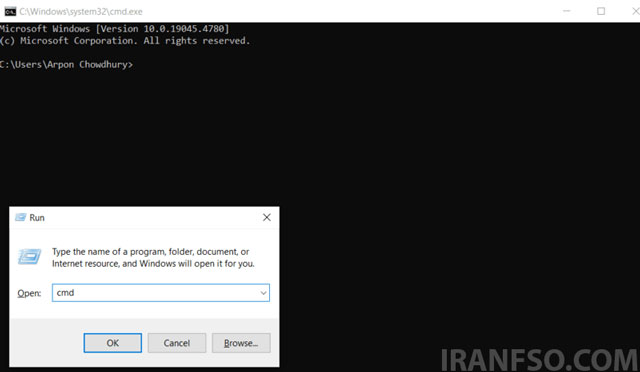
همچنین میتوانید در منوی Start عبارت Command Prompt را جستجو کرده و آن را اجرا کنید.
📂 مرحله دوم: رفتن به مسیر فایل موردنظر
ابتدا باید وارد پوشهای شوید که فایل موردنظر در آن قرار دارد.
برای مثال:
cd C:\Users\YourUsername\Documents
به جای YourUsername نام کاربری ویندوز خود را وارد کنید.
🗜️ مرحله سوم: فشردهسازی یک فایل با Compact
برای فشرده کردن یک فایل از دستور زیر استفاده کنید:
compact /c filename.ext
به جای:
filename.ext
نام فایل موردنظر خود را وارد کنید.
مثال:
compact /c example.txt
📁 فشردهسازی یک پوشه کامل با CMD
اگر میخواهید تمام فایلهای داخل یک پوشه و زیرپوشههای آن فشرده شوند، از دستور زیر استفاده کنید:
compact /c /s:foldername
مثال:
compact /c /s:Projects
این دستور تمام فایلهای موجود در پوشه Projects را فشرده میکند.
لینک پیشنهادی: شما همچنین می توانید برای آشنایی با روش های حذف برنامه با استفاده از cmd، مقاله “آموزش حذف برنامه از طریق CMD در ویندوز 11 و 10 | سریعترین روش Uninstall نرمافزار” مطالعه نمایید.
🚀 روش دوم: ساخت فایل فشرده CAB با دستور Makecab
یکی دیگر از ابزارهای داخلی ویندوز برای فشردهسازی فایلها، دستور Makecab است.
این روش بیشتر برای ایجاد فایلهای CAB استفاده میشود که در نصبکنندههای ویندوز نیز کاربرد دارند.
مرحله اول: ایجاد لیست فایلها
ابتدا وارد مسیر فایلها شوید و دستور زیر را اجرا کنید:
dir /b /s *.* > list.txt
این دستور لیستی از تمام فایلهای موجود ایجاد کرده و آن را در فایل:
list.txt
ذخیره میکند.
مرحله دوم: فشردهسازی فایلها
اکنون دستور زیر را اجرا کنید:
makecab /f list.txt
پس از اجرا، فایلهای مشخصشده در لیست فشرده خواهند شد.
📂 آموزش استخراج فایلها با CMD در ویندوز
همانطور که میتوان فایلها را با خط فرمان فشرده کرد، امکان استخراج فایلهای فشرده نیز وجود دارد.
در ادامه دو روش کاربردی را بررسی میکنیم.
🛠️ روش اول: استخراج فایلهای CAB با دستور Expand
دستور Expand برای باز کردن فایلهای CAB در ویندوز استفاده میشود.
مرحله اول: رفتن به محل فایل CAB
ابتدا CMD را باز کرده و به مسیر فایل بروید:
cd C:\Path\To\Your\File
مثال:
cd C:\Downloads
مرحله دوم: استخراج فایل فشرده
دستور زیر را وارد کنید:
expand filename.cab -F:* C:\DestinationFolder
توضیح دستورات:
| بخش | توضیح |
|---|---|
| filename.cab | نام فایل فشرده |
| -F:* | استخراج تمام فایلها |
| DestinationFolder | مسیر ذخیره فایلهای استخراجشده |
مثال:
expand backup.cab -F:* C:\ExtractedFiles
📦 روش دوم: استخراج فایل ZIP با PowerShell
در نسخههای جدید ویندوز، PowerShell قابلیت استخراج فایلهای ZIP را بدون نیاز به نرمافزار اضافی دارد.
مرحله اول: اجرای PowerShell
در منوی Start عبارت زیر را جستجو کنید:
PowerShell
سپس برنامه را اجرا کنید.
مرحله دوم: رفتن به مسیر فایل ZIP
از دستور زیر استفاده کنید:
cd C:\Path\To\Your\File
مرحله سوم: استخراج فایل ZIP
دستور زیر را وارد کنید:
Expand-Archive -Path "C:\path\to\your\file.zip" -DestinationPath "C:\path\to\extract\to"
مثال:
Expand-Archive -Path "C:\Users\User\Downloads\data.zip" -DestinationPath "C:\Users\User\Desktop\Extract"
در این دستور:
- مسیر اول محل فایل ZIP است.
- مسیر دوم محلی است که فایلها در آن استخراج میشوند.
لینک پیشنهادی: شما همچنین می توانید برای آشنایی با بهترین ترفند های cmd، مقاله “ترفندهای CMD در ویندوز 10 که حرفهایها استفاده میکنند | آموزش کامل دستورات کاربردی CMD” مطالعه نمایید.
📊 مقایسه روشهای فشردهسازی در CMD
| روش | فرمت خروجی | کاربرد اصلی | نیاز به نرمافزار |
|---|---|---|---|
| Compact | NTFS Compression | کاهش حجم فایل روی هارد | ❌ ندارد |
| Makecab | CAB | ایجاد بستههای سیستمی | ❌ ندارد |
| PowerShell Expand-Archive | ZIP | استخراج فایلهای ZIP | ❌ ندارد |
| WinRAR / 7-Zip | ZIP / RAR / 7Z | امکانات پیشرفته | ✅ دارد |
❓ سوالات متداول درباره فشردهسازی فایل با CMD
آیا بدون نصب WinRAR میتوان فایلها را فشرده کرد؟
بله. ویندوز دارای ابزارهای داخلی مانند Compact، Makecab و PowerShell است که امکان فشردهسازی و استخراج فایلها را فراهم میکنند.
آیا Compact فایل را به ZIP تبدیل میکند؟
خیر. دستور Compact فقط فایلها را در سطح سیستم فایل NTFS فشرده میکند و فایل ZIP ایجاد نمیکند.
بهترین روش برای ساخت فایل ZIP با CMD چیست؟
در نسخههای جدید ویندوز، استفاده از PowerShell و دستورهای مربوط به Archive معمولاً گزینه مناسبتری است.
آیا استفاده از CMD سرعت بیشتری نسبت به نرمافزارهای فشردهسازی دارد؟
در برخی شرایط بله، مخصوصاً زمانی که نیاز به اجرای دستورات گروهی یا مدیریت تعداد زیادی فایل دارید.
✅ جمعبندی: مدیریت فایلها با CMD در ویندوز
استفاده از Command Prompt برای فشردهسازی و استخراج فایلها یکی از روشهای حرفهای مدیریت اطلاعات در ویندوز است. با یادگیری چند دستور ساده مانند:
compact
makecab
expand
Expand-Archive
میتوانید بدون نصب برنامههای اضافی، فایلهای خود را مدیریت کنید، فضای ذخیرهسازی را بهینه کنید و فرآیندهای تکراری را سریعتر انجام دهید.
این قابلیت بهخصوص برای کاربران حرفهای، مدیران شبکه و افرادی که با حجم زیادی از دادهها کار میکنند، یک مهارت کاربردی محسوب میشود.