چگونه فضای اشغال شده واتساپ را خالی کنیم؟ | آموزش کامل آزادسازی حافظه WhatsApp
واتساپ یکی از پرکاربردترین پیامرسانهای دنیا است، اما با گذشت زمان حجم زیادی از حافظه گوشی را اشغال میکند. تصاویر، ویدیوها، فایلهای صوتی، استیکرها و بکاپها باعث میشوند فضای ذخیرهسازی دستگاه بهسرعت پر شود.
اگر گوشی شما کند شده یا با پیام:
Storage Almost Full
مواجه هستید، وقت آن رسیده که فضای اشغال شده واتساپ را مدیریت کنید.
در این مقاله بهترین روشهای خالی کردن حافظه واتساپ را بهصورت کامل آموزش میدهیم.
چرا واتساپ حجم زیادی اشغال میکند؟
مهمترین دلایل:
- دانلود خودکار عکس و ویدیو
- ذخیره فایلهای صوتی
- بکاپهای حجیم
- گروههای شلوغ
- فایلهای تکراری
- کش (Cache) برنامه
چگونه حجم واتساپ را بررسی کنیم؟
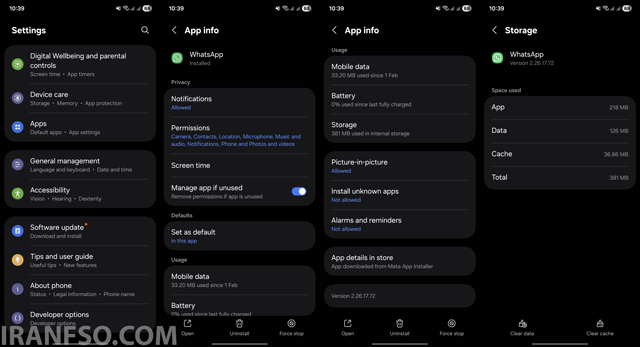
در اندروید:
وارد مسیر زیر شوید:
Settings > Apps > WhatsApp > Storage
در آیفون:
وارد:
Settings > General > iPhone Storage > WhatsApp
روش اول: استفاده از بخش Storage Management واتساپ
واتساپ ابزار داخلی مدیریت حافظه دارد.
مراحل:
- وارد واتساپ شوید
- مسیر زیر را باز کنید:
Settings > Storage and Data > Manage Storage
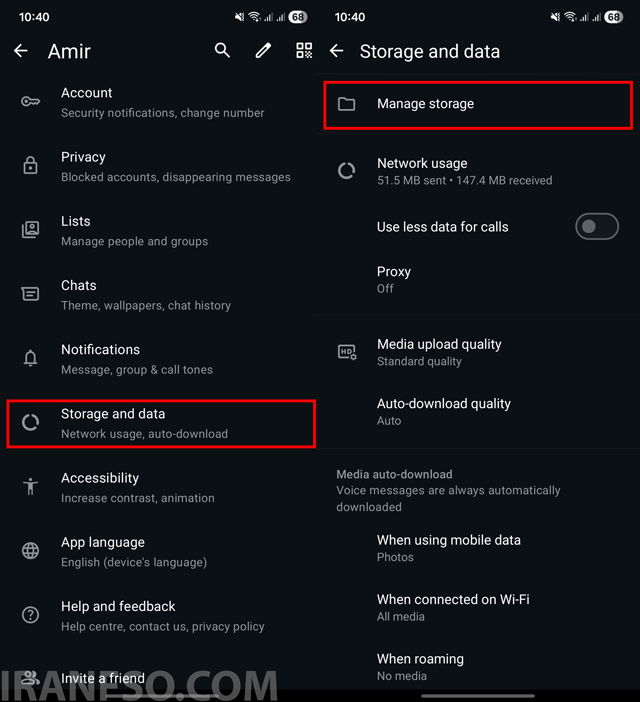
امکانات این بخش:
- مشاهده فایلهای حجیم
- حذف ویدیوهای بزرگ
- پاک کردن فایلهای فوروارد شده
- مدیریت چتهای پرحجم
روش دوم: حذف فایلهای حجیم واتساپ
در بخش:
Manage Storage
فایلهای بزرگ نمایش داده میشوند.
بهتر است حذف کنید:
- ویدیوهای قدیمی
- فایلهای تکراری
- GIFهای اضافی
- فایلهای دانلود شده غیرضروری
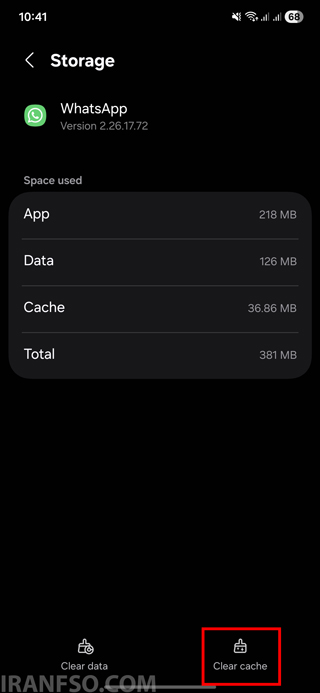
روش سوم: پاک کردن کش واتساپ (Cache)
یکی از بهترین راهها برای کاهش حجم واتساپ.
مراحل در اندروید:
- وارد:
Settings > Apps > WhatsApp
- گزینه:
Storage
- روی:
Clear Cache
تفاوت Clear Cache و Clear Data
| گزینه | عملکرد |
|---|---|
| Clear Cache | حذف فایلهای موقت |
| Clear Data | حذف کامل اطلاعات برنامه |
⚠️ هرگز بدون بکاپ گزینه Clear Data را نزنید.
لینک پیشنهادی: شما همچنین می توانید برای آشنایی با روش های تغییر زبان واتساپ، مقاله “چطور زبان واتساپ (Whatsapp) را به فارسی تغییر دهیم؟” مطالعه نمایید.
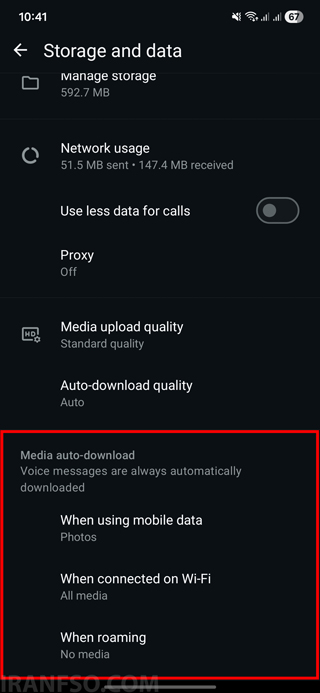
روش چهارم: غیرفعال کردن دانلود خودکار فایلها
دانلود خودکار باعث پر شدن حافظه میشود.
مراحل:
وارد مسیر زیر شوید:
Settings > Storage and Data
بخش Media Auto-Download
گزینههای زیر را غیرفعال کنید:
- Photos
- Videos
- Audio
- Documents
روش پنجم: حذف رسانههای یک چت خاص
برخی گروهها حجم زیادی اشغال میکنند.
مراحل:
- وارد چت شوید
- روی نام مخاطب یا گروه بزنید
- گزینه:
Media, Links and Docs
را باز کنید.
- فایلهای غیرضروری را حذف کنید.
روش ششم: حذف بکاپهای قدیمی واتساپ
بکاپهای واتساپ گاهی چندین گیگابایت حجم دارند.
حذف بکاپ در اندروید:
وارد Google Drive شوید و بکاپهای قدیمی WhatsApp را حذف کنید.
حذف بکاپ در آیفون:
از طریق iCloud Storage قابل مدیریت است.
روش هفتم: حذف پوشه Media واتساپ
در اندروید:
Internal Storage > Android > media > com.whatsapp > WhatsApp > Media
پوشههای قابل حذف:
- Sent
- Voice Notes
- Stickers
- Animated Gifs
⚠️ فایلهای مهم را قبل از حذف بررسی کنید.
لینک پیشنهادی: شما همچنین می توانید برای آشنایی با روش های غیرفعالسازی آخرین بازدید های واتساپ، مقاله “چگونه “آخرین بازدید” واتساپ (Whatsapp) را در آیفون و اندروید غیرفعال کنیم؟” مطالعه نمایید.
بهترین روش کاهش حجم واتساپ بدون حذف چتها
| روش | تاثیر |
|---|---|
| پاک کردن Cache | متوسط |
| حذف ویدیوها | زیاد |
| غیرفعال کردن دانلود خودکار | بسیار زیاد |
| حذف بکاپهای قدیمی | زیاد |
| مدیریت گروهها | متوسط |
چگونه از پر شدن دوباره حافظه جلوگیری کنیم؟
پیشنهادها:
- دانلود خودکار را خاموش کنید
- ماهانه فایلهای اضافی را حذف کنید
- ویدیوهای گروهها را ذخیره نکنید
- بکاپهای قدیمی را پاک کنید
آیا حذف فایلهای واتساپ باعث حذف چتها میشود؟
خیر، معمولاً حذف فایلهای رسانهای:
- عکس
- ویدیو
- فایل صوتی
باعث حذف متن گفتگوها نمیشود.
مزایای خالی کردن فضای واتساپ
افزایش سرعت گوشی
کاهش فایلهای اضافی باعث روانتر شدن سیستم میشود.
آزاد شدن حافظه
فضای بیشتری برای برنامهها و عکسها خواهید داشت.
کاهش مصرف اینترنت
با غیرفعال کردن دانلود خودکار، اینترنت کمتری مصرف میشود.
جمعبندی
واتساپ به مرور زمان میتواند چندین گیگابایت از حافظه گوشی را اشغال کند. با استفاده از ابزار Storage Management، حذف فایلهای اضافی، پاک کردن کش و غیرفعال کردن دانلود خودکار میتوانید فضای زیادی آزاد کنید و عملکرد گوشی را بهبود دهید.
سوالات متداول (FAQ)
چگونه حجم واتساپ را کم کنیم؟
با حذف فایلهای حجیم، پاک کردن کش و غیرفعال کردن دانلود خودکار.
آیا پاک کردن Cache واتساپ خطرناک است؟
خیر، فقط فایلهای موقت حذف میشوند.
آیا حذف رسانهها باعث حذف چت میشود؟
خیر، معمولاً فقط فایلهای چندرسانهای حذف میشوند.
چرا واتساپ اینقدر حافظه اشغال میکند؟
به دلیل دانلود خودکار تصاویر، ویدیوها و بکاپها.
بهترین روش جلوگیری از پر شدن حافظه واتساپ چیست؟
غیرفعال کردن دانلود خودکار فایلها.