تبدیل گوشی اندرویدی به موس و کیبورد بیسیم؛ ترفندی کاربردی که غافلگیرت میکنه!
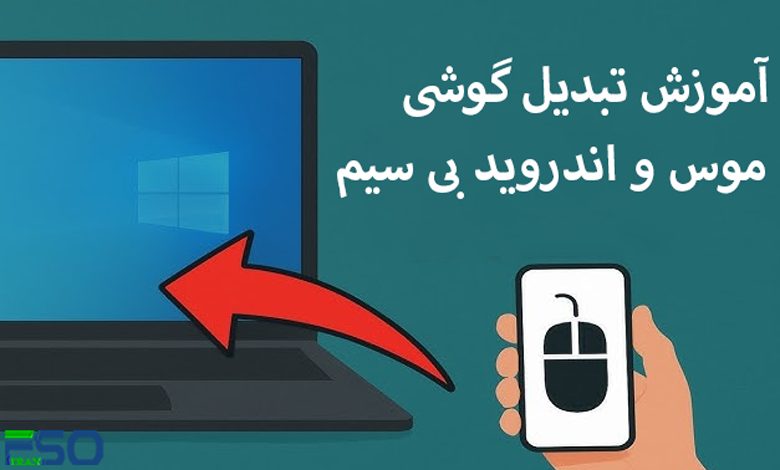
شاید در نگاه اول استفاده از گوشی اندرویدی بهعنوان موس یا کیبورد بیسیم کمی فانتزی و غیرضروری به نظر برسه، اما در عمل این قابلیت میتونه بسیار کاربردی و نجاتبخش باشه. با نصب چند اپ ساده، گوشی شما به یک تاچپد و کیبورد بیسیم همیشهدردسترس تبدیل میشه؛ درست زمانی که موس یا کیبورد اصلی دردسر درست کرده یا اصلاً در دسترس نیست.
🤔🚀 چرا اصلاً باید گوشی رو به موس و کیبورد تبدیل کنیم؟
واقعیت اینه که گوشی هیچوقت جای موس یا کیبورد حرفهای رو نمیگیره، اما در خیلی از موقعیتها بهترین گزینهی جایگزین موقتیه.
مثلاً:
- وقتی باتری موس تموم شده 🔋
- دانگل USB گم شده 😐
- در سفر هستی و نمیخوای وسایل اضافی حمل کنی ✈️
- ارائه داری و میخوای از هر جای اتاق سیستم رو کنترل کنی 🎤
- یا حتی وقتی یه سیستم قدیمی رو به تلویزیون وصل کردی و کنترلش سخته 📺
داشتن یه موس و کیبورد اضطراری روی گوشی، یعنی آمادهبودن برای هر سناریو.
🧰📲 بهترین اپلیکیشنها برای تبدیل گوشی به موس بیسیم
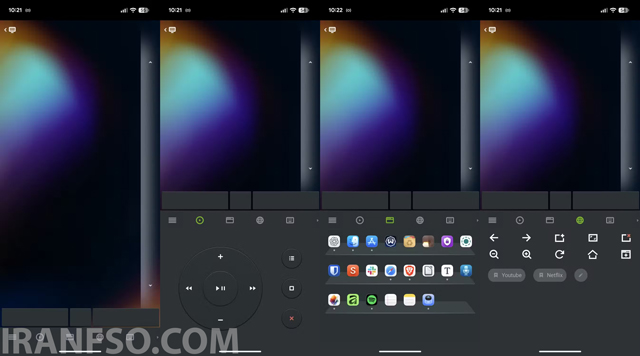
در پلیاستور اپهای مختلفی برای این کار وجود دارن. از معروفترینها میشه به اینها اشاره کرد:
هر دو عملکرد خوبی دارن و امکانات متنوعی ارائه میکنن.
Remote Mouse ظاهر شیکتری داره و قابلیتهایی مثل کنترل موزیک، مرورگر، میانبرهای نرمافزاری و مدیریت تبها رو هم در اختیارت میذاره. اما مشکلش اینه که خیلی از امکانات جذابش پشت پرداخت اشتراکی یا خرید درونبرنامهای قفل شده.
🔵🖱️ سادهترین و بدون دردسرترین گزینه: Bluetooth Keyboard & Mouse
اگر دنبال راهحلی سبک، ساده و بدون نصب نرمافزار روی کامپیوتر هستی، اپ Bluetooth Keyboard & Mouse یکی از بهترین انتخابهاست.
✔️ اتصال مستقیم از طریق بلوتوث
✔️ بدون نیاز به نصب برنامه روی ویندوز یا مک
✔️ سازگار با اکثر کامپیوترها
✔️ نسخه رایگان + ارتقای ارزانقیمت
لینک پیشنهادی: شما همچنین می توانید برای آشنایی با روش های استفاده از گوشی های اندرویدی به عنوان میکروفن، مقاله ” استفاده از گوشی اندرویدی بهعنوان میکروفون وایرلس برای کامپیوتر ” مطالعه نمایید.
⚙️📡 آموزش اتصال گوشی به کامپیوتر بهعنوان موس و کیبورد
- اپ Bluetooth Keyboard & Mouse رو از پلیاستور نصب کن
- مجوز جستجوی دستگاههای بلوتوث رو تأیید کن
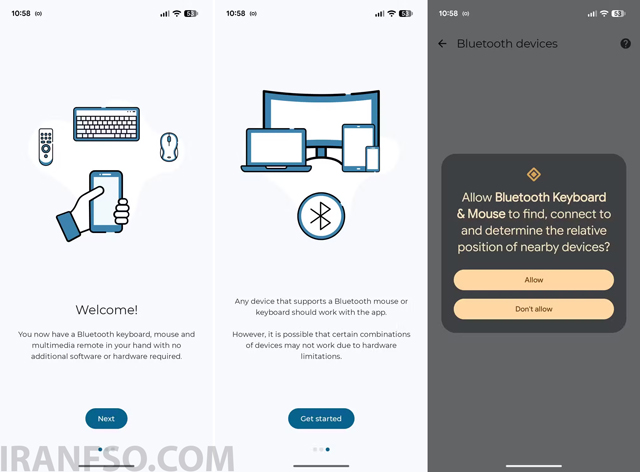
- بلوتوث کامپیوتر رو روشن کن
- اسم کامپیوترت تو لیست ظاهر میشه → روش بزن و وصل شو
اگه اتصال مستقیم جواب نداد، میتونی از Connection Option B استفاده کنی که در اون کامپیوتر به گوشی متصل میشه.
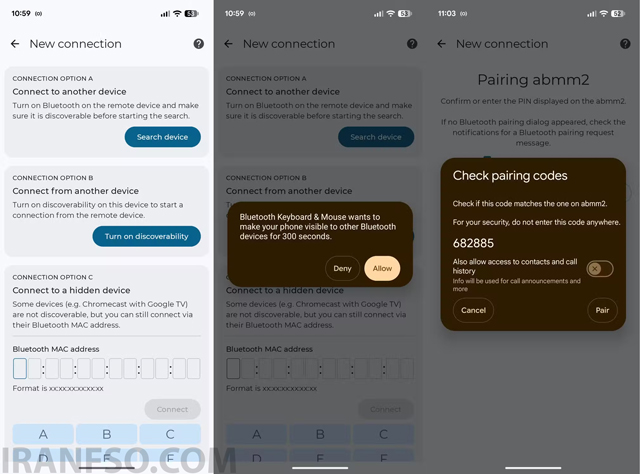
فقط کافیه گوشی رو روی حالت Discoverable بذاری و از تنظیمات بلوتوث سیستم، گوشی رو انتخاب کنی.
🧪🖐️ تجربه استفاده؛ واقعاً قابل استفاده هست؟
برخلاف انتظار، تجربه کار با این روش خیلی بهتر از حد تصوره 😍
تاخیر بسیار کمه و حرکت موس روانه. میتونی:
- سرعت حرکت اشارهگر رو تنظیم کنی
- اسکرول رو معکوس کنی
- بازخورد لرزشی (Haptic Feedback) فعال کنی
- میانبرهای کپی، پیست و مولتیمدیا داشته باشی
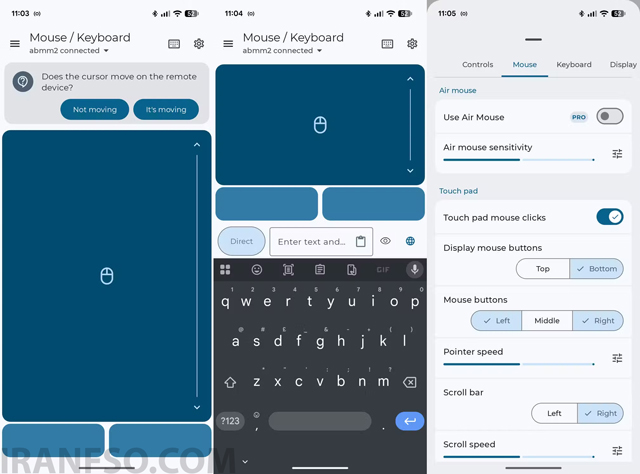
کیبورد کمی تاخیر داره، اما برای تایپ پیامهای کوتاه یا جستجو کاملاً جواب میده.
لینک پیشنهادی: شما همچنین می توانید برای آشنایی با روش های ریست کردن شبکه در گوشی های اندرویدی، مقاله ” ریست شبکه در گوشی اندرویدی؛ راهی برای حل مشکل اتصال ” مطالعه نمایید.
🌟🔓 امکانات پیشرفته نسخه پولی
با خرید نسخه کامل، قابلیتهای جذابی فعال میشن مثل:
- Air Mouse (کنترل موس با حرکت دادن گوشی)
- تعریف ماکرو
- دکمههای اختصاصی کنترل موسیقی و ویدیو
- میانبرهای حرفهای
✅🎯 جمعبندی نهایی
استفاده از گوشی اندرویدی بهعنوان موس و کیبورد بیسیم قرار نیست جای تجهیزات حرفهای رو بگیره؛ اما بهعنوان یک ترفند هوشمندانه، سریع و کاربردی، دقیقاً همون چیزیه که توی موقعیتهای خاص به کارت میاد.
کمهزینه، ساده و همیشه همراه ✨