پیدا کردن مک آدرس آیفون در چند ثانیه | آموزش کامل مشاهده MAC Address در آیفون
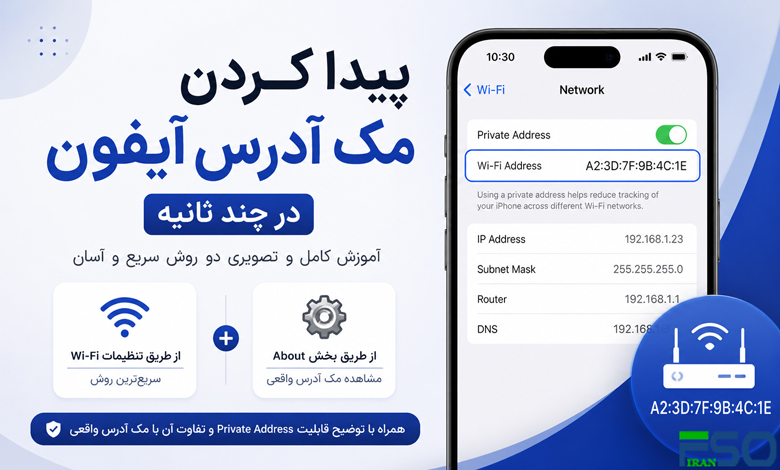
اگر برای اتصال آیفون به مودم، محدود کردن دسترسی شبکه یا تنظیمات امنیتی نیاز دارید مک آدرس (MAC Address) آیفون خود را پیدا کنید، خوشبختانه این کار فقط چند ثانیه زمان میبرد. اپل این بخش را با نام Wi-Fi Address نمایش میدهد و خیلی از کاربران تصور میکنند با MAC Address تفاوت دارد؛ در حالی که هر دو یکی هستند.
در این آموزش، سریعترین روشهای پیدا کردن مک آدرس آیفون را یاد میگیرید و همچنین با قابلیت Private Address و تفاوت آن با مک آدرس واقعی آشنا میشوید.
مک آدرس آیفون چیست؟
مک آدرس یا Media Access Control Address یک شناسه اختصاصی برای هر دستگاه شبکهای است.
این شناسه به مودمها، روترها و شبکههای وایفای کمک میکند دستگاه شما را شناسایی کنند.
در آیفون، اپل از عبارت Wi-Fi Address به جای MAC Address استفاده میکند.
روش اول: مشاهده MAC Address از طریق تنظیمات Wi-Fi
این سریعترین و سادهترین روش است؛ مخصوصاً زمانی که به وایفای متصل هستید.
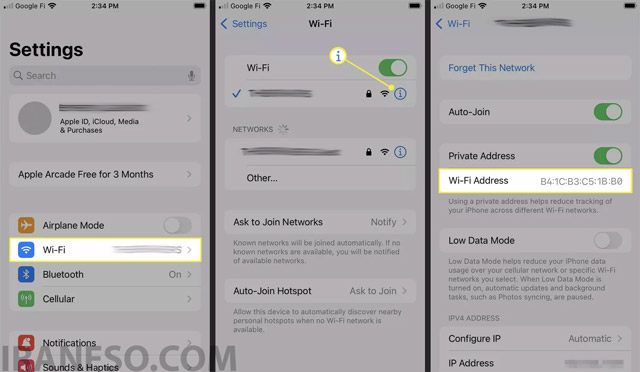
مراحل پیدا کردن مک آدرس آیفون
- وارد Settings شوید.
- روی Wi-Fi بزنید.
- کنار شبکه وایفای متصل، روی علامت (i) ضربه بزنید.
- مقابل گزینه Wi-Fi Address مک آدرس آیفون نمایش داده میشود.
نکته مهم درباره Private Address
اگر گزینه Private Address فعال باشد، آیفون برای هر شبکه وایفای یک مک آدرس متفاوت ایجاد میکند. این قابلیت برای افزایش حریم خصوصی طراحی شده و باعث میشود ردیابی دستگاه در شبکههای مختلف سختتر شود.
بنابراین:
- اگر فقط میخواهید آدرس فعلی شبکه را ببینید، همان مقدار نمایش داده شده کافی است.
- اگر به مک آدرس اصلی و واقعی آیفون نیاز دارید، باید گزینه Private Address را خاموش کنید
لینک پیشنهادی: شما همچنین می توانید برای آشنایی کامل با آدرس مک، مقاله “آدرس مک(MAC Address): کلیدی برای مدیریت و امنیت شبکههای کامپیوتری” مطالعه نمایید.
روش دوم: پیدا کردن MAC Address از بخش About
حتی اگر به اینترنت یا وایفای وصل نباشید، باز هم میتوانید مک آدرس اصلی آیفون را ببینید.
مراحل:
- وارد Settings شوید.
- بخش General را باز کنید.
- روی About بزنید.
- کمی پایین اسکرول کنید تا گزینه Wi-Fi Address را ببینید.
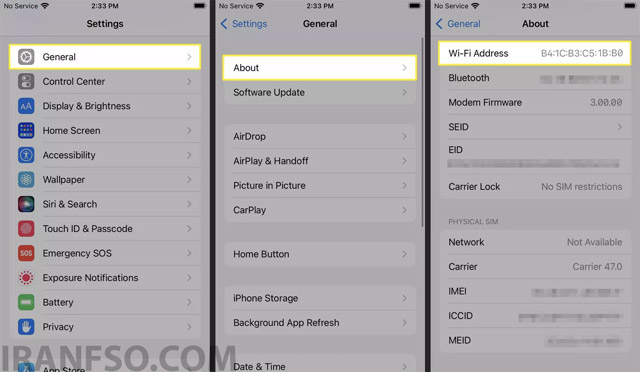
آدرسی که اینجا مشاهده میکنید، مک آدرس واقعی آیفون شماست.
آیا Wi-Fi Address همان MAC Address است؟
بله.
در آیفون، این دو اصطلاح دقیقاً به یک معنا هستند.
اپل فقط برای هماهنگی بیشتر با تنظیمات وایفای از عبارت Wi-Fi Address استفاده میکند.
تفاوت MAC Address واقعی و Private Address چیست؟
اپل برای افزایش امنیت کاربران قابلیتی به نام Private Address اضافه کرده است.
وقتی این گزینه فعال باشد:
- آیفون برای هر شبکه یک مک آدرس متفاوت میسازد.
- مدیران شبکه سختتر میتوانند فعالیت شما را ردیابی کنند.
- حریم خصوصی شما در وایفایهای عمومی بهتر حفظ میشود.
اما بعضی شبکهها مثل:
- مودمهای دارای MAC Filtering
- شبکههای سازمانی
- اینترنت دانشگاه یا شرکت
ممکن است به مک آدرس واقعی دستگاه نیاز داشته باشند.
در این شرایط باید از مسیر:
Settings > General > About
مک آدرس اصلی را مشاهده کنید.
لینک پیشنهادی: شما همچنین می توانید برای آشنایی با روش های غیرفعالسازی Siri در محصولات اپل، مقاله “چگونه Siri را برای همیشه خاموش کنیم؟ آموزش تصویری و ساده” مطالعه نمایید.
چرا دانستن مک آدرس آیفون مهم است؟
ممکن است در شرایط زیر به MAC Address نیاز پیدا کنید:
- اتصال به شبکههای محدود شده
- ثبت دستگاه در اینترنت دانشگاه یا شرکت
- فعالسازی MAC Filtering مودم
- افزایش امنیت شبکه خانگی
- مدیریت دسترسی دستگاهها در روتر
جمعبندی
پیدا کردن مک آدرس آیفون کار پیچیدهای نیست و تنها در چند مرحله انجام میشود. اگر به آدرس فعلی شبکه نیاز دارید، از بخش Wi-Fi استفاده کنید؛ اما اگر مک آدرس اصلی دستگاه را میخواهید، مسیر General > About بهترین گزینه است.
همچنین فراموش نکنید که قابلیت Private Address میتواند آدرس متفاوتی نسبت به MAC Address واقعی نمایش دهد.
سوالات متداول
مک آدرس آیفون کجاست؟
از مسیر:
Settings > Wi-Fi > (i)
یا:
Settings > General > About
آیا خاموش کردن Private Address خطرناک است؟
خیر، اما فعال بودن آن امنیت و حریم خصوصی بیشتری در شبکههای عمومی فراهم میکند.
آیا MAC Address آیفون تغییر میکند؟
مک آدرس اصلی دستگاه ثابت است، اما با فعال بودن Private Address آدرس متفاوتی برای هر شبکه ساخته میشود.