کلید Fn در کیبورد لپتاپ: عملکردها، کاربردها و نکات تخصصی

لپتاپها طراحی متفاوتی نسبت به کامپیوترهای رومیزی دارند. محدودیت فضا، باعث شده بسیاری از قابلیتها به صورت ترکیبی از کلیدها ارائه شوند. یکی از مهمترین کلیدهایی که در کیبورد لپتاپها برای دسترسی به عملکردهای خاص بهکار میرود، کلید Fn است. این کلید، که مخفف “Function” به معنی عملکرد است، اغلب در پایینترین ردیف صفحهکلید قرار دارد و در کنار کلیدهای دیگر، مانند F1 تا F12، برای فعالسازی ویژگیهای خاص استفاده میشود.
اگرچه استفاده از کلید Fn ساده به نظر میرسد، اما قابلیتهای آن متنوع، کاربردی و گاهی پیچیده هستند. در این مقاله با نگاهی عمیق، عملکرد این کلید را بررسی میکنیم و نحوه استفادهی صحیح از آن را در برندهای مختلف لپتاپ آموزش خواهیم داد.
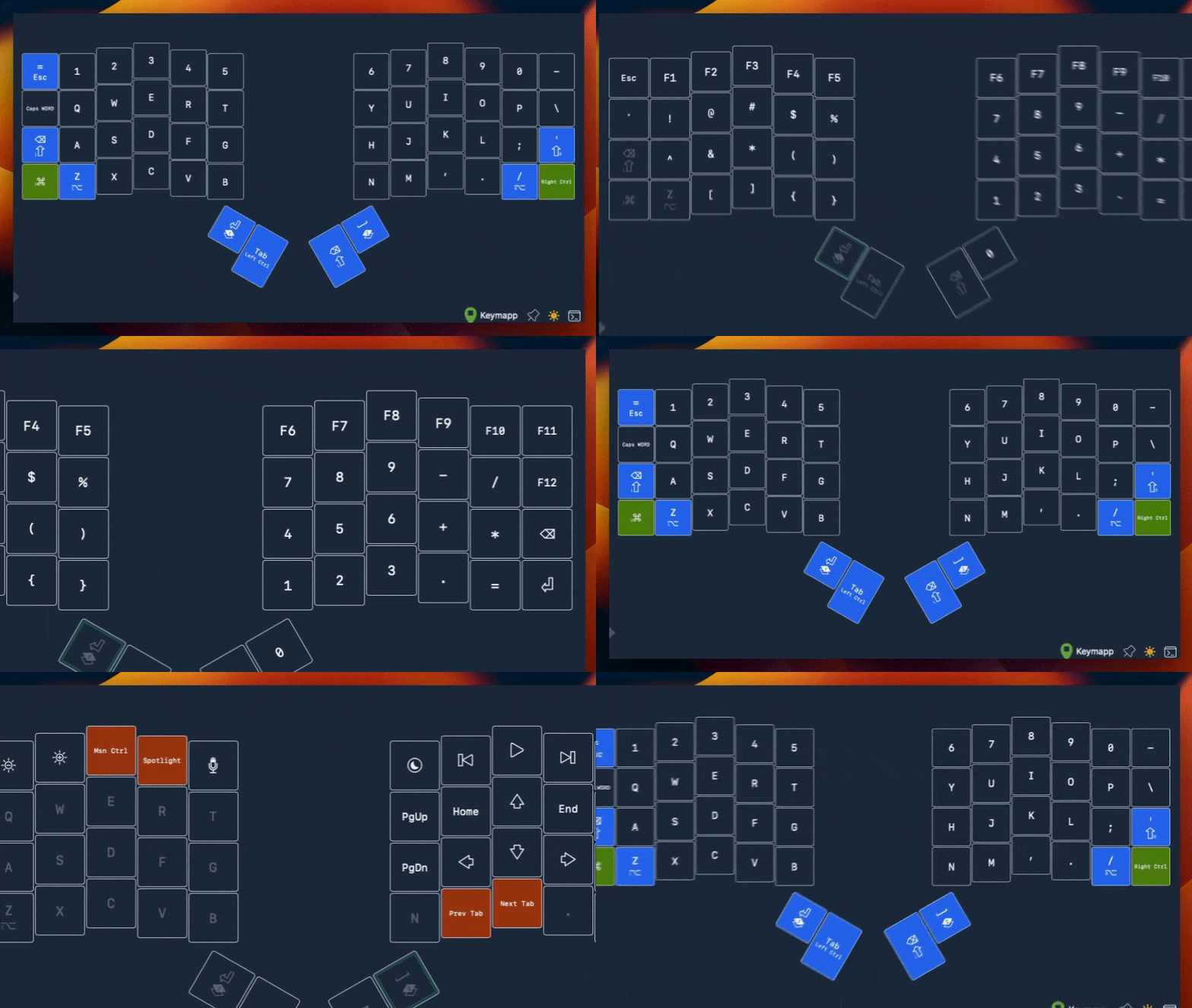
کلید Fn چیست و چرا وجود دارد؟
کلید Fn، برخلاف کلیدهای استاندارد کیبورد (مثل Ctrl، Alt، Shift)، بهتنهایی عملکردی ندارد. این کلید برای فعالسازی عملکرد دوم یا خاص کلیدهای دیگر طراحی شده است. مثلاً وقتی میخواهید صدا را کم یا زیاد کنید، صفحهنمایش را کمنور یا پرنور کنید، Wi-Fi را فعال/غیرفعال کنید یا حتی مانیتور اکسترنال را مدیریت کنید، از کلید Fn در ترکیب با کلیدهای دیگر استفاده میشود.
دلیل طراحی کلید Fn
-
صرفهجویی در فضای کیبورد
-
ترکیب چند عملکرد در یک کلید
-
دسترسی سریع به تنظیمات سیستم
-
جایگزین برخی دکمههای فیزیکی حذفشده در لپتاپهای باریک

شما همچنین می توانید برای آشنایی با راههای محافظت از کیبورد لپتاپ در برابر گرد و غبار و مایعات مقاله “راههای محافظت از کیبورد لپتاپ در برابر گرد و غبار و مایعات” مطالعه نمایید.
محل قرارگیری کلید Fn
در اکثر لپتاپها، کلید Fn در پایینترین ردیف کیبورد، کنار کلید Ctrl سمت چپ قرار دارد. البته برخی برندها (مانند Lenovo یا MSI) گاهی آن را در سمت راست یا در مکان متفاوتی قرار میدهند. این کلید معمولاً با رنگی متفاوت یا فونت خاصی مشخص شده است.

عملکردهای ترکیبی کلید Fn
ترکیب با کلیدهای F1 تا F12
کلیدهای ردیف بالا (F1 تا F12) اغلب دو عملکرد دارند:
-
عملکرد استاندارد: مربوط به نرمافزارها یا سیستمعامل (مثل F5 برای ریفرش، F2 برای تغییر نام فایل).
-
عملکرد ویژه: مانند کمکردن نور صفحه، خاموشکردن تاچپد، افزایش صدا، قطع میکروفن و…
ترکیب با Fn باعث فعال شدن عملکرد دوم (ویژه) میشود. برخی از عملکردهای رایج عبارتند از:
| ترکیب کلیدی | عملکرد معمول |
|---|---|
| Fn + F1 | قطع صدای سیستم (Mute) |
| Fn + F2 | کم کردن صدا |
| Fn + F3 | افزایش صدا |
| Fn + F4 | قطع/وصل میکروفون یا Hibernate |
| Fn + F5 | روشن/خاموش کردن Wi-Fi یا بلوتوث |
| Fn + F6 | غیرفعال کردن تاچپد |
| Fn + F7 | تغییر خروجی تصویر به مانیتور خارجی |
| Fn + F8 | سوییچ بین نمایشگرها |
| Fn + F9 | قفل یا غیرفعال کردن تاچپد یا صفحه کلید |
| Fn + F10 | بیصدا کردن میکروفن |
| Fn + F11 | کاهش نور صفحه |
| Fn + F12 | افزایش نور صفحه |
کاربردهای پیشرفته کلید Fn
کنترل نور صفحهنمایش
یکی از پرکاربردترین ویژگیها، تنظیم روشنایی صفحه با Fn + F11 یا Fn + F12 است. این قابلیت بهویژه در محیطهای کمنور یا بیرونی کاربرد دارد.

شما همچنین می توانید برای آشنایی با تست کیبورد لپ تاپ مقاله “تست کیبورد لپ تاپ ” مطالعه نمایید.
کنترل صدا و میکروفن
کاربران میتوانند بدون ورود به تنظیمات سیستم، صدا را کم یا زیاد کرده یا قطع کنند (Mute). همینطور فعال/غیرفعال کردن میکروفن برای جلسات آنلاین اهمیت زیادی دارد.

فعالسازی یا غیرفعالسازی سختافزارها
با Fn میتوان اجزایی مانند وایفای، بلوتوث، یا تاچپد را خاموش یا روشن کرد. این کار باعث صرفهجویی در مصرف باتری میشود.
مدیریت صفحهنمایش دوم
در هنگام اتصال به ویدئوپروژکتور یا مانیتور دیگر، ترکیب Fn + F8 (در برخی مدلها) باعث سوییچ بین حالتهای مختلف تصویر میشود:
-
فقط لپتاپ
-
فقط نمایشگر خارجی
-
نمایش همزمان
-
حالت توسعهیافته
حالت پرواز (Airplane Mode)
برخی لپتاپها دارای عملکرد Fn برای فعالسازی حالت پرواز هستند که همه ارتباطهای بیسیم را قطع میکند.
تفاوت عملکرد Fn در برندهای مختلف
هر برند بسته به طراحی سختافزاری و نرمافزاری خود، عملکردهای مختلفی را برای Fn در نظر میگیرد.
Dell
-
Fn + Esc برای فعالسازی یا غیرفعال کردن حالت Fn Lock
-
Fn + F1 تا F12 برای صدا، نور، و اتصالات
-
تنظیمات Fn در BIOS قابل تغییر است
HP
-
برخی مدلها بهصورت پیشفرض عملکردهای خاص را بدون Fn انجام میدهند
-
میتوان از طریق BIOS عملکرد کلیدهای F را تغییر داد (Action Keys Mode)
Lenovo
-
Fn اغلب در سمت چپ Ctrl قرار دارد
-
Fn + Esc برای فعالسازی Fn Lock
-
نرمافزار “Lenovo Vantage” تنظیمات Fn را ارائه میدهد
ASUS
-
معمولاً از Fn + F5 تا F12 برای تنظیمات نور و صدا استفاده میشود
-
در ASUS Armoury Crate یا BIOS میتوان تنظیمات Fn را پیکربندی کرد
Acer
-
Fn در سمت چپ کیبورد
-
برخی مدلها دارای کلیدهای اختصاصی عملکرد بدون نیاز به Fn هستند
-
تنظیمات از طریق BIOS یا نرمافزار Acer Quick Access قابل دسترسیاند
فعال یا غیرفعالسازی عملکرد کلید Fn
در بعضی لپتاپها، کاربران میتوانند تعیین کنند که عملکرد پیشفرض کلیدهای F، عملکرد استاندارد باشد یا عملکرد ویژه (مثل تنظیم صدا).
روشهای تغییر:
تنظیمات BIOS/UEFI
-
در هنگام روشن شدن لپتاپ کلید Del، F2 یا Esc را بزنید (بسته به برند)
-
وارد تنظیمات BIOS شوید
-
دنبال گزینهای مثل “Action Keys Mode” یا “Function Key Behavior” بگردید
-
آن را به حالت دلخواه (Standard یا Multimedia) تنظیم کنید
نرمافزارهای جانبی
بسیاری از برندها مانند HP، Lenovo یا Dell نرمافزارهایی ارائه میدهند که از طریق آن میتوان رفتار کلید Fn را مدیریت کرد.
استفاده از Fn Lock
برخی مدلها با زدن Fn + Esc یا Fn + Caps Lock میتوانند کلید Fn را قفل یا آزاد کنند. این قابلیت مانند فعالسازی یا غیرفعالسازی کلید Shift است.
مشکلات رایج مربوط به کلید Fn و راهحلها
کار نکردن عملکردهای Fn
علت: عدم نصب درایورهای مربوط به کیبورد یا Hotkey
راهحل:
-
نصب درایور از وبسایت رسمی برند
-
نصب نرمافزار مدیریت (مانند HP Support Assistant، ASUS ATK Package، Lenovo Vantage)
برعکس بودن عملکرد کلیدهای F
در برخی لپتاپها عملکرد کلیدهای F (مانند F2، F5) بهطور پیشفرض روی عملکرد ویژه تنظیم شدهاند.
راهحل: تغییر حالت از طریق BIOS یا Fn Lock.
غیرفعال بودن Fn Lock
راهحل: بررسی کنید که Fn + Esc یا تنظیمات BIOS فعال باشد.
نکات تکمیلی
-
در ویندوز ۱۰ و ۱۱، بسیاری از عملکردهای Fn مانند صدا، نور و وایفای با نمایش گرافیکی روی صفحه (OSD) همراه هستند.
-
در برخی مدلها، میتوان عملکرد Fn را در پروفایلهای مختلف برای بازی، کار یا استفاده روزمره تعریف کرد.
-
اگر از کیبورد اکسترنال استفاده میکنید، ممکن است کلید Fn وجود نداشته یا عملکرد متفاوتی داشته باشد.
کلام آخر
کلید Fn یکی از مؤثرترین ابزارهای کیبورد لپتاپ است که به کاربران امکان میدهد از فضای محدود صفحهکلید بیشترین استفاده را ببرند. از کنترل صدا و نور گرفته تا مدیریت شبکههای بیسیم و نمایشگرها، این کلید در سادهسازی عملکردها نقش مهمی ایفا میکند.
برای استفاده بهینه از کلید Fn، شناخت ترکیبهای رایج، تنظیمات BIOS، ابزارهای جانبی برندها و نحوه رفع مشکلات رایج اهمیت زیادی دارد. چه یک کاربر عادی باشید و چه حرفهای، دانستن نحوه صحیح استفاده از این کلید میتواند بهرهوری و راحتی کار با لپتاپ را افزایش دهد.