ساخت لیست کشویی حرفهای در Excel + آموزش گامبهگام
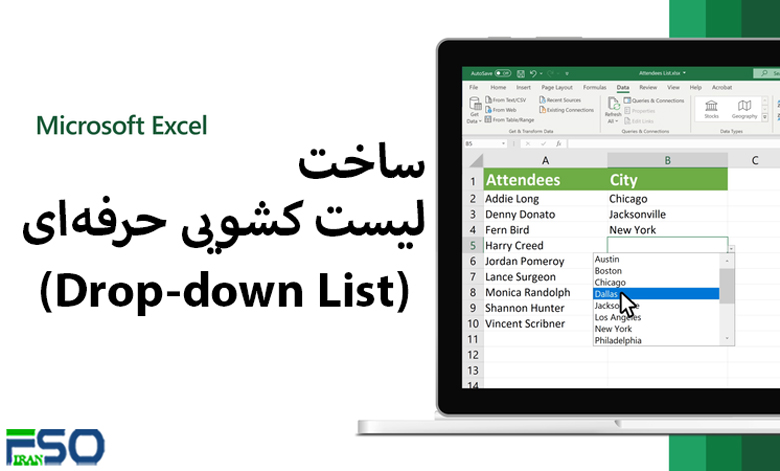
اگر به دنبال روشی هستید تا کاربران فقط از گزینههای خاصی در اکسل (Excel) استفاده کنند و جلوی ورود دادههای اشتباه را بگیرید، لیست کشویی (Drop-down) بهترین انتخاب است. با استفاده از این ابزار کاربردی، میتوانید فرمهای هوشمند، جداول دقیق و محیط کاری حرفهایتری بسازید.
🧰 آموزش ساخت لیست کشویی در Excel – سریع و ساده
برای ایجاد یک لیست کشویی، کافیست مراحل زیر را دنبال کنید:
-
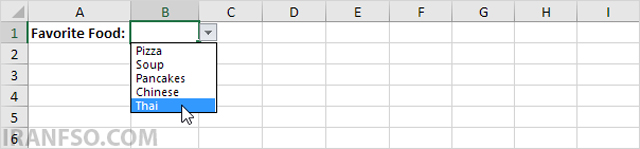
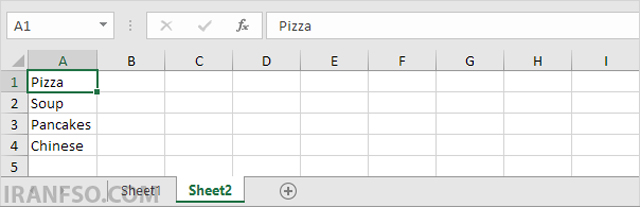
در شیت دوم (Sheet2)، لیستی از آیتمهایی که میخواهید در لیست کشویی نمایش داده شوند را وارد کنید.
🔒 نکته: اگر نمیخواهید کاربران به این شیت دسترسی داشته باشند، کافیست روی آن راستکلیک کرده و گزینهی «Hide» را انتخاب کنید.

-
در شیت اول، سلول مورد نظر (مثلاً B1) را انتخاب کنید.

-
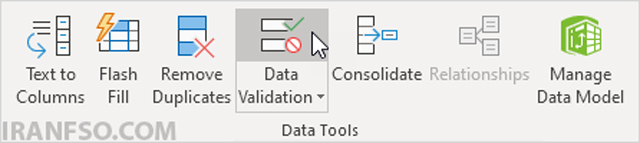
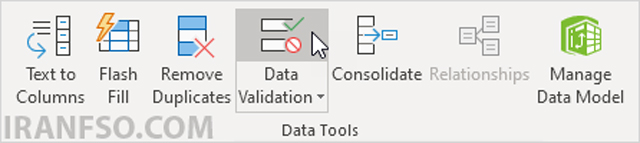
از تب Data در بخش Data Tools روی گزینه Data Validation کلیک کنید.
-
در پنجره باز شده، از لیست Allow گزینه List را انتخاب کنید.
-
در بخش Source، محدودهی سلولهای لیست خود را انتخاب کنید. مثلاً:
Sheet2!A1:A3

-
روی OK کلیک کنید.
✅ نتیجه: حالا یک لیست کشویی فعال در سلول مورد نظر دارید.

📋 نکته: برای کپی کردن این لیست به سلولهای دیگر، کافیست از CTRL+C و CTRL+V استفاده کنید.
🔠 وارد کردن آیتمها به صورت دستی
اگر نمیخواهید از رنج خاصی استفاده کنید، میتوانید آیتمها را مستقیماً در قسمت Source بنویسید:
مثال: Yes,No,Maybe
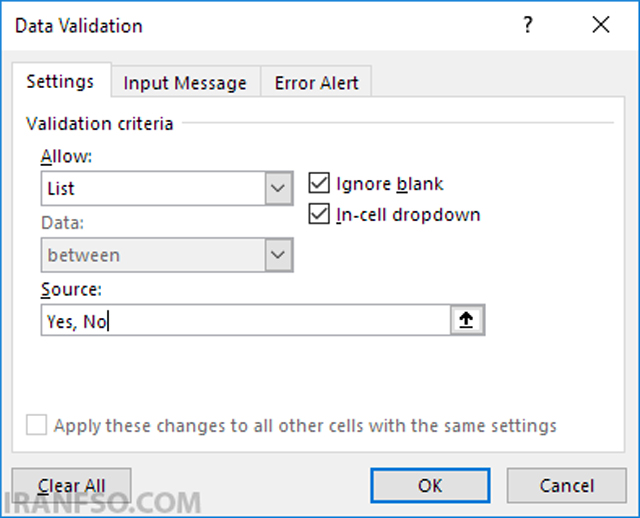
⚠️ توجه: در این حالت، لیست به حروف حساس (Case Sensitive) خواهد بود. مثلاً تایپ کردن yes به جای Yes، باعث خطا میشود.
🎯 اجازه ورود دادههای دلخواه خارج از لیست
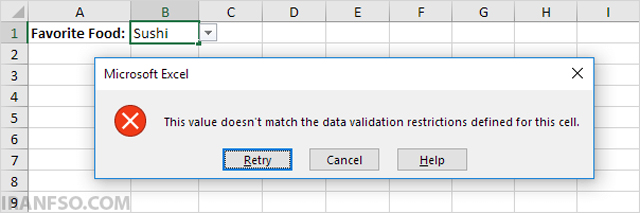
بهصورت پیشفرض، وارد کردن مقدار خارج از لیست، باعث نمایش هشدار میشود. اما اگر میخواهید کاربران بتوانند دادهی دلخواه وارد کنند:
-
دوباره به قسمت Data Validation بروید.
-
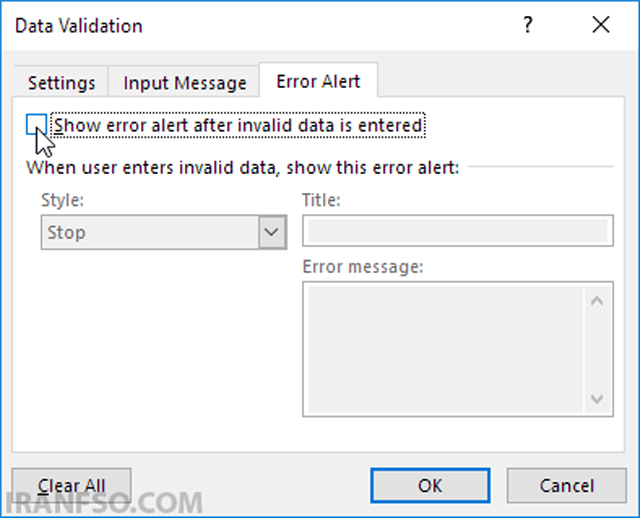
تب Error Alert را انتخاب کرده و تیک گزینه Show error alert after invalid data is entered را بردارید.
-
روی OK کلیک کنید.

🟢 حالا کاربران میتوانند هم از لیست انتخاب کنند و هم مقادیر دلخواه خودشان را وارد کنند.
➕ اضافه یا حذف کردن آیتم از لیست کشویی
برای اضافه یا حذف آیتمها نیازی به باز کردن دوباره Data Validation ندارید:
برای افزودن:
-
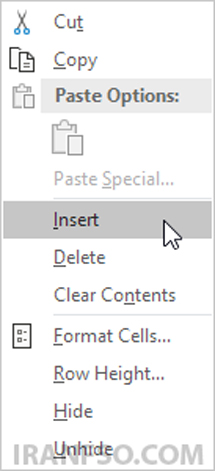
در لیست آیتمها روی یک سلول راستکلیک کرده و Insert را انتخاب کنید.
-
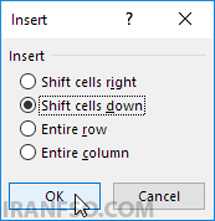
گزینه Shift cells down را بزنید و OK کنید.
-
آیتم جدید را در سلول خالی وارد کنید.
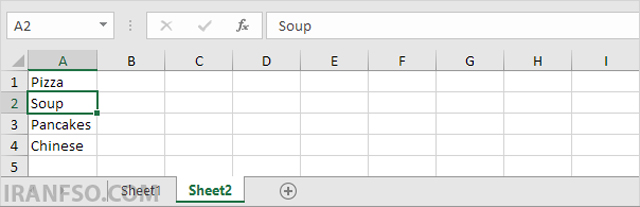
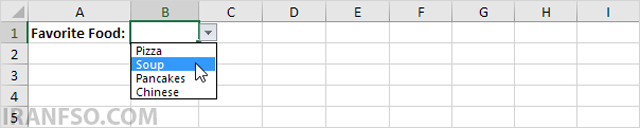
📌 نکته: اکسل بهصورت خودکار محدوده را بهروز میکند.

برای حذف:
-
روی آیتم مورد نظر راستکلیک کرده و Delete را بزنید.
-
گزینه Shift cells up را بزنید و OK کنید.
لینک پیشنهادی: شما همچنین می توانید برای آشنایی با فرمول های شرطی در اکسل، مقاله ” فرمولهای شرطی در Excel؛ از IF ساده تا ترکیب با AND و OR ” مطالعه نمایید.
🔄 ساخت لیست کشویی داینامیک با فرمول
با استفاده از تابع OFFSET، لیست کشویی شما بهصورت اتوماتیک آپدیت میشود:
-
در شیت اول، سلول مورد نظر را انتخاب کنید.
-
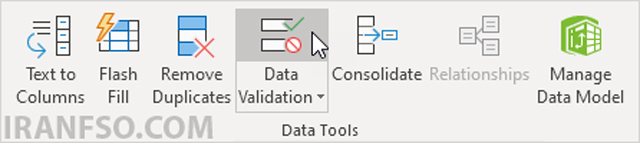
از تب Data به بخش Data Validation بروید.
-
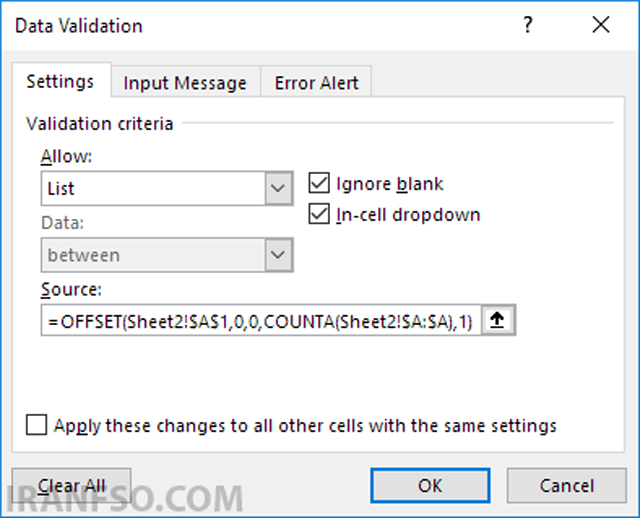
در بخش Allow گزینه List را بزنید.
-
در قسمت Source این فرمول را وارد کنید:
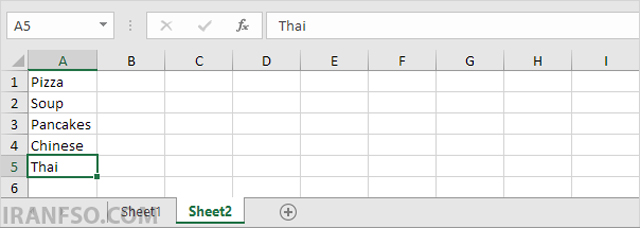
🧠 توضیح: فرمول بالا با شمارش تعداد آیتمهای غیرخالی در ستون A، محدوده را بهصورت خودکار گسترش میدهد.
❌ حذف لیست کشویی از سلولها
برای حذف لیست کشویی:
-
سلول دارای لیست را انتخاب کنید.

-
به بخش Data Validation بروید.
-
روی Clear All کلیک کنید.
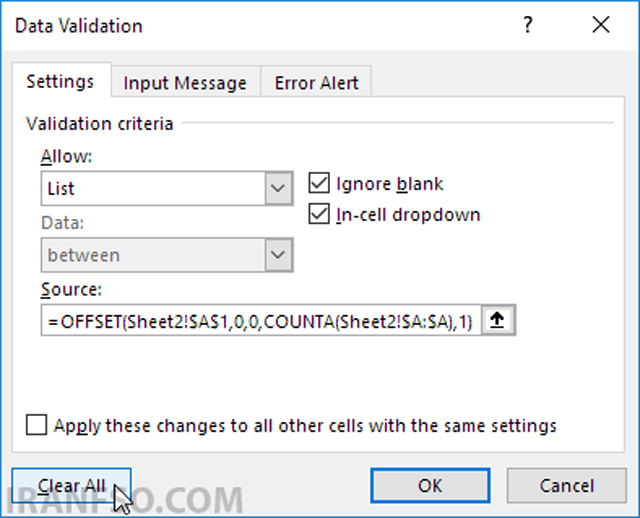
📌 نکته: اگر میخواهید لیست کشویی از همه سلولهای مشابه حذف شود، تیک گزینه “Apply these changes…” را بزنید.
🧩 ساخت لیستهای کشویی وابسته (Dependent)
با این روش میتوانید لیستهای کشویی مرتبط بسازید. مثلاً:
-
اگر کاربر «پیتزا» را انتخاب کند، لیست دوم انواع پیتزا را نمایش دهد.


-
اگر «چینی» را انتخاب کند، غذاهای چینی نمایش داده شود.

📘 این روش برای فرمهای پیشرفته بسیار کاربردی است.
🧙♂️ جادوی جدول در اکسل برای لیست کشویی داینامیک
ساخت جدول باعث میشود هر زمان آیتم جدیدی اضافه کنید، لیست کشویی هم خودکار آپدیت شود:
-
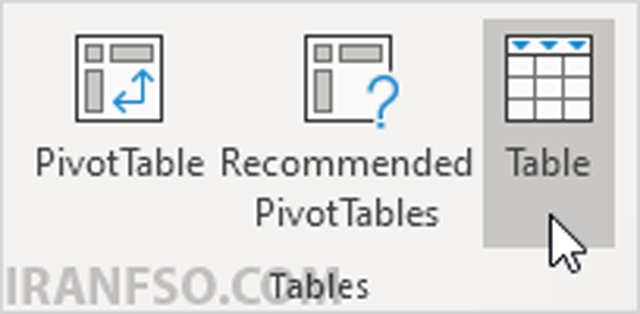
لیست خود را انتخاب کرده و از تب Insert روی Table کلیک کنید.
-
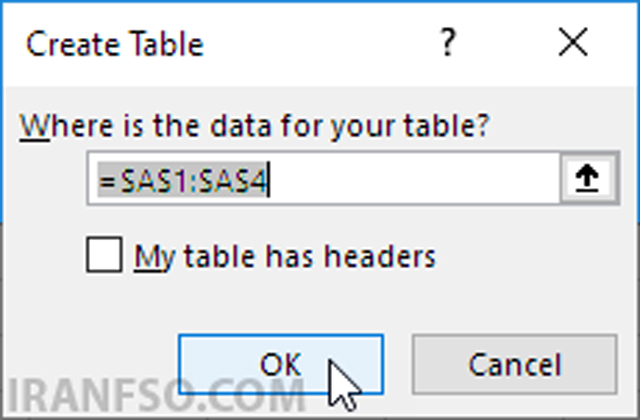
Excel محدوده را تشخیص میدهد، فقط OK را بزنید.
-
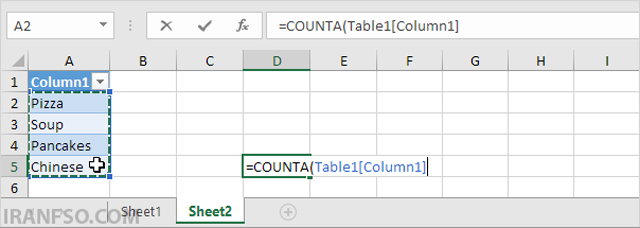
حالا یک رفرنس ساختیافته دارید که میتوانید در لیست کشویی از آن استفاده کنید.
🧪 اگر از Excel 365 یا 2021 استفاده میکنید، میتوانید با تابع UNIQUE آیتمهای منحصربهفرد را استخراج کنید و با استفاده از ویژگی Spill Range، یک لیست کشویی هوشمند بسازید.
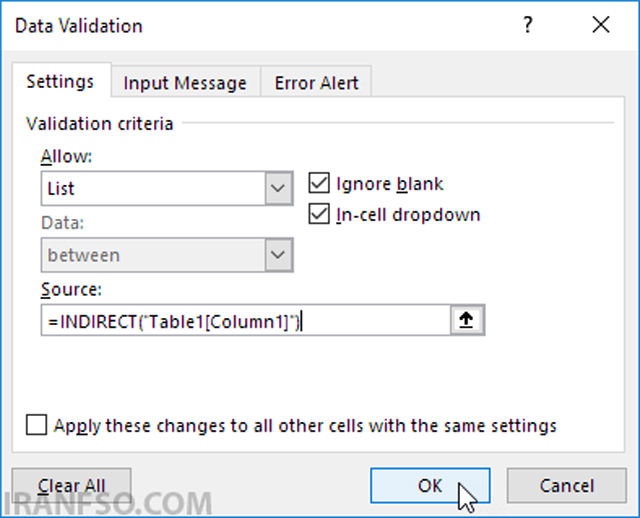
فرمول پیشنهادی:
📌 استفاده از F1# در بخش Source باعث میشود لیست شما داینامیک باقی بماند.