راهنمای کامل ایجاد Apple ID: چگونه حساب اپل جدید برای آیفون یا آیپد خود بسازید
آیا به دنبال ایجاد یک Apple ID جدید برای آیفون یا آیپد خود هستید؟ با داشتن یک Apple ID، به تمامی خدمات اپل از جمله iCloud، App Store و بسیاری از امکانات دیگر دسترسی خواهید داشت. برای ساخت این حساب، تنها به یک شماره تلفن معتبر نیاز دارید. در این راهنما، به شما نشان میدهیم چگونه به سادگی و از طریق اپلیکیشن Settings یا App Store روی دستگاه خود، یک Apple ID جدید ایجاد کنید.
نکاتی که باید بدانید:
- برای ایجاد Apple ID جدید، به یک آدرس ایمیل و شماره تلفن معتبر نیاز دارید.
- هنگام استفاده از اپلیکیشن Settings، روی “Sign in to your iPhone” بزنید و سپس “Create Apple ID” را انتخاب کنید.
- هنگام استفاده از App Store، روی آیکون پروفایل بزنید و سپس “Create New Apple ID” را انتخاب کنید.
استفاده از اپلیکیشن Settings
1- اپلیکیشن Settings را باز کنید. اگر از قبل وارد Apple ID در دستگاه خود شدهاید، باید از آن خارج شوید.
این روش نیاز به یک شماره تلفن معتبر دارد.
مطمئن شوید که آیفون یا آیپد شما بهروزرسانی شده است.
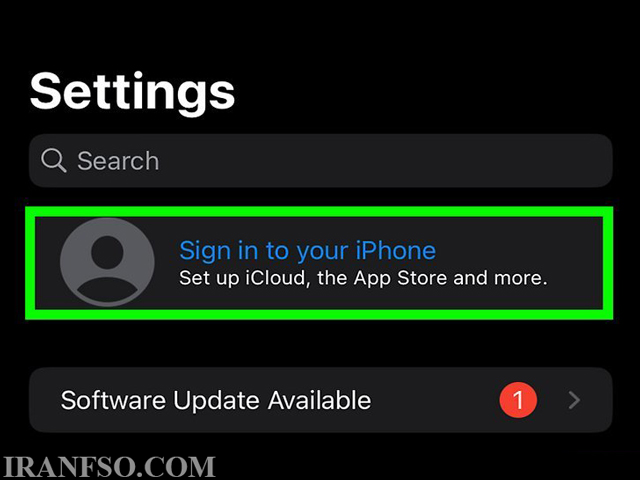
2- روی “Sign in to your iPhone” بزنید. این گزینه در بالای صفحه زیر تنظیمات قرار دارد.
اگر از قبل وارد یک Apple ID شدهاید، باید از آن خارج شوید. برای این کار، روی Apple ID زیر تنظیمات بزنید. به پایین صفحه بروید و روی “Sign Out” بزنید.
با خارج شدن از Apple ID، دسترسی به خدمات iCloud و ویژگیهای آن را از دست خواهید داد. اطلاعات iCloud شما در iCloud باقی میماند، اما از دستگاه شما حذف خواهد شد.
میتوانید با ورود دوباره به Apple ID یا با ورود به iCloud به این اطلاعات دسترسی پیدا کنید.
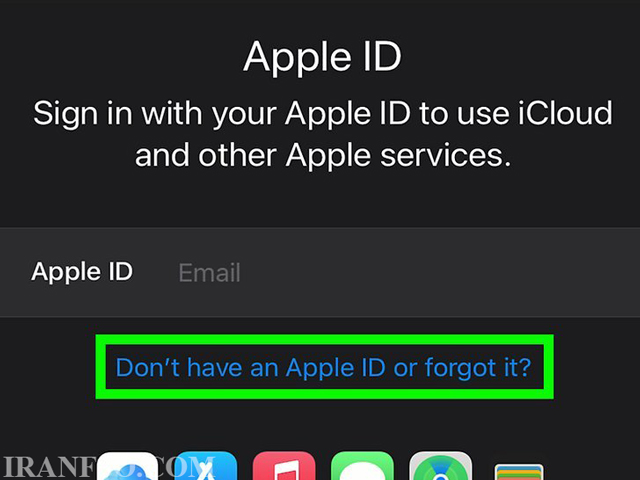
3- روی “?Don’t have an Apple ID or forgot it” بزنید. این گزینه زیر فیلد Apple ID قرار دارد.
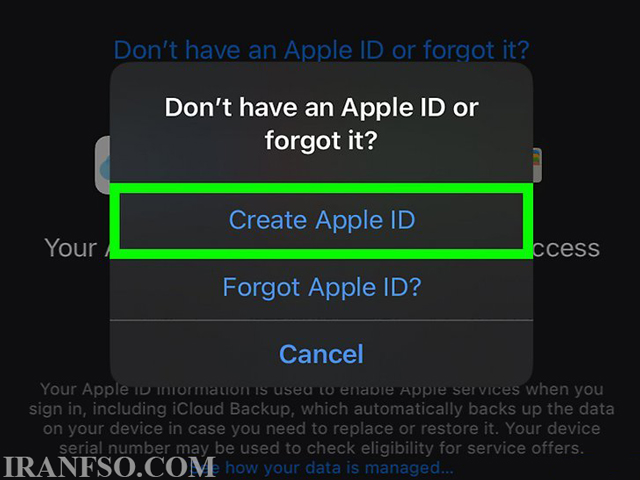
4- روی “Create Apple ID” بزنید. فرایند ایجاد حساب کاربری شروع خواهد شد.
5- تاریخ تولد خود را وارد کنید و روی “Next” بزنید. از چرخدنده پیمایشی برای انتخاب ماه، روز و سال استفاده کنید.

6- نام خود را وارد کنید و روی “Next” بزنید. باید نام و نام خانوادگی خود را وارد کنید.
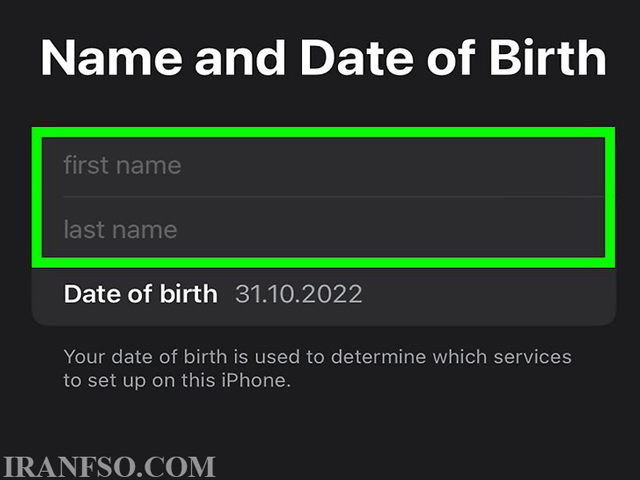
7- آدرس ایمیل خود را وارد کنید. این ایمیل، Apple ID شما خواهد بود.
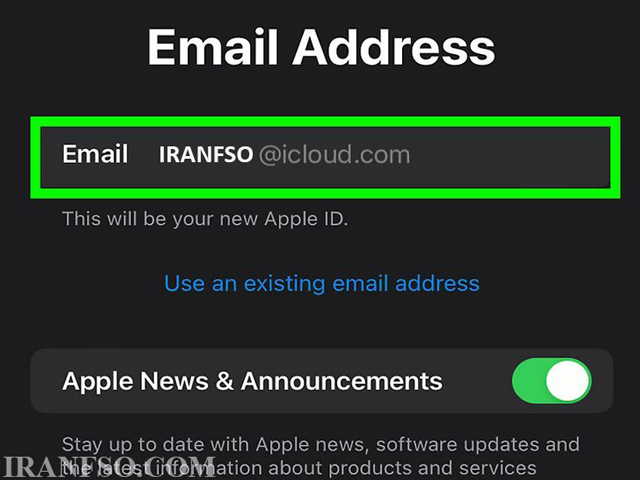
- روی “Use your current email address” بزنید تا از ایمیل فعلی خود استفاده کنید.
- روی “Get a free iCloud email address” بزنید تا یک ایمیل جدید @iCloud.com ایجاد کنید.
- برای دریافت اخبار و اعلانهای اپل، میتوانید سوئیچ زیر فیلد ایمیل را فعال یا غیرفعال کنید.
لینک پیشنهادی: شما همچنین می توانید برای آشنایی با ویژگی های اپل واچ، مقاله “برترین ویژگیهای اپل واچ (Apple Watch): قابلیتها، مزایا و معایب” مطالعه نمایید.
8- روی “Next” بزنید.

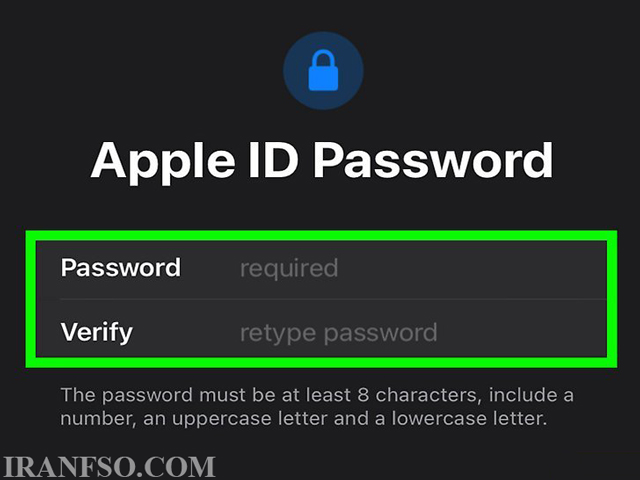
9- یک رمز عبور وارد کنید و روی “Next” بزنید. مطمئن شوید که یک رمز عبور امن ایجاد کنید.
رمز عبور شما باید حداقل ۸ کاراکتر باشد و شامل یک عدد، یک حرف بزرگ و یک حرف کوچک باشد.
10- شماره تلفن خود را وارد کنید و روی “Next” بزنید. اپل از این شماره برای تأیید هویت شما استفاده خواهد کرد.
میتوانید تأیید را با پیامک یا تماس تلفنی انتخاب کنید.

11- شماره تلفن خود را تأیید کنید. اپل یک کد تأیید به شماره تلفنی که در فرایند ثبتنام وارد کردهاید ارسال میکند. کد را در فیلد مربوطه وارد کنید و روی “Next” بزنید.

12- روی “Agree” بزنید. باید با شرایط و قوانین اپل موافقت کنید تا بتوانید Apple ID ایجاد کنید.
ممکن است از شما خواسته شود دوباره روی “Agree” بزنید تا تأیید کنید.
شما بهطور خودکار وارد iCloud خواهید شد. اگر کدی دریافت نکردید، روی “?Didn’t get a verification code” زیر فیلد کد بزنید.

13- کد عبور آیفون خود را وارد کنید. اگر آیفون شما دارای کد عبور است، همان کدی که برای دسترسی به دستگاه استفاده میکنید را وارد کنید.

14- روی “Verify Email Address” بزنید، سپس “Send Code” را انتخاب کنید. اگر میخواهید ایمیل خود را تغییر دهید، میتوانید “Use a Different Email” را انتخاب کنید.

15- کد تأیید را وارد کنید. اپل یک کد تأیید به ایمیلی که در فرایند ثبتنام وارد کردهاید ارسال میکند. کد را در فیلد مربوطه وارد کنید.

- اگر کدی دریافت نکردید، روی “?Didn’t get a verification code” زیر فیلد کد بزنید.
- Apple ID جدید شما ایجاد خواهد شد. اکنون میتوانید به تمام خدمات اپل، از جمله iTunes، iCloud، App Store و موارد دیگر دسترسی داشته باشید.
لینک پیشنهادی: شما همچنین می توانید برای آشنایی با روش های ریست فکتوری مک بوک، مقاله “چگونه مک خود را به حالت اولیه بازگردانیم: آموزش مرحله به مرحله بازنشانی” مطالعه نمایید.
استفاده از App Store
1- App Store را باز کنید. با استفاده از App Store میتوانید یک Apple ID جدید ایجاد کنید.
این روش نیاز به یک شماره تلفن معتبر دارد.

2- روی آیکون پروفایل در گوشه بالا سمت راست بزنید. این آیکون شبیه یک سایه از یک شخص است.
اگر از قبل وارد Apple ID شدهاید، باید از آن خارج شوید.

3- روی “Create New Apple ID” بزنید. این کار فرآیند ایجاد Apple ID را آغاز میکند.
اگر این گزینه را نمیبینید، ممکن است تلفن شما قدیمی باشد و بهروزرسانی نشود. در این صورت، باید از طریق مرورگر وب یا iTunes یک Apple ID بسازید.

4- تاریخ تولد خود را وارد کرده و روی “Next” بزنید. از چرخدنده پیمایشی برای انتخاب ماه، روز و سال استفاده کنید.

5- نام خود را وارد کرده و روی “Next” بزنید. باید نام و نام خانوادگی خود را وارد کنید.

6- آدرس ایمیل خود را وارد کنید. این ایمیل، Apple ID شما خواهد بود.

- برای استفاده از یک ایمیل موجود، روی “Use your current email address” بزنید.
- برای ایجاد یک ایمیل جدید @iCloud.com، روی “Get a free iCloud email address” بزنید.
- میتوانید برای دریافت اخبار و اطلاعیههای اپل، سوئیچ زیر فیلد ایمیل را فعال یا غیرفعال کنید.
لینک پیشنهادی: شما همچنین می توانید برای آشنایی با Apple Siri، مقاله “Siri چیست؟نگاهی جامع به دستیار هوشمند اپل” مطالعه نمایید.
7- روی “Next” بزنید.

8- رمز عبور خود را وارد کرده و روی “Next” بزنید. مطمئن شوید که یک رمز عبور امن ایجاد کنید.

- رمز عبور شما باید حداقل ۸ کاراکتر داشته باشد و شامل یک عدد، یک حرف بزرگ و یک حرف کوچک باشد.
9- شماره تلفن خود را وارد کرده و روی “Next” بزنید. این مرحله برای تأیید هویت شما توسط اپل است.

- میتوانید روش تأیید را از طریق پیامک یا تماس تلفنی انتخاب کنید.
10- شماره تلفن خود را تأیید کنید. اپل یک کد تأیید به شماره تلفن وارد شده ارسال میکند. کد را در فیلد مشخص شده وارد کرده و روی “Next” بزنید.

- اگر کد را دریافت نکردید، روی “Didn’t get a verification code?” بزنید.
11- روی “Agree” بزنید. باید با شرایط و ضوابط اپل موافقت کنید تا Apple ID ایجاد شود.

- ممکن است لازم باشد یک بار دیگر روی “Agree” بزنید تا تأیید کنید.
- سپس به صورت خودکار وارد iCloud خواهید شد.
12- رمز عبور آیفون خود را وارد کنید. اگر دستگاه شما رمز عبور دارد، از آن استفاده کنید.

13- روی “Verify Email Address” بزنید و سپس “Send Code” را انتخاب کنید. اگر قصد تغییر ایمیل را دارید، میتوانید “Use a Different Email” را انتخاب کنید.

14- کد تأیید را وارد کنید. اپل یک کد تأیید به ایمیلی که در فرآیند ثبتنام وارد کردهاید ارسال میکند. کد را در فیلد مشخص شده وارد کنید.

- اگر کد را دریافت نکردید، روی “?Didn’t get a verification code” بزنید.
- Apple ID جدید شما ایجاد خواهد شد و از این پس میتوانید به تمامی خدمات اپل دسترسی داشته باشید.
لینک پیشنهادی: شما همچنین می توانید برای آشنایی با لپ تاپ های اپل، مقاله “مقایسه لپ تاپهای اپل: MacBook Air، MacBook Pro، و مدلهای دیگر” مطالعه نمایید.
کلام آخر
اکنون که مراحل ایجاد Apple ID را آموختهاید، به راحتی میتوانید به خدمات اپل از جمله iCloud، App Store، iTunes و بسیاری دیگر دسترسی پیدا کنید. با داشتن Apple ID، دنیایی از اپلیکیشنها، سرویسها و امکانات ویژه برای شما باز خواهد شد. اگر تاکنون Apple ID نداشتید، اکنون بهترین زمان برای ایجاد آن است و از تمام قابلیتهای دستگاه اپل خود بهرهمند شوید.




سلام میتونم روی یه گوشی دو تا اپل ای دی فعال داسته باشیم ؟
سلام بله، شما میتوانید روی یک گوشی آیفون دو اپل آیدی مختلف داشته باشید، اما تنها یک اپل آیدی میتواند به عنوان اپل آیدی اصلی برای دستگاه تنظیم شود. برای استفاده از اپل آیدی دوم، میتوانید آن را در بخشهای مختلف مانند iCloud، iTunes یا App Store وارد کنید، بدون اینکه از اپل آیدی اصلی خارج شوید. این به شما امکان میدهد که از امکانات هر دو آیدی به طور همزمان استفاده کنید.
سلام
آیا ساخت اپل آیدی با گوشی اندروید امکان پذیرست یا خیر؟
بله، ساخت اپل آیدی از طریق گوشی اندروید امکانپذیر است. برای این کار کافی است به سایت appleid.apple.com مراجعه کنید و فرم ثبتنام را تکمیل کنید. بعد از ایجاد اپل آیدی، میتوانید از آن در دستگاههای اپل یا اپلیکیشنهای مربوطه استفاده کنید.