آموزش کامل و حرفهای اضافه کردن شماره صفحه در Word (همراه با تصاویر و نکات کلیدی)
اگر با فایلهای طولانی در نرمافزار Microsoft Word سر و کار دارید، اضافهکردن شماره صفحه یکی از مهمترین کارهایی است که باید برای نظمدهی و راحتتر پیدا کردن بخشهای مختلف سند انجام دهید. در این راهنمای گامبهگام، با تمام روشهای افزودن، قالببندی و حذف شماره صفحه آشنا میشوید.
🔢 چگونه به صفحات ورد، شماره اضافه کنیم؟
افزودن شماره صفحه در Word فقط با چند کلیک ساده امکانپذیر است. مراحل زیر را دنبال کنید:
-
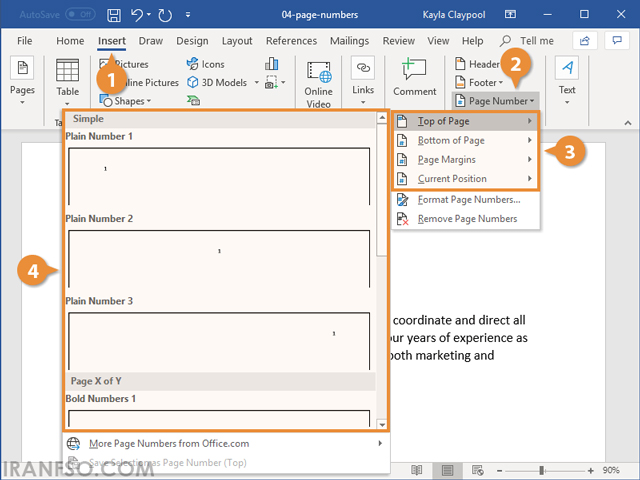
وارد تب Insert شوید.
-
روی گزینه Page Number کلیک کنید.
-
محل قرارگیری شماره صفحه را انتخاب کنید: بالا (Header)، پایین (Footer)، کنارهها (Margins) یا در مکان فعلی مکاننما.
-
یکی از قالبهای آماده برای نمایش شمارهها را انتخاب کنید. میتوانید از طرحهای ساده یا گرافیکی استفاده کنید.
-
پس از انتخاب، شماره صفحات بهصورت خودکار برای تمام صفحات سند اعمال میشود.
-
روی گزینه Close Header and Footer کلیک کنید تا به محتوای اصلی برگردید.
⚙️ تنظیمات پیشرفته برای شماره صفحات در Word
گاهی لازم است نحوه نمایش شماره صفحات را تغییر دهید یا آن را با شماره فصل ترکیب کنید. در این بخش با امکانات پیشرفته آشنا میشوید:
-
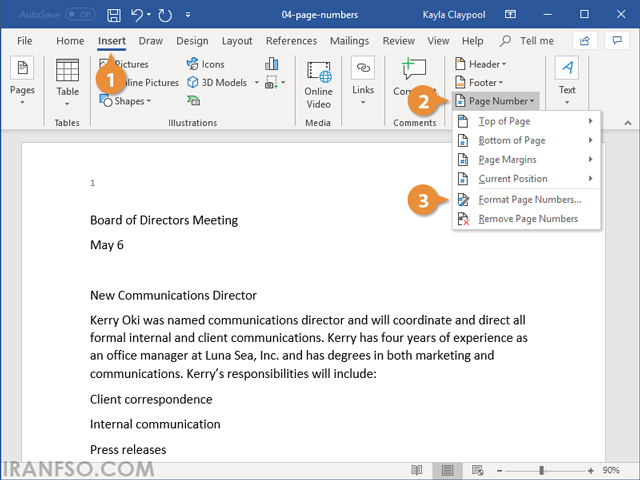
دوباره به تب Insert بروید.
-
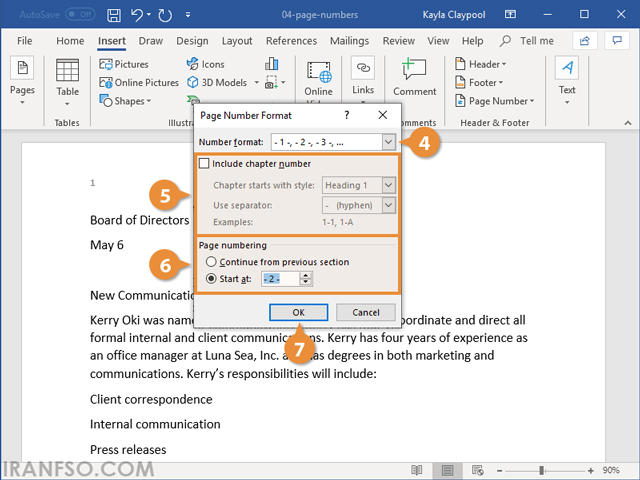
روی Page Number کلیک کرده و اینبار گزینه Format Page Numbers را انتخاب کنید.
-
حالا میتوانید تنظیمات زیر را انجام دهید:
-
انتخاب فرمت شمارهگذاری (مثلاً عددی، حروف الفبا یا اعداد رومی).
-
فعال کردن نمایش شماره فصل در کنار شماره صفحه.
-
تعیین شماره شروع صفحه (مثلاً شروع از عدد 5 بهجای 1).
-
-
پس از اعمال تغییرات، روی OK کلیک کنید تا تنظیمات ذخیره شوند.
🧹 حذف شماره صفحات در Word تنها با چند کلیک
آیا دیگر نیازی به شماره صفحات ندارید؟ برای حذف آن مراحل زیر را دنبال کنید:
-
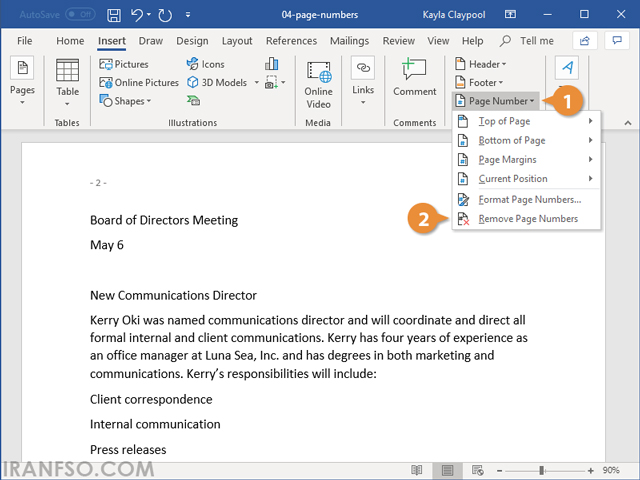
روی Page Number کلیک کنید.
-
گزینه Remove Page Numbers را انتخاب کنید.
اگر همچنان شمارهها باقی ماندهاند، میتوانید بهصورت دستی وارد Header یا Footer شوید و آنها را پاک کنید.
🧠 نکات حرفهای برای استفاده از شماره صفحات در ورد
-
اگر سند شما مقدمه، فهرست یا بخشهای مختلف دارد، میتوانید شمارهگذاری را در بخش خاصی شروع کرده و برای هر قسمت تنظیمات مجزایی اعمال کنید.
-
در پروژههای پایاننامه، مقاله یا گزارشهای رسمی، استفاده درست از شماره صفحه نقش مهمی در نظم و استاندارد دارد.