راهنمای کامل استفاده از Voice Access در ویندوز 11
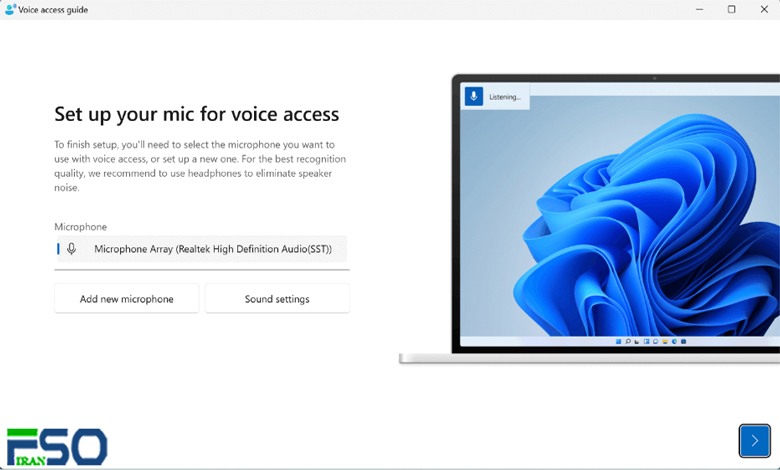
آیا تا به حال به این فکر کردهاید که فقط با صدای خود کامپیوتر را کنترل کنید، بدون نیاز به کیبورد یا ماوس؟ ✨
ویژگی Voice Access در ویندوز 11 دقیقاً برای همین کار طراحی شده است. این ابزار پیشرفته به شما اجازه میدهد تنها با دستورات صوتی کارهایی مانند باز کردن برنامهها، تایپ متن، مدیریت فایلها و حتی گشتوگذار در اینترنت را انجام دهید.
در این مقاله جامع، با تمام جزئیات Voice Access در ویندوز 11 آشنا میشوید؛ از نحوه فعالسازی و استفاده تا رفع مشکلات احتمالی.
🧐 Voice Access در ویندوز 11 چیست؟
Voice Access یک قابلیت دسترسپذیری (Accessibility) در ویندوز 11 است که به کاربران امکان میدهد تنها با صدای خود سیستم را مدیریت کنند.
این ویژگی برای کسانی طراحی شده که میخواهند تجربهای راحتتر، سریعتر و حتی دسترسپذیرتر در استفاده از ویندوز داشته باشند.
🌟 مهمترین امکانات Voice Access
-
کنترل کامل با صدا: انجام کارهایی مثل کلیک، اسکرول، باز کردن برنامهها و جابهجایی بین پنجرهها.
-
تایپ با گفتار: فقط صحبت کنید تا متن بهطور خودکار تایپ شود.
-
دستورات سفارشی: میتوانید دستورهای صوتی مخصوص خود را بسازید.
-
پشتیبانی از زبانهای مختلف: امکان استفاده چندزبانه برای طیف وسیعی از کاربران.
-
هدایت بدون دست: منوها، فایلها و تنظیمات سیستم را کاملاً بدون ماوس مدیریت کنید.
👥 چه کسانی بیشترین سود را از Voice Access میبرند؟
-
افراد با محدودیتهای حرکتی: کسانی که نمیتوانند از ماوس یا کیبورد استفاده کنند.
-
کاربران با آسیب موقتی دست یا مچ: Voice Access میتواند جایگزین موقت عالی باشد.
-
علاقهمندان به بهرهوری: افرادی که میخواهند کارهای روزانه را سریعتر و راحتتر انجام دهند.
⚙️ آموزش فعالسازی و استفاده از Voice Access در ویندوز 11
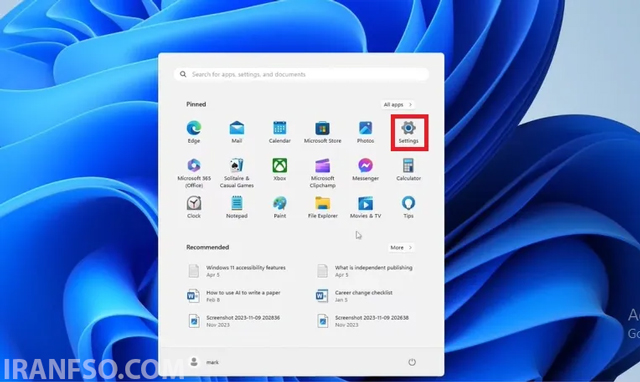
🔹 مرحله 1: ورود به تنظیمات
-
روی دکمه Start کلیک کنید و گزینه Settings (آیکون چرخدنده) را بزنید.
-
میانبر سریع: کلیدهای Windows + I را فشار دهید.
🔹 مرحله 2: انتخاب Accessibility
-
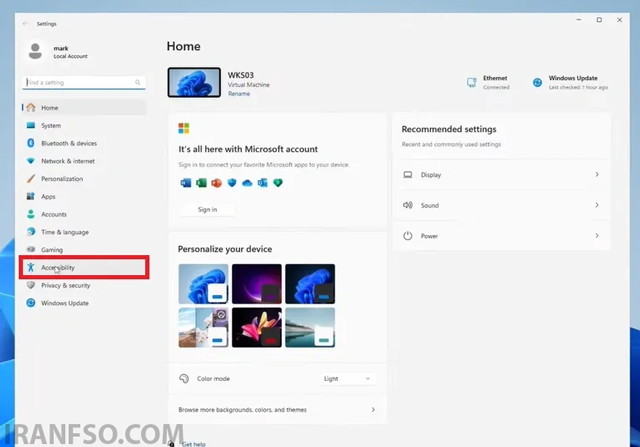
در منوی سمت چپ، روی گزینه Accessibility کلیک کنید.
-
این بخش شامل همه تنظیمات مربوط به دسترسپذیری برای صدا، تصویر و تعامل است.
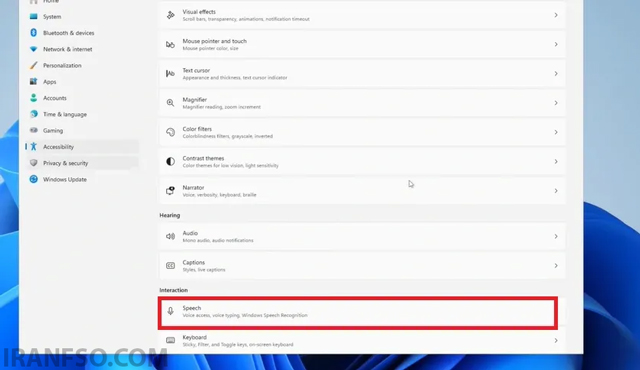
🔹 مرحله 3: فعالسازی بخش Speech
-
وارد قسمت Speech شوید.
-
اینجا میتوانید تنظیمات مربوط به دستورات صوتی و شناسایی گفتار را مدیریت کنید.
🔹 مرحله 4: روشن کردن Voice Recognition
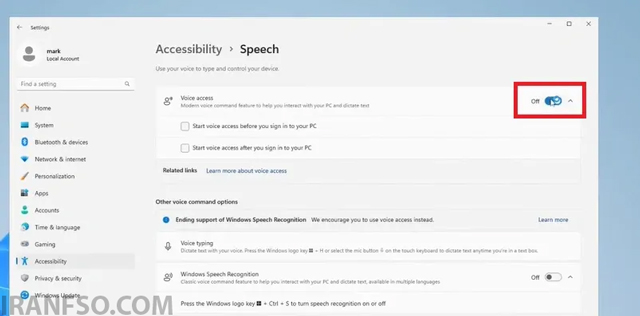
-
گزینه Voice Recognition را فعال کنید.
-
ممکن است نیاز به دانلود مدل گفتاری داشته باشید؛ مراحل را طبق دستورالعمل ویندوز ادامه دهید.
🔹 مرحله 5: خاموش کردن Voice Access
-
برای غیرفعالسازی: Settings > Accessibility > Speech > Voice Access را خاموش کنید.
-
یا تنها بگویید: Stop Voice Access.
🔹 مرحله 6: مدیریت زبان دستورات صوتی
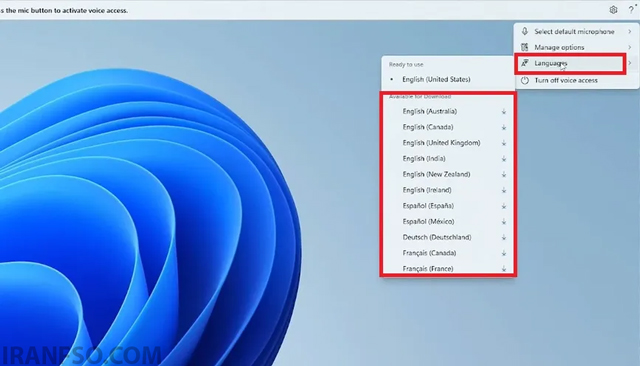
-
در بخش Language Preferences میتوانید زبان موردنظر خود را انتخاب کنید.
-
مطمئن شوید بسته زبان نصب شده است تا دقت شناسایی بالا برود.
🔹 مرحله 7: ساخت میانبرهای صوتی
-
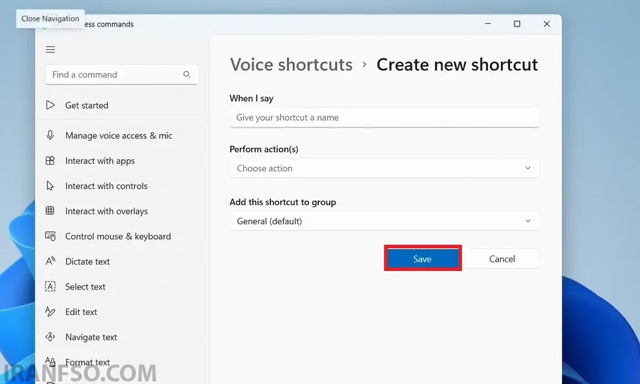
در قسمت Voice Shortcuts دستورات اختصاصی خود را بسازید.
-
این امکان برای اجرای سریعتر اپلیکیشنها و کارهای روزانه بسیار کاربردی است.
💡 نکات کاربردی برای تجربه بهتر
-
تنظیم میکروفون: از طریق Speech Settings میتوانید میکروفون را کالیبره کنید.
-
میانبر سریع: با کلید Windows + H، دیکته صوتی در برنامههای سازگار فعال میشود.
-
آزمایش دستورات: قبل از استفاده جدی، چند دستور را تست کنید تا مطمئن شوید درست اجرا میشوند.
🛠️ رفع مشکلات رایج Voice Access در ویندوز 11
🎧 مشکل کار نکردن میکروفون
-
بررسی اتصال یا شارژ (برای مدلهای بیسیم).
-
اجرای Microphone Setup Wizard در تنظیمات Speech.
-
بهروزرسانی درایورها از طریق Device Manager.
-
تست میکروفون در بخش Sound Settings.
🎙️ مشکل تشخیص نادرست صدا
-
استفاده در محیط آرام و بدون نویز.
-
بررسی تنظیمات زبان و نصب بسته زبان صحیح.
-
بهروزرسانی مدل گفتاری (Speech Model).
-
آموزش دوباره سیستم با قابلیت Voice Training.
-
ریاستارت کردن Voice Access.
✅ جمعبندی
قابلیت Voice Access در ویندوز 11 یک تحول بزرگ در تعامل با کامپیوتر محسوب میشود.
از کنترل کامل سیستم بدون ماوس و کیبورد گرفته تا تایپ متون تنها با گفتار، این ویژگی هم برای افراد با محدودیت حرکتی و هم برای علاقهمندان به بهرهوری، یک ابزار ضروری است.
اگر به دنبال تجربهای سریعتر، هوشمندتر و راحتتر در ویندوز 11 هستید، همین امروز Voice Access را فعال کنید و دنیای جدیدی از کار با رایانه را تجربه کنید. 🚀