مقالهمقایسه و بررسی
چگونه درایورها را در کامپیوتر نصب و بهروزرسانی کنیم

درایورها نرمافزارهایی هستند که به سختافزارهایی مانند وبکم، پرینتر و غیره اجازه میدهند با کامپیوتر شما ارتباط برقرار کنند. بیشتر درایورها هنگام اتصال سختافزار به صورت خودکار نصب میشوند، اما گاهی نیاز به نصب یا بهروزرسانی دستی دارند.
اکثر وسایل مثل وبکم، پرینتر، ماوس و کیبورد پس از اتصال به کامپیوتر به صورت خودکار قابل استفاده هستند و نیازی به نصب دستی ندارند.

برخی دستگاهها مثل پرینتر ممکن است برای دانلود درایورهای لازم نیاز به اینترنت داشته باشند.

معمولاً با اتصال کابل USB یا سایر کابلهای مربوطه.

بیشتر درایورها به صورت خودکار در پسزمینه نصب میشوند، اما ممکن است نیاز باشد توافقنامهای را بپذیرید یا تنظیماتی انجام دهید.

استفاده از CD همراه دستگاه: اگر دستگاه شما CD نصب دارد، آن را در درایو قرار داده و دستورالعملها را دنبال کنید.
وبسایت سازنده: به بخش “Drivers”، “Software” یا “Support” سایت سازنده بروید و آخرین نسخه درایور را دانلود و نصب کنید.
سایتهای سوم شخص: برای دستگاههای قدیمی ممکن است درایورهای سفارشی در سایتهایی مثل GitHub یا SourceForge پیدا کنید، اما مراقب ویروسها باشید.
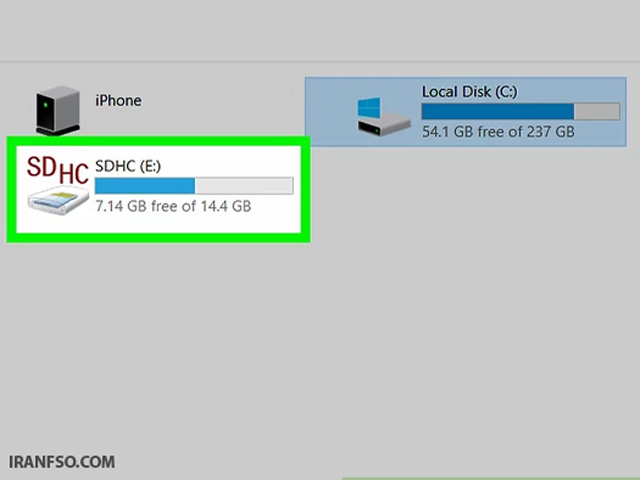
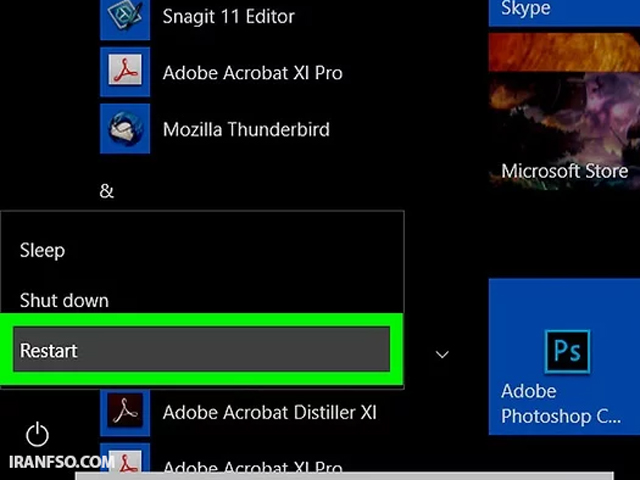
برای اعمال درست درایورها:
روی منوی استارت کلیک کنید
گزینه Power را انتخاب کنید
Restart را بزنید
روی لوگوی ویندوز در گوشه پایین سمت چپ صفحه کلیک کنید.
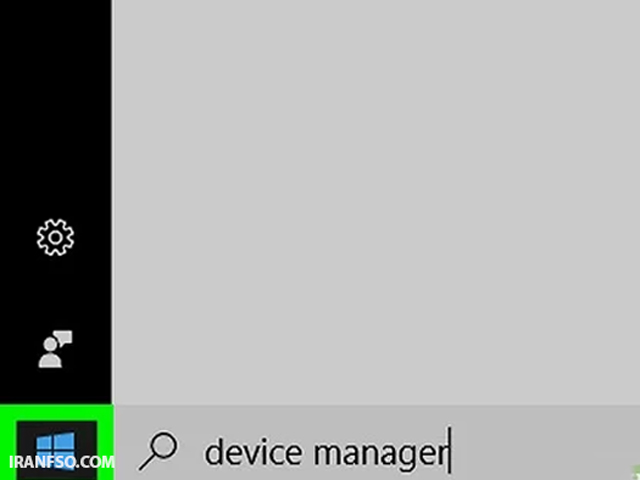
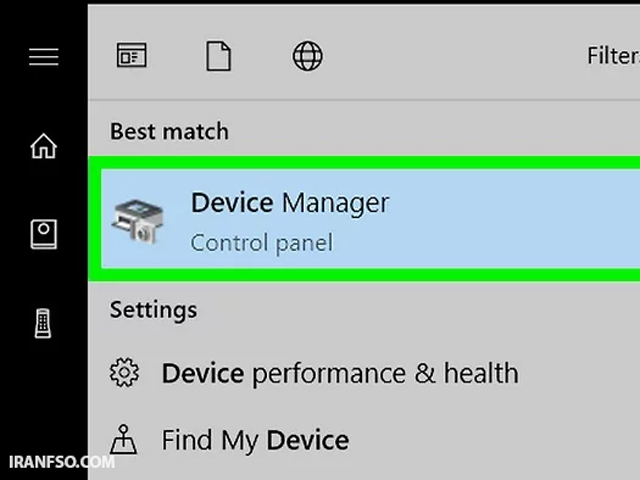
برای جستجوی برنامه مدیریت دستگاهها (Device Manager).
برای باز کردن پنجره مدیریت دستگاه.
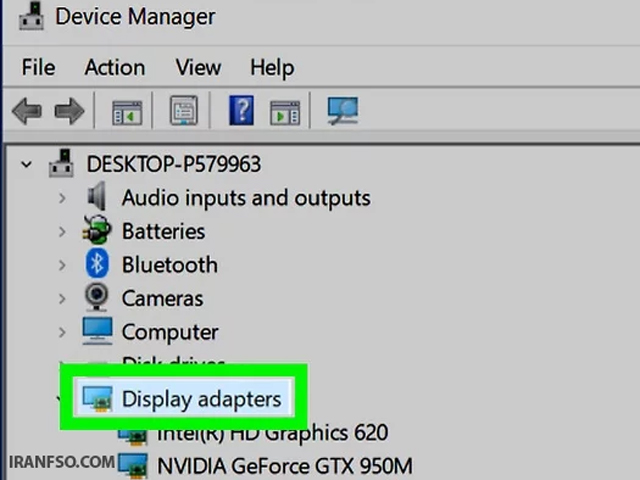
برای مثال، برای بهروزرسانی وبکم، روی دسته “Cameras” دوبار کلیک کنید.
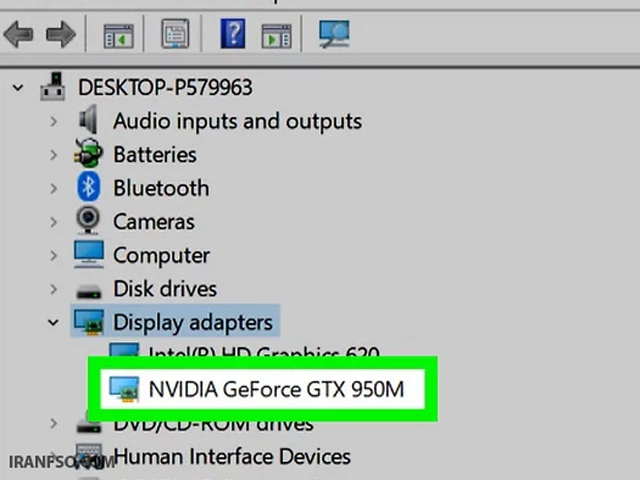
روی نام سختافزار که میخواهید درایورش را بهروزرسانی کنید کلیک کنید.
در بالای پنجره Device Manager.
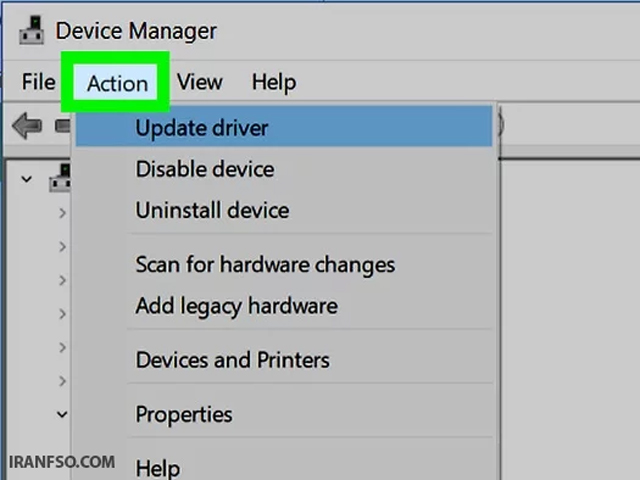
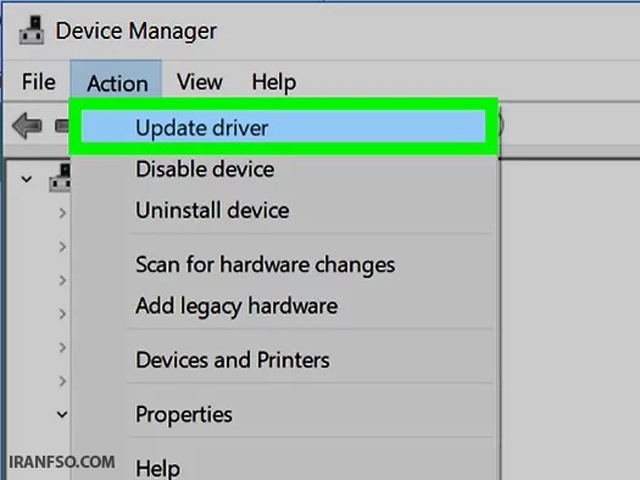
در منوی کشویی ظاهر شده.
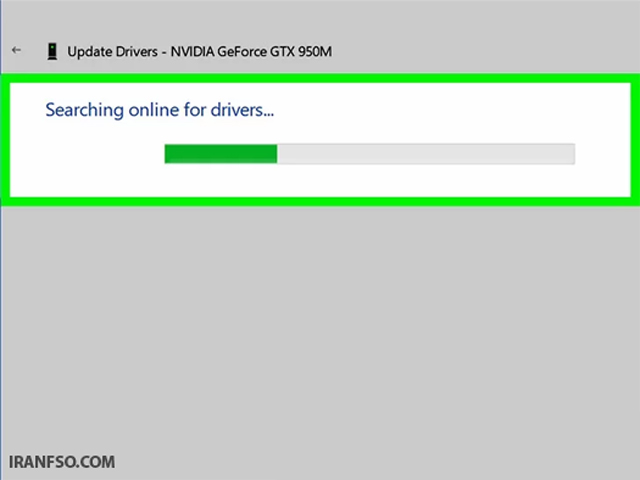
کامپیوتر به صورت آنلاین دنبال نسخه جدید درایور میگردد.
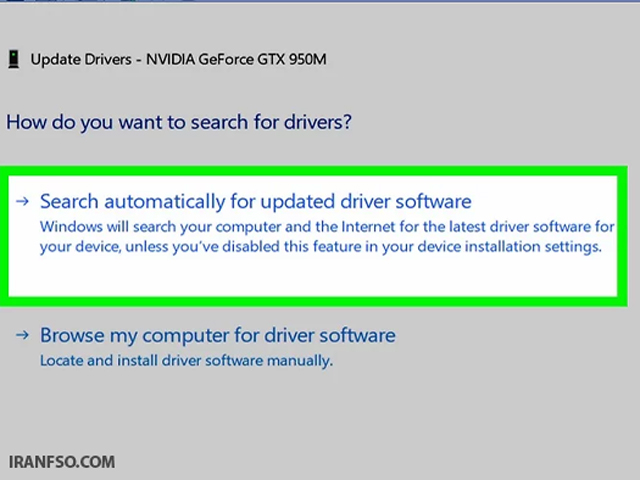
اگر درایور جدیدی پیدا شود، نصب میشود و در پایان پیغام موفقیت ظاهر خواهد شد. اگر پیام “The best drivers for your device are already installed” آمد یعنی درایور شما بهروز است.
چطور محل درایور را پیدا کنم؟
معمولاً فایل درایورها در پوشه System32 یا از طریق Device Manager قابل پیدا کردن است.
آیا میتوانم CPU جدید نصب کنم؟
بله، اما باید ببینید مادربرد شما از چه نسل و سوکتی پشتیبانی میکند. ممکن است نیاز به تعویض مادربرد و RAM هم داشته باشید.
چطور درایور را دوباره نصب کنم؟
میتوانید از برنامههایی مثل Driver Identifier استفاده کنید که درایورهای قدیمی یا نیازمند بهروزرسانی را شناسایی میکنند.
برخی CDها نرمافزارهای اضافی و امکانات ویژه همراه دارند.
همیشه قبل از جدا کردن USB، گزینه Eject را انتخاب کنید.
اگر از سایتهای ثالث درایور دانلود میکنید، مطمئن شوید معماری سیستم (32 یا 64 بیت) را میدانید.
از دانلود درایورهایی که نظرات یا بازخورد ندارند، خودداری کنید.
درایورها نقش حیاتی در عملکرد درست سختافزارهای کامپیوتر دارند و معمولاً به صورت خودکار نصب و بهروزرسانی میشوند. با این حال، در برخی موارد نیاز است به صورت دستی اقدام کنید، به ویژه برای دستگاههای خاص یا قدیمی. با استفاده از ابزارهایی مانند Device Manager و سایتهای رسمی سازنده، میتوانید به راحتی درایورهای خود را مدیریت کنید. همیشه از منابع معتبر استفاده کنید و پس از نصب یا بهروزرسانی، سیستم را ریستارت کنید تا تغییرات به درستی اعمال شوند. این کارها به شما کمک میکند تا سختافزارهای کامپیوترتان بدون مشکل و با عملکرد بهینه کار کنند.