دلایل شناسایی نشدن فلش مموری در پورت لپتاپ و کامپیوتر
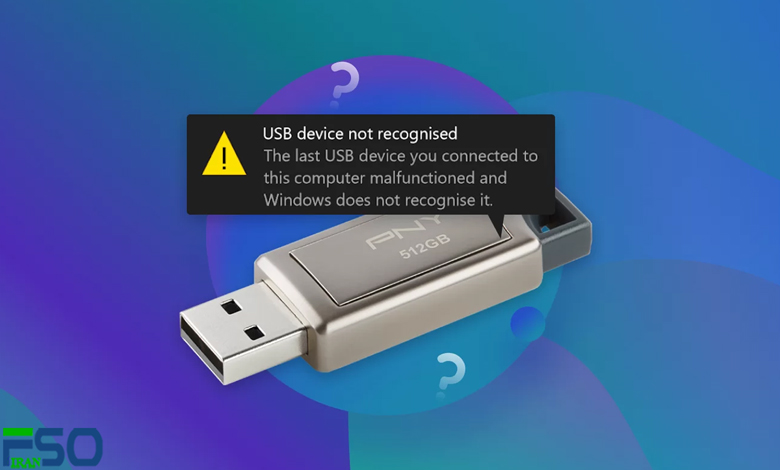
فلش مموری (USB flash drive) یکی از رایجترین ابزارهای ذخیرهسازی دادهها است که به علت سهولت در استفاده، سرعت مناسب و قابلیت حمل بالا، مورد استقبال کاربران در سراسر جهان قرار گرفته است. اما یکی از مشکلات آزاردهنده کاربران، عدم شناسایی فلش مموری توسط سیستمعامل در پورتهای USB لپتاپ یا کامپیوتر است. این مشکل میتواند دلایل متعددی داشته باشد که در این مقاله به بررسی جامع و تخصصی آنها میپردازیم.
مشکلات سختافزاری پورت USB
خرابی فیزیکی پورت USB
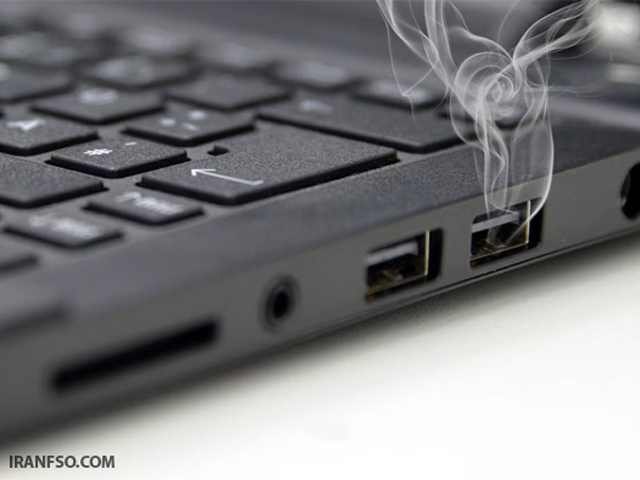
پورت USB یکی از بخشهای حساس و پرکاربرد هر لپتاپ و کامپیوتر است. استفاده مکرر، وارد آمدن ضربه، نفوذ گرد و غبار، رطوبت و حتی قرار گرفتن اشیاء خارجی میتواند باعث آسیب دیدن این پورت شود. خرابی فیزیکی پورت USB میتواند به شکلهای مختلف بروز کند، مثلاً:
-
اتصال فلش مموری به صورت لق یا ناپایدار باشد.
-
فلش مموری به صورت کامل در پورت جای نگیرد.
-
اتصال سختافزاری به درستی برقرار نشود و سیستمعامل فلش را نشناسد.
برای رفع این مشکل، تمیز کردن پورت USB با هوای فشرده یا پنبه خشک و بررسی دقیق پورت برای آسیبدیدگی فیزیکی میتواند مفید باشد. در صورت وجود خرابی جدی، تعمیر یا تعویض پورت توسط تکنسین لازم است.
ضعف منبع تغذیه پورت USB
پورتهای USB برای عملکرد صحیح نیاز به برق کافی دارند. در برخی مواقع، به ویژه در لپتاپهای قدیمی یا کامپیوترهایی با منبع تغذیه ضعیف، پورت USB نمیتواند برق کافی به فلش مموری برساند. این مسئله معمولاً وقتی رخ میدهد که چند دستگاه USB همزمان به سیستم متصل باشند و برق موجود بین آنها تقسیم شود.
در چنین مواردی، اتصال فلش مموری به پورت USB پشت کیس (که مستقیم به مادربورد متصل است) بهتر است یا استفاده از هاب USB دارای منبع تغذیه جداگانه توصیه میشود.
مشکلات نرمافزاری
عدم نصب یا بهروزرسانی درایور USB
درایورها نرمافزارهایی هستند که سیستمعامل را قادر میسازند تا با سختافزارها ارتباط برقرار کند. اگر درایورهای USB به درستی نصب نشده باشند یا قدیمی و ناسازگار باشند، فلش مموری ممکن است شناسایی نشود.
برای بررسی این مورد میتوانید به «مدیریت دستگاه» (Device Manager) در ویندوز مراجعه کرده و وضعیت درایورهای USB را چک کنید. اگر علامت تعجب زرد روی پورتهای USB مشاهده شد، احتمالاً درایورها نیاز به بهروزرسانی یا نصب مجدد دارند.
تنظیمات نادرست سیستمعامل
در برخی موارد، تنظیمات سیستمعامل ممکن است باعث عدم شناسایی فلش مموری شود. به عنوان مثال:
-
غیرفعال بودن پورت USB از طریق تنظیمات بایوس (BIOS) یا UEFI.
-
تنظیمات امنیتی ویندوز که اجازه دسترسی به درایوهای USB را نمیدهند (مثلاً تنظیمات Group Policy در محیطهای کاری و سازمانی).
-
پورت USB به حالت غیرفعال در سیستمعامل به دلیل مشکلات نرمافزاری یا ویروس.
رفع این موارد معمولاً نیازمند بررسی تنظیمات BIOS، Group Policy و همچنین اسکن ویروسی سیستم است.
وجود مشکلات در فایل سیستم فلش مموری
فلش مموریها از انواع مختلف فایل سیستمها (مانند FAT32، exFAT، NTFS) استفاده میکنند. اگر فایل سیستم فلش مموری به دلایلی آسیب ببیند، سیستمعامل نمیتواند آن را به درستی بخواند و در نتیجه فلش مموری شناسایی نمیشود یا قابل استفاده نیست.
این آسیبها ممکن است به دلیل قطع ناگهانی اتصال، فرمت نادرست، ویروسی شدن یا وجود سکتورهای خراب روی حافظه رخ دهند.
ابزارهایی مانند CHKDSK در ویندوز یا fsck در لینوکس میتوانند فایل سیستم را بررسی و تعمیر کنند.
مشکلات مربوط به فلش مموری
خرابی سختافزاری فلش مموری
فلش مموریها نیز به مرور زمان و استفاده مکرر ممکن است دچار خرابی شوند. از جمله مشکلات سختافزاری فلش مموری میتوان به موارد زیر اشاره کرد:
-
خراب شدن تراشه حافظه NAND داخل فلش.
-
مشکلات مربوط به کنترلر داخلی فلش مموری.
-
شکستگیهای مکانیکی ناشی از ضربه یا فشار.
در چنین شرایطی، فلش مموری ممکن است به کلی توسط سیستم شناسایی نشود یا به صورت ناقص ظاهر شود (مثلاً شناخته شدن به عنوان دستگاه بدون درایو).
ویروسی شدن فلش مموری
فلش مموریها از جمله ابزارهایی هستند که به راحتی میتوانند ویروسی شوند، به خصوص اگر مکرراً به سیستمهای مختلف متصل شوند. ویروسها میتوانند:
-
باعث مخفی شدن فایلها شوند.
-
فایلهای فلش را خراب یا حذف کنند.
-
باعث شوند سیستمعامل نتواند فلش مموری را شناسایی کند.
-
تنظیمات پارتیشنبندی فلش مموری را تغییر دهند.
استفاده از نرمافزارهای آنتیویروس و اسکن منظم فلش مموری میتواند از این مشکلات جلوگیری کند.
مشکلات مرتبط با پورت USB و سیستمعامل
ناسازگاری سیستمعامل و فلش مموری
با پیشرفت فناوری، مدلهای جدید فلش مموری با ویژگیها و استانداردهای جدید تولید میشوند. گاهی اوقات سیستمعاملهای قدیمی قادر به پشتیبانی از این مدلها نیستند، به خصوص اگر فلش مموری از تکنولوژی USB 3.0 یا USB 3.1 استفاده کند و سیستمعامل یا سختافزار کامپیوتر فقط USB 2.0 را پشتیبانی کند.
در این حالت، بهروزرسانی سیستمعامل یا استفاده از درایورهای مخصوص ممکن است مشکل را حل کند.
فعال بودن حالت صرفهجویی انرژی (Power Saving)
سیستمعاملها برای کاهش مصرف انرژی، پورتهای USB را ممکن است به حالت خواب یا کممصرف ببرند. این حالت باعث میشود که فلش مموری به درستی شناسایی یا کار نکند.
برای رفع این مشکل میتوان تنظیمات مدیریت انرژی پورتهای USB را در Device Manager ویندوز تغییر داد و گزینه «Allow the computer to turn off this device to save power» را غیرفعال کرد.
روشهای رفع مشکل شناسایی نشدن فلش مموری
تست فلش مموری در پورت و دستگاههای دیگر
اولین و سادهترین راه برای تشخیص مشکل، اتصال فلش مموری به پورتهای مختلف و همچنین به دستگاههای دیگر است. اگر فلش مموری در دستگاههای دیگر شناسایی شد، مشکل از پورت یا سیستمعامل دستگاه اصلی است.
بهروزرسانی یا نصب مجدد درایورهای USB
برای این کار مراحل زیر را دنبال کنید:
-
وارد Device Manager شوید.
-
بخش Universal Serial Bus controllers را باز کنید.
-
روی پورت USB مربوطه راستکلیک و گزینه Update driver را انتخاب کنید.
-
اگر مشکل باقی بود، میتوانید درایور را Uninstall کنید و سیستم را ریاستارت نمایید تا ویندوز به صورت خودکار درایور را نصب کند.
استفاده از ابزارهای تعمیر فایل سیستم
با استفاده از فرمان CHKDSK در ویندوز میتوان فایل سیستم فلش مموری را اسکن و مشکلات آن را رفع کرد. دستور به شکل زیر است:
که در آن X نام درایو فلش مموری است.
غیرفعال کردن حالت صرفهجویی انرژی
برای این کار:
-
وارد Device Manager شوید.
-
روی هر یک از USB Root Hubها یا Generic USB Hubها راستکلیک کنید و Properties را انتخاب کنید.
-
تب Power Management را باز کنید.
-
گزینه «Allow the computer to turn off this device to save power» را غیر فعال کنید.
اسکن فلش مموری با آنتیویروس
از نرمافزار آنتیویروس بهروز برای اسکن کامل فلش مموری استفاده کنید تا از نبود ویروسها و بدافزارها اطمینان حاصل کنید.
نکات پیشگیرانه برای جلوگیری از مشکلات شناسایی فلش مموری
-
همیشه فلش مموری را با استفاده از گزینه «Safely Remove Hardware» از سیستم جدا کنید تا از آسیب دیدن فایل سیستم جلوگیری شود.
-
از فلش مموری در سیستمهای معتبر و مطمئن استفاده کنید و از اتصال به سیستمهای مشکوک خودداری کنید.
-
به صورت منظم فلش مموری را با آنتیویروس اسکن کنید.
-
درایورهای سیستم را بهروز نگه دارید.
-
فلش مموری را از نظر فیزیکی سالم نگه دارید و از وارد کردن فشار یا ضربه به آن خودداری کنید.
کلام آخر
مشکل شناسایی نشدن فلش مموری در لپتاپ یا کامپیوتر، یکی از مشکلات رایج کاربران است که میتواند به دلایل مختلف سختافزاری و نرمافزاری رخ دهد. از خرابی پورت USB، مشکلات درایور، تنظیمات نادرست سیستمعامل، آسیب دیدن فایل سیستم، تا ویروسی شدن و خرابی سختافزاری فلش مموری، همگی میتوانند علت باشند.
با پیروی از روشهای ذکر شده در این مقاله، میتوان اکثر این مشکلات را شناسایی و رفع کرد. در نهایت اگر مشکل سختافزاری باشد، نیاز به تعمیر یا تعویض قطعات است.