آموزش کامل اتصال دو مانیتور به مک (Mac) | راهنمای قدمبهقدم برای افزایش بهرهوری
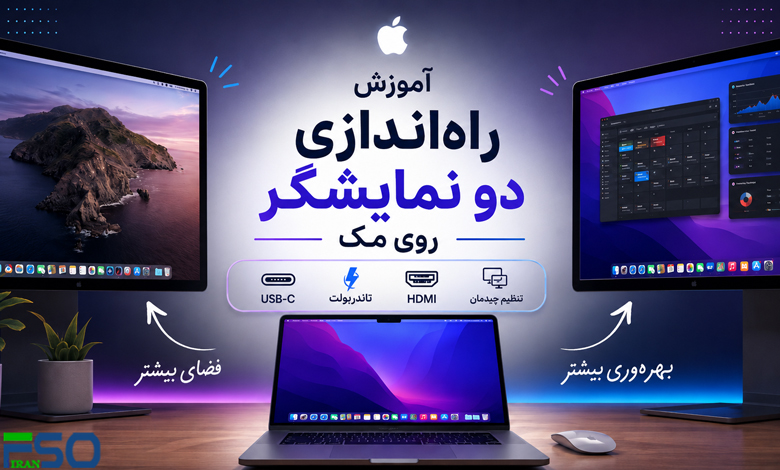
اگر فضای نمایشگر مک شما برای انجام کارهای روزمره، طراحی، برنامهنویسی، تدوین ویدیو یا مدیریت چندین پنجره کافی نیست، استفاده از دو مانیتور (Dual Monitor) یکی از بهترین راهکارهاست. با اتصال یک نمایشگر دوم به مک، میتوانید همزمان روی چند پروژه کار کنید، سرعت انجام وظایف را افزایش دهید و تجربه کاری بسیار روانتری داشته باشید.
در این راهنما، نحوه اتصال دو مانیتور به MacBook Air، MacBook Pro، Mac mini، iMac و سایر مدلهای مک را به صورت کامل بررسی میکنیم و همچنین نکات مهمی درباره انتخاب مانیتور مناسب، سازگاری مدلهای مختلف و رفع مشکلات احتمالی را توضیح خواهیم داد.
🔍 قبل از خرید مانیتور، از سازگاری مک خود مطمئن شوید
همه مدلهای مک از تعداد یکسانی نمایشگر خارجی پشتیبانی نمیکنند. برخی مدلها تنها از یک مانیتور خارجی پشتیبانی میکنند، در حالی که مدلهای حرفهای میتوانند همزمان چندین نمایشگر را مدیریت کنند.
به همین دلیل، قبل از خرید مانیتور بهتر است مشخصات فنی دستگاه خود را بررسی کنید.
چگونه مشخصات نمایشگرهای قابل پشتیبانی مک را بررسی کنیم؟
مراحل زیر را دنبال کنید:
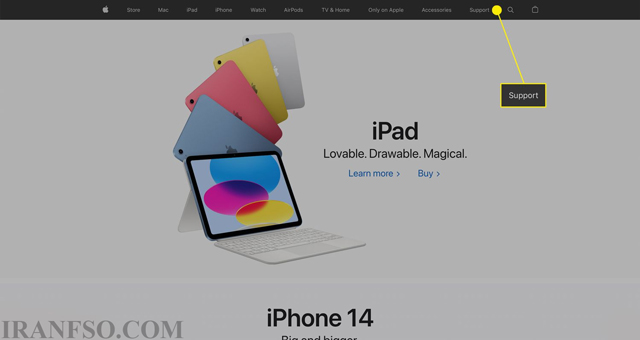
- وارد صفحه پشتیبانی اپل شوید.
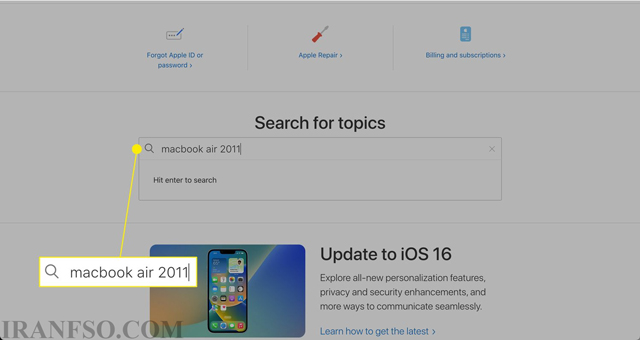
- مدل دقیق مک خود را جستجو کنید.
- وارد بخش Technical Specifications شوید.
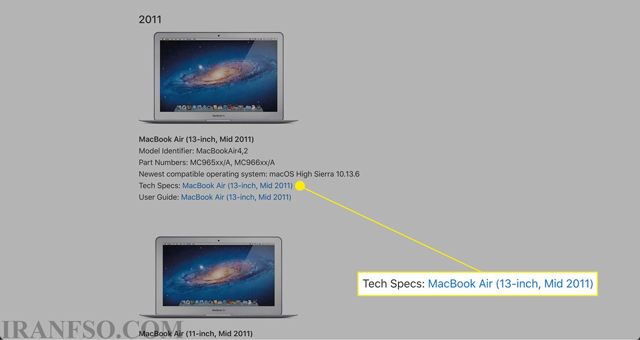
- قسمت Display Support یا Video Support را باز کنید.
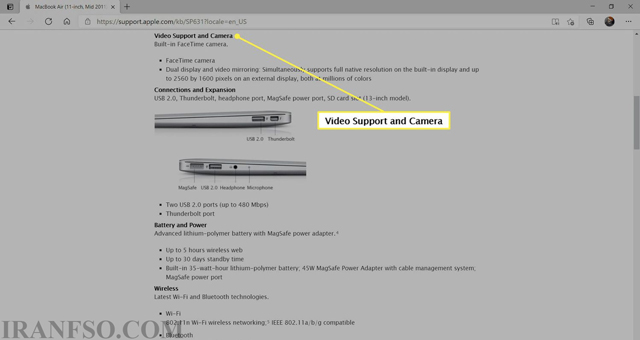
- تعداد نمایشگرهای قابل پشتیبانی، حداکثر رزولوشن و نرخ تازهسازی (Refresh Rate) را بررسی کنید.
نکته مهم: برخی مدلهای MacBook Air و MacBook Pro دارای پردازندههای سری M1 تنها از یک نمایشگر خارجی پشتیبانی میکنند؛ در حالی که مدلهای M2، M3 و نسخههای Pro یا Max معمولاً قابلیت اتصال چند مانیتور را دارند.
⚡ روش اتصال دو مانیتور به مک
پس از تهیه مانیتور و اطمینان از سازگاری آن با مک، تنها کافی است مراحل زیر را انجام دهید.
1️⃣ مانیتورها را متصل کنید
بسته به مدل مک، میتوانید از یکی از درگاههای زیر استفاده کنید:
- USB-C
- Thunderbolt
- HDMI
- Mini DisplayPort
در صورتی که مانیتور شما درگاه متفاوتی داشته باشد، باید از تبدیل مناسب استفاده کنید.
2️⃣ مانیتورها را روشن کنید
پس از اتصال کابلها:
- مک را روشن کنید.
- در بیشتر مواقع macOS به صورت خودکار نمایشگر دوم را شناسایی میکند.
- اگر این اتفاق نیفتاد، مانیتور را به صورت دستی روشن کنید.
لینک پیشنهادی: شما همچنین می توانید برای آشنایی با دلایل هنگ کردن مک بوک، مقاله “چرا مکبوک ایر هنگ میکند؟ راهنمای کامل رفع فریز شدن MacBook Air در چند دقیقه” مطالعه نمایید.
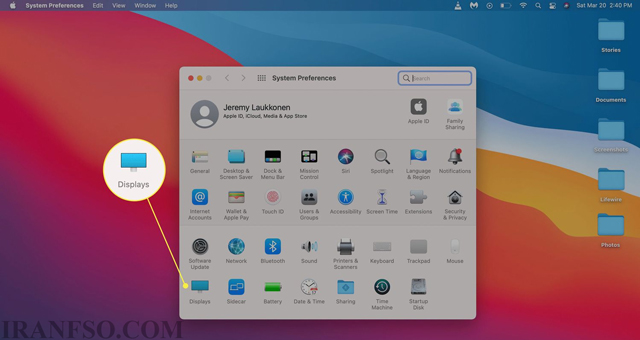
3️⃣ وارد تنظیمات نمایشگر شوید
مسیر زیر را باز کنید:
Apple Menu → System Settings → Displays
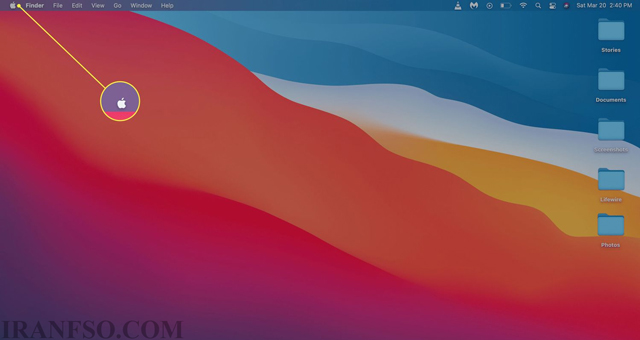
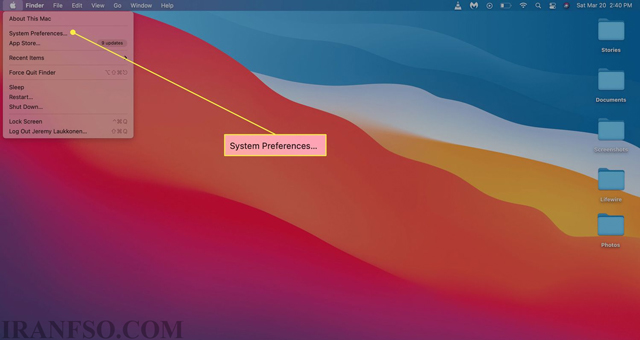
در نسخههای قدیمیتر macOS نیز میتوانید از مسیر زیر وارد شوید:
System Preferences → Displays
🖥️ نحوه تنظیم موقعیت دو مانیتور
بعد از شناسایی نمایشگر دوم، وارد بخش Arrange یا Arrangement شوید.
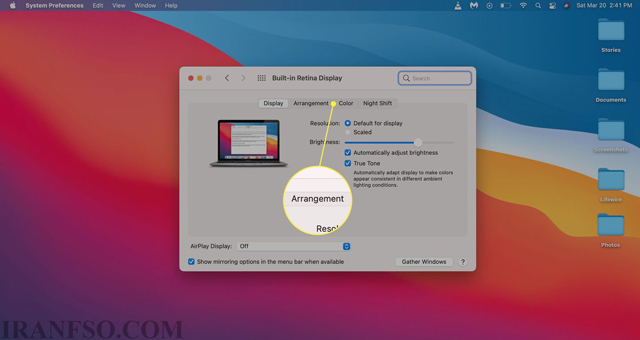
در این قسمت:
- محل قرارگیری مانیتورها را با کشیدن (Drag & Drop) مشخص کنید.
- اگر مانیتور سمت چپ میز قرار دارد، در تنظیمات نیز آن را در سمت چپ قرار دهید.
- همین موضوع برای مانیتور سمت راست یا بالا نیز صدق میکند.
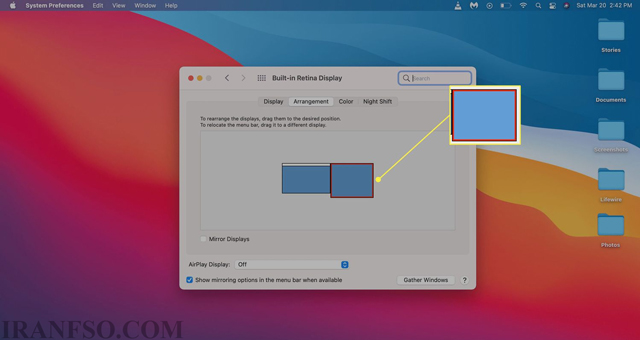
این کار باعث میشود حرکت موس بین نمایشگرها کاملاً طبیعی باشد.
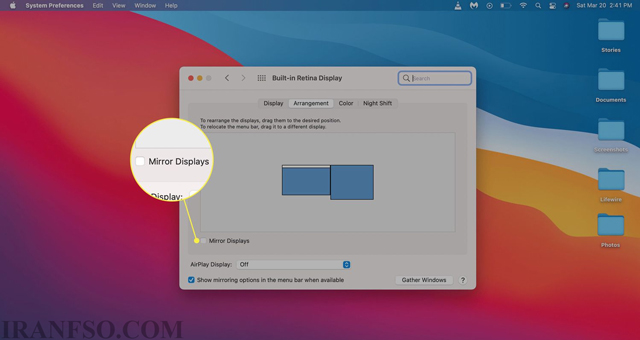
🔄 تفاوت حالت Extend و Mirror چیست؟
یکی از مهمترین تنظیمات مربوط به نمایشگرها، انتخاب نوع نمایش تصویر است.
| حالت | توضیح |
|---|---|
| Extend Display | هر مانیتور فضای کاری جداگانه دارد و مناسب اکثر کاربران است. |
| Mirror Display | هر دو مانیتور دقیقاً تصویر یکسانی را نمایش میدهند. |
اگر قصد افزایش فضای کاری را دارید، حتماً گزینه Mirror Displays را غیرفعال کنید.
🎯 بهترین رزولوشن برای مانیتور مک
برای داشتن بهترین کیفیت تصویر:
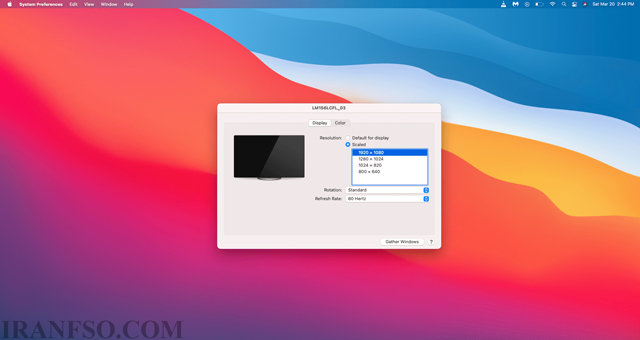
- رزولوشن Native مانیتور را انتخاب کنید.
- از رزولوشنی بالاتر از توان سختافزار مک استفاده نکنید.
- اگر تصویر کشیده یا تار به نظر میرسد، گزینه Scaled Resolution را تغییر دهید.
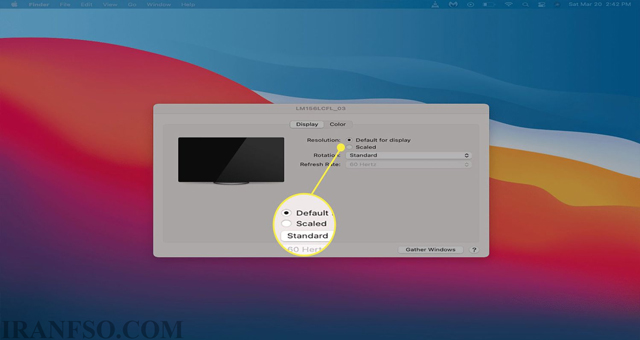
همچنین در برخی مدلها میتوانید موارد زیر را نیز تنظیم کنید:
- نرخ تازهسازی (Refresh Rate)
- پروفایل رنگ (Color Profile)
- HDR
- روشنایی
📡 آموزش اتصال بیسیم نمایشگر در macOS Ventura و نسخههای جدید
از نسخه macOS Ventura (13) به بعد، اپل امکان اتصال بیسیم نمایشگرهای سازگار را بسیار سادهتر کرده است.
برای این کار:
- وارد System Settings شوید.
- گزینه Displays را انتخاب کنید.
- روی علامت + کلیک کنید.
- دستگاه موردنظر مانند iPad یا Apple TV را انتخاب کنید.
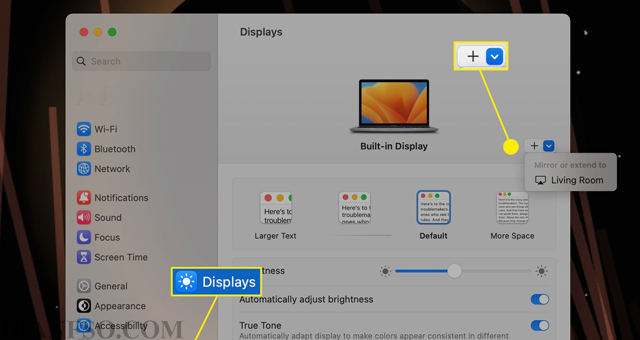
در صورت سازگاری، دستگاه بلافاصله به عنوان نمایشگر دوم فعال خواهد شد.
لینک پیشنهادی: شما همچنین می توانید برای آشنایی با روش های پیدا کردن مک آدرس آیفون، مقاله “پیدا کردن مک آدرس آیفون در چند ثانیه | آموزش کامل مشاهده MAC Address در آیفون” مطالعه نمایید.
💻 چگونه بهترین مانیتور را برای مک انتخاب کنیم؟
انتخاب مانیتور مناسب تأثیر زیادی بر کیفیت تجربه کاربری دارد.
📏 اندازه نمایشگر
برای اکثر کاربران:
- 24 اینچ مناسب کارهای اداری
- 27 اینچ بهترین گزینه برای اکثر افراد
- 32 اینچ مناسب طراحی و تدوین
🎨 دقت رنگ
اگر در زمینههای زیر فعالیت دارید:
- طراحی گرافیک
- تولید محتوا
- عکاسی
- تدوین فیلم
بهتر است مانیتوری انتخاب کنید که پوشش رنگی بالایی مانند sRGB یا DCI-P3 داشته باشد.
🖼️ رزولوشن
بهترین گزینهها عبارتاند از:
| رزولوشن | مناسب برای |
|---|---|
| Full HD (1080p) | کارهای روزمره |
| 2K (1440p) | برنامهنویسی و طراحی |
| 4K | تدوین، طراحی حرفهای و تولید محتوا |
🔌 درگاههای ارتباطی
رایجترین درگاههای قابل استفاده:
- USB-C
- Thunderbolt
- HDMI
- DisplayPort
اگر مانیتور دارای درگاه متفاوتی باشد، تنها کافی است از تبدیل مناسب استفاده کنید.
🚨 اگر مک مانیتور دوم را شناسایی نکرد چه کنیم؟
اگر نمایشگر دوم شناسایی نشد، موارد زیر را بررسی کنید:
✅ کابل را مجدداً متصل کنید.
✅ از سالم بودن کابل یا تبدیل مطمئن شوید.
✅ مک را ریستارت کنید.
✅ مانیتور را خاموش و روشن کنید.
✅ تنظیمات Displays را باز کرده و گزینه Detect Displays را اجرا کنید.
✅ آخرین نسخه macOS را نصب کنید.
⭐ مزایای استفاده از دو مانیتور در مک
استفاده از Dual Monitor مزایای زیادی دارد:
- افزایش سرعت انجام کارها
- اجرای همزمان چند برنامه
- مناسب برای برنامهنویسی
- مناسب برای تدوین ویدیو
- مناسب برای طراحی گرافیک
- افزایش تمرکز
- کاهش جابهجایی بین پنجرهها
📊 مقایسه اتصال سیمی و بیسیم نمایشگر
| ویژگی | اتصال سیمی | اتصال بیسیم |
|---|---|---|
| کیفیت تصویر | عالی | بسیار خوب |
| تأخیر | بسیار کم | کمی بیشتر |
| مناسب بازی | ✅ | ❌ |
| مناسب طراحی | ✅ | ✅ |
| نیاز به کابل | دارد | ندارد |
| راحتی استفاده | متوسط | بسیار بالا |
❓ سوالات متداول (FAQ)
آیا همه مدلهای مک از دو مانیتور پشتیبانی میکنند؟
خیر. برخی مدلها، مخصوصاً نسخههای دارای تراشه M1، تنها از یک نمایشگر خارجی پشتیبانی میکنند.
آیا میتوان از مانیتور 4K برای مک استفاده کرد؟
بله، به شرطی که مدل مک شما از رزولوشن 4K پشتیبانی کند.
آیا برای اتصال مانیتور حتماً باید از کابل Thunderbolt استفاده کنم؟
خیر. بسته به درگاههای مک و مانیتور میتوانید از HDMI، USB-C، DisplayPort یا تبدیلهای مناسب استفاده کنید.
آیا امکان استفاده از iPad به عنوان نمایشگر دوم وجود دارد؟
بله. در نسخههای جدید macOS میتوانید از قابلیت اتصال بیسیم برای استفاده از iPad به عنوان نمایشگر دوم بهره ببرید.
چرا تصویر نمایشگر دوم کیفیت مناسبی ندارد؟
معمولاً علت یکی از موارد زیر است:
- رزولوشن اشتباه
- کابل نامناسب
- تبدیل بیکیفیت
- ناسازگاری مانیتور با مک
✅ جمعبندی
راهاندازی دو مانیتور در مک فرآیندی ساده است، اما قبل از خرید نمایشگر باید از سازگاری سختافزار خود مطمئن شوید. انتخاب کابل مناسب، تنظیم صحیح موقعیت نمایشگرها و استفاده از رزولوشن استاندارد، تجربهای روان و حرفهای را در اختیار شما قرار میدهد. اگر از macOS Ventura یا نسخههای جدیدتر استفاده میکنید، حتی میتوانید بدون کابل نیز نمایشگر دوم خود را متصل کنید و فضای کاری بزرگتر و کارآمدتری داشته باشید.