۸ اشتباه رایج در پاورپوینت که اعتبار ارائه شما را نابود میکند (و راهحل حرفهای آنها)

یک ارائه پاورپوینت فقط چند اسلاید رنگی نیست؛ بلکه ویترین شخصیت حرفهای شماست. کوچکترین اشتباه در طراحی اسلاید میتواند تمرکز مخاطب را بههم بزند و پیام اصلی شما را گم کند. در ادامه، ۸ اشتباه مرگبار در پاورپوینت را بررسی میکنیم و یاد میگیریم چطور مثل یک طراح حرفهای از آنها دوری کنیم.
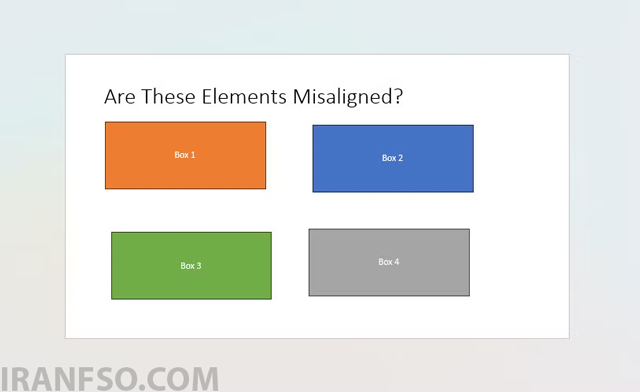
📐 ۱. ناهماهنگی و کجبودن عناصر در اسلایدها
هیچچیز به اندازه المانهای کج و نامرتب، حس آماتور بودن را منتقل نمیکند. وقتی متنها، آیکنها یا باکسها همراستا نیستند، مخاطب ناخودآگاه فکر میکند اسلاید با عجله ساخته شده است.
راهحل حرفهای:
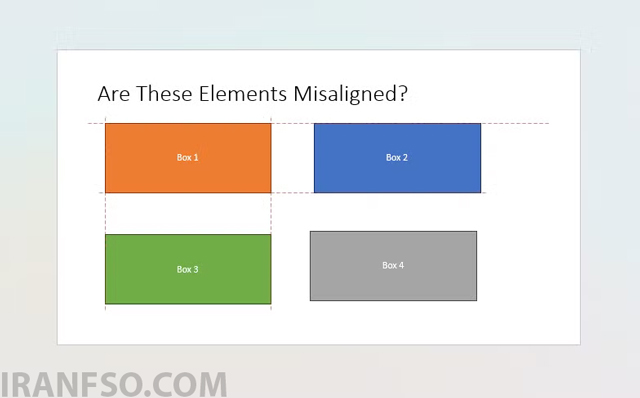
از قابلیت Smart Guides استفاده کنید. این ابزار هنگام جابهجایی اشکال، خطوط راهنما نمایش میدهد و کمک میکند عناصر دقیقاً همراستا شوند.
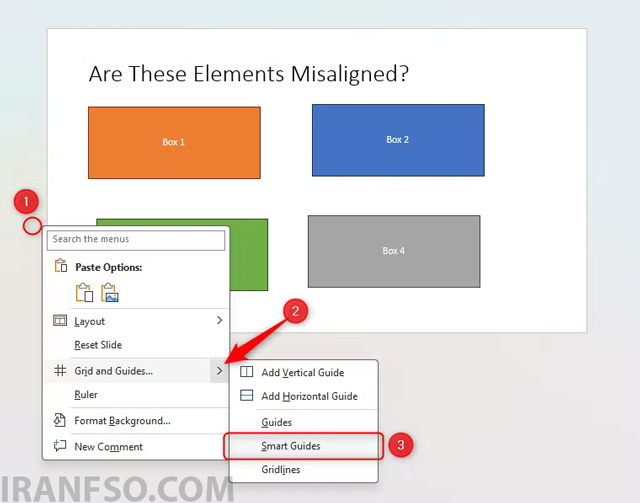
همچنین فعالسازی Gridlines به شما امکان میدهد چیدمان منظم و مهندسیشدهتری داشته باشید.
📝 ۲. استفاده بیش از حد از بولتپوینتها
اسلایدهایی که پر از متن و لیستهای طولانی هستند، کابوس هر مخاطبیاند! این نوع اسلایدها نهتنها خستهکنندهاند، بلکه باعث میشوند پیام اصلی دیده نشود.
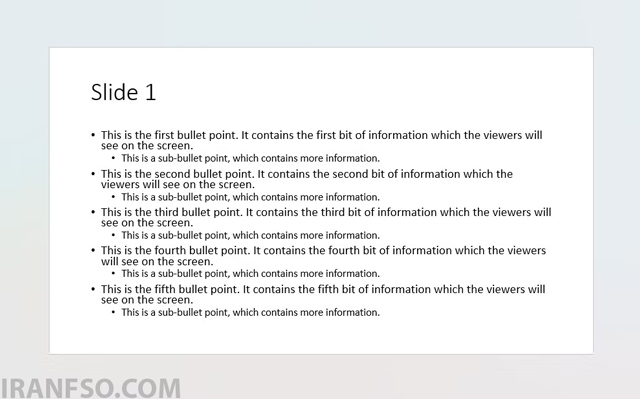
راهحل هوشمندانه:
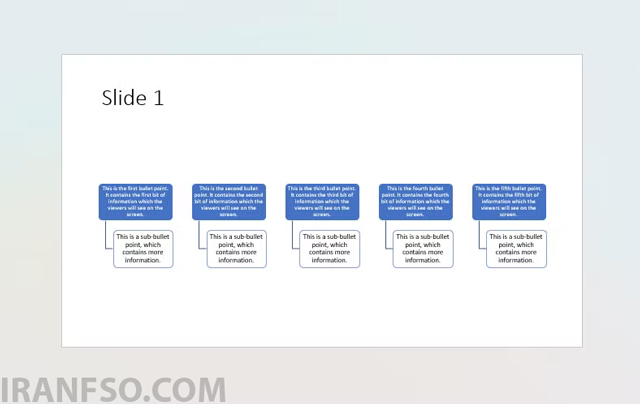
بهجای بولتپوینتهای سنگین، از SmartArt استفاده کنید.
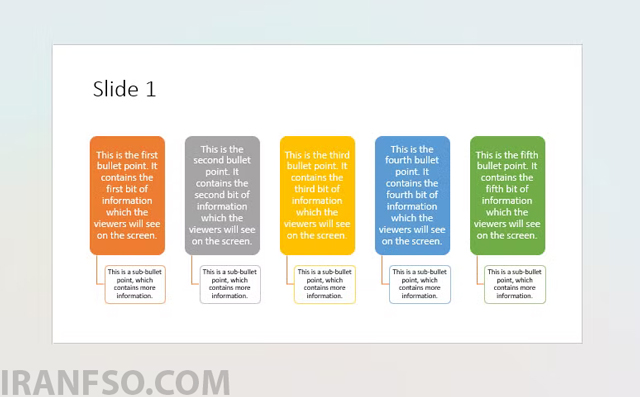
SmartArt اطلاعات را بهصورت بصری، مرحلهبهمرحله و قابلهضم نمایش میدهد و درک محتوا را چند برابر بهتر میکند.
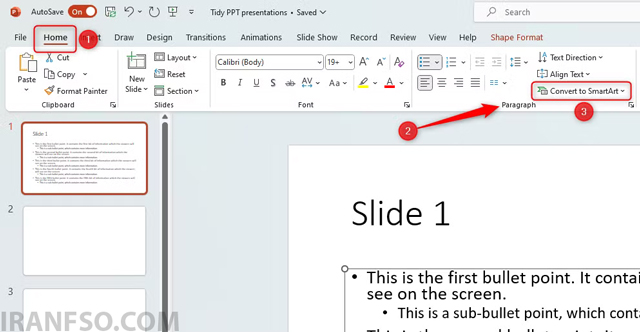
نکته طلایی: اندازه فونت، فاصله باکسها و رنگها را بعد از تبدیل به SmartArt حتماً شخصیسازی کنید.
لینک پیشنهادی: شما همچنین می توانید برای آشنایی با روش های تنظیم اسلاید اتوماتیک، مقاله ” آموزش تنظیم اسلایدهای خودکار در پاورپوینت (PowerPoint Automatic Slide Transition) ” مطالعه نمایید.
🎬 ۳. افراط در انیمیشن و ترنزیشن
انیمیشن اگر درست استفاده شود، عالی است. اما وقتی هر متن و شکل با یک افکت عجیب وارد میشود، تمرکز مخاطب کاملاً از بین میرود.
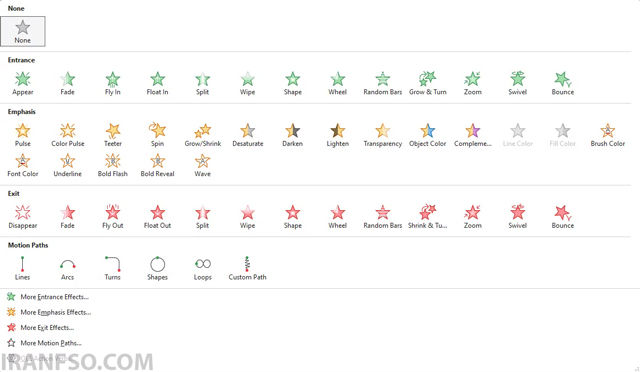
قانون طلایی انیمیشن:
اگر افکت شما به درک بهتر محتوا کمک نمیکند، حذفش کنید.
بهترین انتخابها:
- ترنزیشنهای ساده مثل Fade یا Cut
- انیمیشنهای ورود Appear یا Fade
- استفاده از یک افکت ثابت در کل ارائه
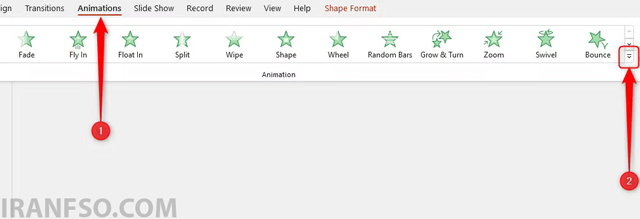
برای یکدستی کامل، تنظیمات را از طریق Slide Master انجام دهید.
🎨 ۴. ترکیب رنگی اشتباه و آزاردهنده
انتخاب رنگ نامناسب میتواند باعث خستگی چشم و حتی نخوانا شدن متن شود، مخصوصاً روی پرده پروژکتور.
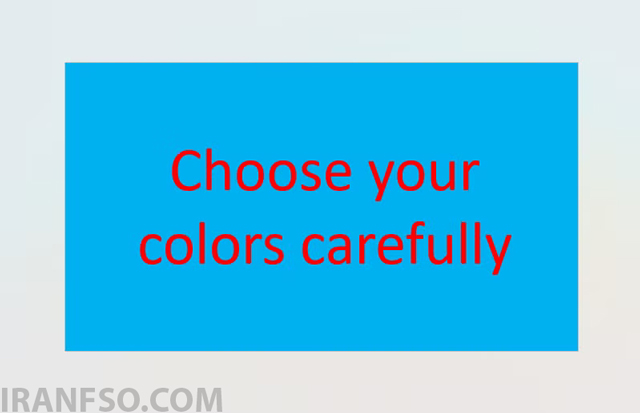
راهحل امن:
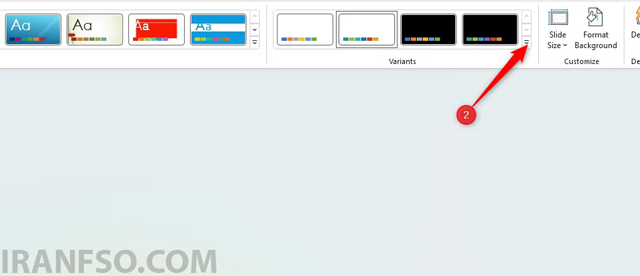
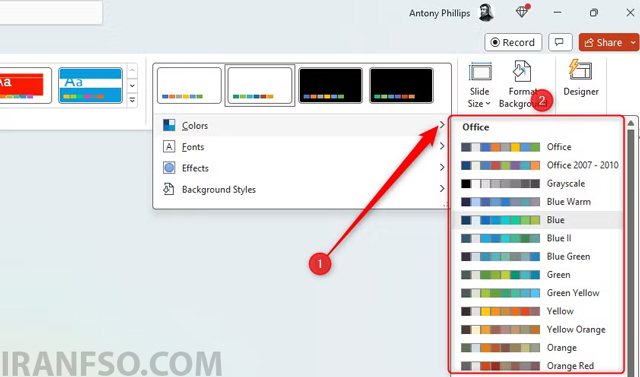
از Color Variants در تب Design استفاده کنید تا کل ارائه از یک پالت رنگی هماهنگ پیروی کند.
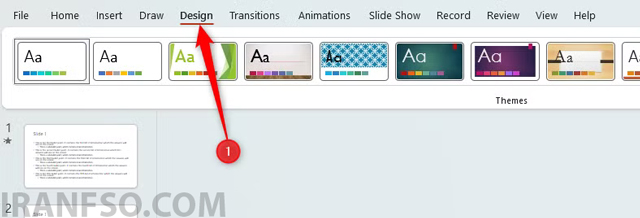
نکات مهم:
- متن قرمز را فراموش کنید
- پسزمینه روشن + متن تیره (یا برعکس) بهترین انتخاب است
- برای تأکید، از بولد و اندازه فونت استفاده کنید، نه رنگهای عجیب
🖼️ ۵. تصاویر بیکیفیت یا کشیدهشده
عکسی که روی مانیتور خوب به نظر میرسد، ممکن است روی پرده کاملاً تار باشد.
راهحل حرفهای:
- حداقل رزولوشن تصویر: 150 PPI
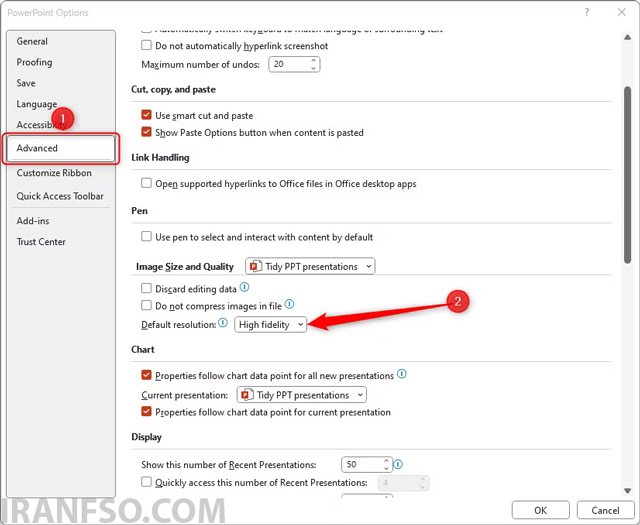
- در تنظیمات پاورپوینت، کیفیت تصاویر را روی High Fidelity بگذارید
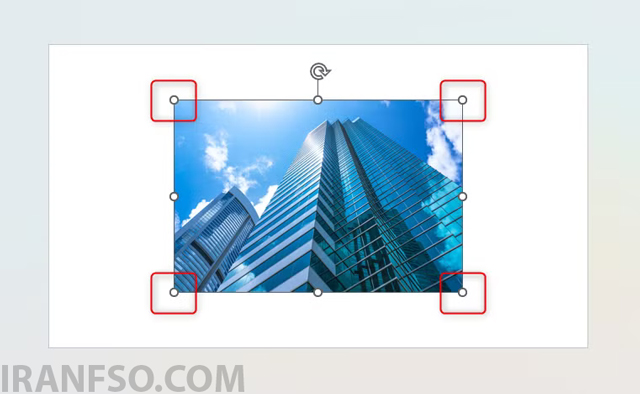
- هنگام تغییر اندازه تصویر، فقط از گوشهها (Corner Handles) استفاده کنید تا تصویر دفرمه نشود
🧩 ۶. ناهماهنگی بین اسلایدها
فونت متفاوت، جای تیتر عوضشده یا رنگهای ناهماهنگ، همه چیز را خراب میکند.
بهترین راهحل:
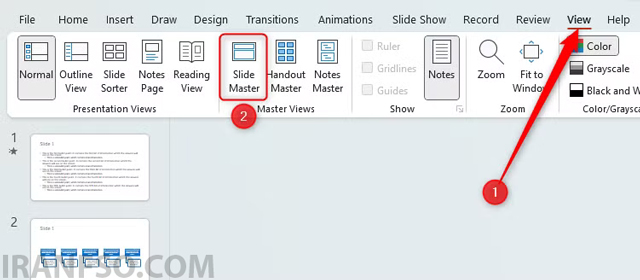
استفاده از Slide Master
با این ابزار، ساختار، فونت، رنگ و چیدمان همه اسلایدها یکدست و حرفهای باقی میماند.
لینک پیشنهادی: شما همچنین می توانید برای آشنایی با روش های اضافه کردن صدا به پاورپوینت، مقاله ” آموزش کامل افزودن صدا به پاورپوینت(PowerPoint)؛ از موسیقی پسزمینه تا گویندگی حرفهای! ” مطالعه نمایید.
🔍 ۷. متنهای ریز و ناخوانا
اگر مخاطب مجبور شود برای خواندن متن چشمش را تنگ کند، یعنی ارائه شکست خورده است!
قوانین خوانایی:
- فونت Sans Serif انتخاب کنید
- متن کم، فونت بزرگ
- اگر متن زیاد شد، اسلاید را بشکنید
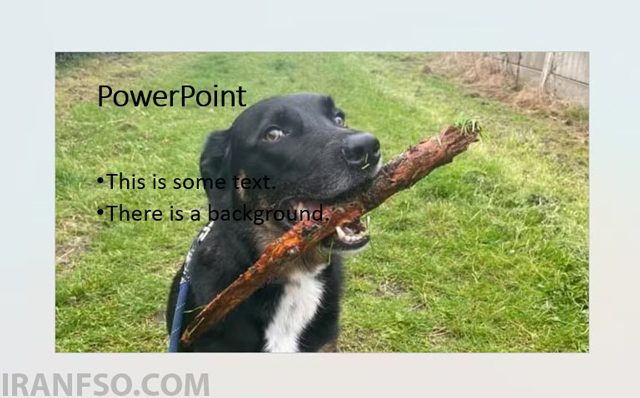
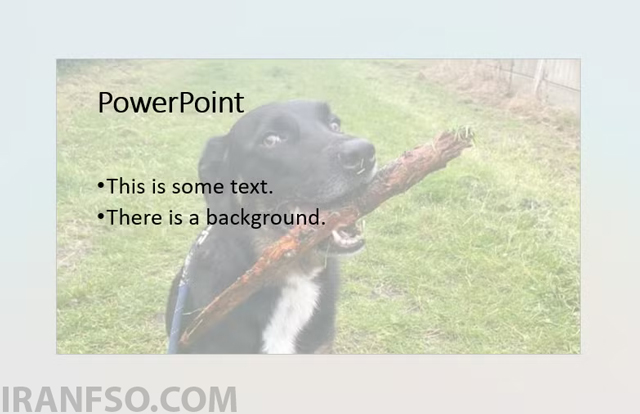
🌄 ۸. استفاده از تصویر یا الگوی شلوغ بهعنوان پسزمینه
پسزمینههای شلوغ دشمن خوانایی هستند.
راهحل ساده ولی مؤثر:
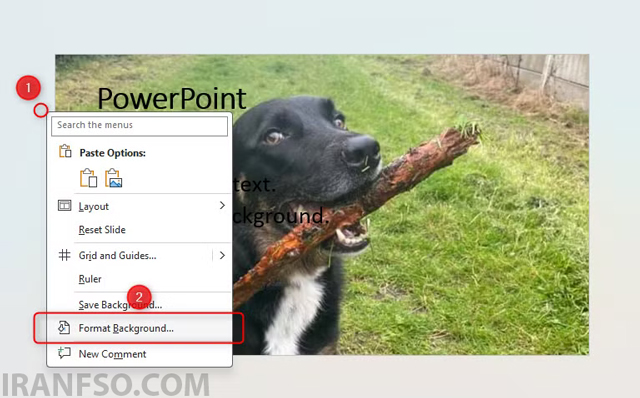
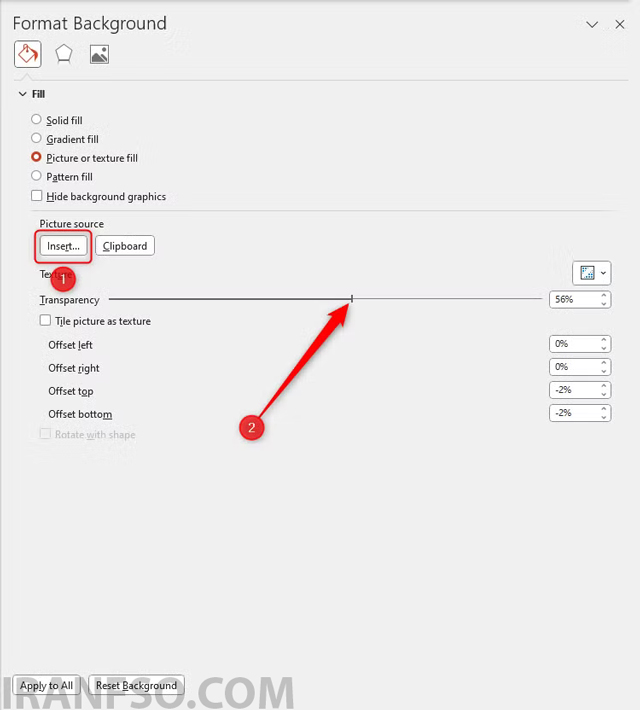
یا از پسزمینه ساده استفاده کنید، یا شفافیت تصویر پسزمینه را افزایش دهید تا متن کاملاً واضح دیده شود.
✅ جمعبندی نهایی
یک پاورپوینت حرفهای یعنی:
- طراحی تمیز
- پیام واضح
- تمرکز روی مخاطب
وقتی این اصول را رعایت کنید، ارائه شما نهتنها دیده میشود، بلکه به یاد میماند.