آموزش فارسی کردن اعداد در ورد(Word)
مایکروسافت ورد یکی از پرکاربردترین نرمافزارهای واژهپردازی است که به دلیل امکانات گستردهاش، در سراسر جهان و بهویژه در ایران مورد استفاده قرار میگیرد. یکی از نیازهای کاربران فارسیزبان، فارسی کردن اعداد در متنهای خود در ورد است. در این مقاله، مراحل گامبهگام فارسی کردن اعداد در ورد را به شما آموزش میدهیم.
برای نمایش درست اعداد فارسی در ورد باید تنظیمات مربوط به اعداد را در بخش Language تغییر دهید تا هر عدد فارسی در ورد بهصورت هماهنگ با متن دیده شود. نحوه فارسی کردن اعداد در ورد بسیار ساده است و تنها با تغییر گزینه Numbering به حالت هندی، میتوان فارسی کردن عدد در ورد را انجام داد. اگر نمیدانید چگونه اعداد را در ورد فارسی کنیم یا به دنبال فارسی نوشتن اعداد در ورد هستید، کافی است مسیر File > Options > Advanced را طی کنید و بخش Numeral را تغییر دهید. این روش برای نوشتن اعداد فارسی در ورد و فارسی کردن اعداد ورد کاربرد دارد. همچنین اگر سوالتان این است که چگونه در ورد اعداد را فارسی کنیم یا حتی به فکر فارسی کردن اعداد در ویندوز هستید، میتوانید زبان سیستم را فارسی کنید. با این کار علاوه بر ورد، همه نرمافزارها از جمله ورد با تنظیمات جدید کار میکنند. حتی اگر ندانید چگونه زبان ورد را فارسی کنیم یا بخواهید تبدیل اعداد به فارسی در ورد را انجام دهید، این تنظیمات بهترین راه است. پس اگر پرسش شما چگونه اعداد ورد را فارسی کنیم یا به دنبال فارسی کردن ورد و تایپ اعداد فارسی در ورد هستید، این راهکار سریعترین روش است. به این ترتیب میتوانید در کوتاهترین زمان بفهمید چطور اعداد را در ورد فارسی کنیم تا شاهد فارسی شدن اعداد در ورد باشید و همیشه امکان نوشتن عدد فارسی در ورد را داشته باشید.
تنظیم زبان فارسی برای اعداد در ورد ویندوز 10
برای فارسی کردن اعداد در ویندوز 10 و همچنین تغییر تنظیمات ورد، ابتدا باید از بخش تنظیمات زبان و منطقه در کنترل پنل استفاده کنید. اگر میخواهید بدانید چگونه ورد را فارسی کنیم در ویندوز 10، باید زبان پیشفرض ورد را روی فارسی قرار دهید و فونت مناسب انتخاب کنید. همچنین اگر سوالتان این است که چگونه اعداد کیبورد را فارسی کنیم در ویندوز 10، کافی است در تنظیمات Region، قالب تاریخ و اعداد را روی Persian بگذارید. در مقابل، اگر لازم دارید فارسی کردن اعداد در ورد ویندوز 10 را انجام دهید، باید از مسیر File > Options > Advanced گزینه نمایش اعداد را روی Context یا Hindi انتخاب کنید. و در صورتی که بخواهید بدانید چگونه اعداد کیبورد را انگلیسی کنیم در ویندوز 10، کافی است همین مسیر را طی کرده و قالب اعداد را به English تغییر دهید.
مایکروسافت ورد بهطور پیشفرض اعداد را به صورت انگلیسی نمایش میدهد. برای تبدیل اعداد انگلیسی به فارسی در ورد، باید تنظیمات مربوط به زبان و منطقه (Local) را تغییر دهید.

مراحل تنظیم زبان فارسی برای اعداد:
باز کردن تنظیمات ورد: ابتدا ورد را باز کنید و از منوی بالا گزینه “File” را انتخاب کنید. سپس به “Options” بروید.این مرحله اولین مرحله برای تنظیمات ورد برای تایپ فارسی است.
شما همچنین می توانید برای آشنایی با لپ تاپهای مایکروسافت، مقاله “آشنایی با لپ تاپهای مایکروسافت: گشت در دنیای لپ تاپهای زیبا و کارآمد” مطالعه نمایید.
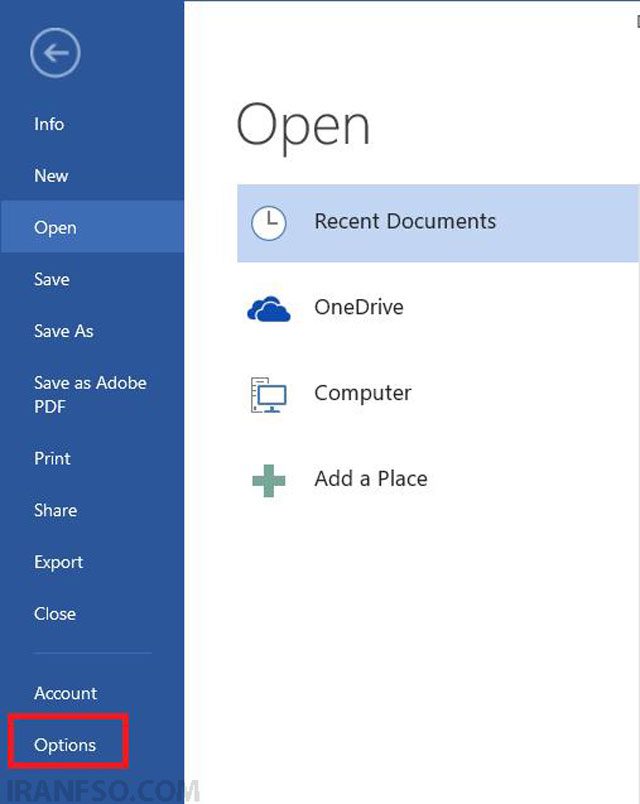
باز کردن تنظیمات پیشرفته (Advanced): در پنجره “Word Options”، از منوی سمت چپ گزینه “Advanced” را انتخاب کنید.
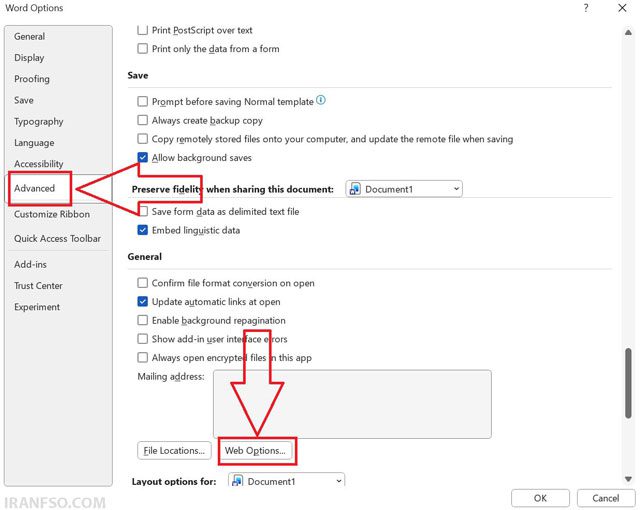
پیدا کردن بخش “Numeral”: در بخش “Advanced”، به پایین پیمایش کنید تا به قسمت “Show document content” برسید. در اینجا گزینهای به نام “Numeral” را خواهید دید.
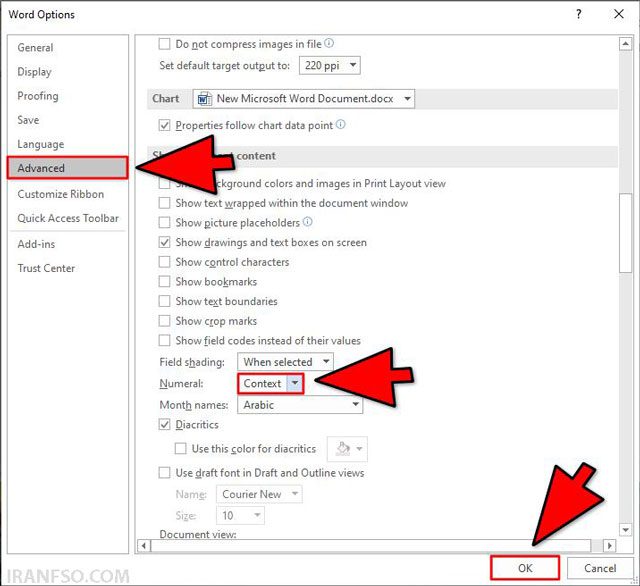
تغییر تنظیمات به “Context”: گزینه “Numeral” به طور پیشفرض روی “Arabic” تنظیم شده است. آن را به “Context” تغییر دهید. با انتخاب این گزینه، اعداد بر اساس زبان متنی که در حال تایپ هستید، نمایش داده میشوند.
ذخیره تغییرات: پس از انجام تغییرات، روی “OK” کلیک کنید تا تنظیمات ذخیره شوند.
شما همچنین می توانید برای آشنایی با زبانهای برنامهنویسی رایج، مقاله “زبانهای برنامهنویسی رایج: مقایسه ویژگیها و کاربردها” مطالعه نمایید.
استفاده از کیبورد فارسی برای تایپ اعداد فارسی
یکی از روشهای فارسی کردن اعداد در ورد استفاده از کیبورد فارسی است. برای این کار باید مطمئن شوید که کیبورد فارسی روی سیستم شما فعال است.
فعالسازی کیبورد فارسی در ویندوز:
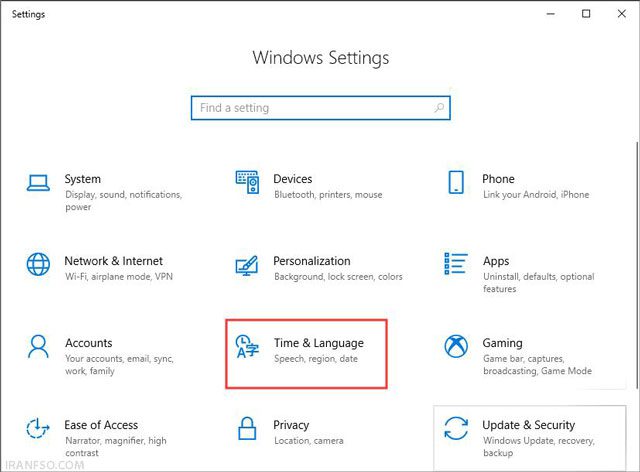
باز کردن تنظیمات ویندوز: به “Settings” ویندوز بروید و “Time & Language” را انتخاب کنید.
افزودن زبان فارسی: به بخش “Language” بروید و روی “Add a language” کلیک کنید. سپس زبان “Persian” (فارسی) را انتخاب کنید.
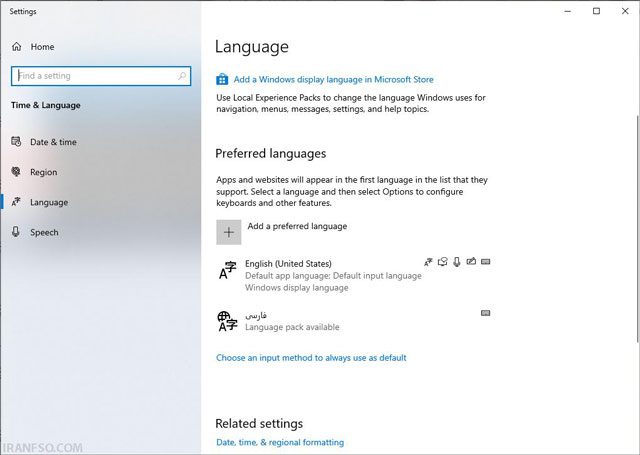
تنظیم کیبورد به زبان فارسی: پس از افزودن زبان فارسی، میتوانید از نوار زبان در پایین صفحه، کیبورد را به زبان فارسی تغییر دهید.
تایپ اعداد فارسی: حالا که کیبورد فارسی فعال است، با تایپ اعداد از صفحه کلید، اعداد به صورت فارسی نمایش داده میشوند.
شما همچنین می توانید برای آشنایی با بهترین مرورگر وب: مقایسه Google Chrome، Firefox و Safari، مقاله “در جستجوی بهترین مرورگر وب: مقایسه Google Chrome، Firefox و Safari” مطالعه نمایید.
تبدیل اعداد انگلیسی به فارسی در ورد
اگر متنی دارید که اعداد آن به صورت انگلیسی هستند و میخواهید آنها را به فارسی تبدیل کنید، میتوانید از افزونهها یا ماکروهای ورد استفاده کنید. همچنین، میتوانید از روش زیر بهره بگیرید:
استفاده از Find and Replace:
باز کردن پنجره Find and Replace: از منوی “Home”، گزینه “Replace” را انتخاب کنید یا از کلیدهای ترکیبی “Ctrl + H” استفاده کنید.
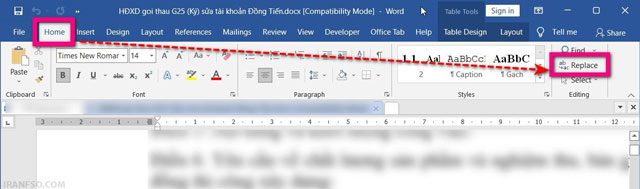
جایگزینی اعداد: در قسمت “Find what” عددی را که میخواهید جایگزین کنید، وارد کنید (مثلاً 1). در قسمت “Replace with”، عدد فارسی در ورد معادل آن (مثلاً ۱) را وارد کنید.
تکرار برای تمامی اعداد: این کار را برای تمامی اعداد 0 تا 9 تکرار کنید تا همه اعداد انگلیسی به فارسی تبدیل شوند.
استفاده از فونتهای فارسیسازی شده
برخی از فونتهای فارسی، مانند “B Nazanin” یا “IranSans”، بهگونهای طراحی شدهاند که اعداد را به صورت فارسی نمایش میدهند. برای استفاده از این فونتها:
- انتخاب متن: متنی که میخواهید اعداد آن به فارسی نمایش داده شود را انتخاب کنید.
- تغییر فونت: از منوی فونت در نوار ابزار، یکی از فونتهای فارسیسازی شده را انتخاب کنید.
- نمایش اعداد فارسی: با انتخاب این فونتها، اعداد به صورت خودکار به فارسی تغییر میکنند.
شما همچنین می توانید برای آشنایی با فرمولهای پرکاربرد اکسل، مقاله “فرمولهای پرکاربرد اکسل (Excel): راهنمای کامل” مطالعه نمایید.
برای تبدیل اعداد انگلیسی به فارسی در ورد 2019 کافی است وارد بخش File > Options شوید، در قسمت Advanced گزینه Numeral را پیدا کرده و روی Context یا Hindi قرار دهید. همچنین برای فارسی کردن اعداد در ورد 2019 میتوانید زبان پیشفرض ورد را فارسی کرده و فونت مناسب انتخاب کنید تا اعداد بهصورت خودکار فارسی نمایش داده شوند. اگر نیاز به تبدیل اعداد انگلیسی به فارسی در ورد 2007 دارید، مسیر Office Button > Word Options > Advanced را دنبال کنید و در بخش Numeral گزینه Hindi را انتخاب کنید. همین روش برای فارسی کردن اعداد در ورد ۲۰۰۷ نیز کاربرد دارد و باعث میشود تمام اعداد درج شده در متن بهصورت فارسی نمایش داده شوند.
استفاده از نرمافزارهای جانبی
در صورتی که نیاز به تبدیل تعداد زیادی از اعداد از انگلیسی به فارسی دارید، میتوانید از نرمافزارهای جانبی مانند “Persian Tools” استفاده کنید. این نرمافزارها قابلیت تبدیل دستهجمعی اعداد و حتی اصلاحات بیشتر در متون فارسی را فراهم میکنند.
کلام آخر
فارسی کردن اعداد در ورد میتواند به خوانایی و زیبایی متون فارسی کمک کند. با استفاده از تنظیمات داخلی ورد، کیبورد فارسی، و نرمافزارهای جانبی میتوانید به راحتی اعداد را در متون خود به فارسی نمایش دهید. امیدواریم این مقاله به شما کمک کند تا بتوانید متون خود را به بهترین شکل ممکن تنظیم کنید.





با سلام
روش فارسی کردن اعداد در ورد ۲۰۰۷ به صورت خودکار چگونه است؟
برای فارسی کردن اعداد در ورد ۲۰۰۷ به صورت خودکار، ابتدا به بخش Control Panel ویندوز بروید و Region and Language را انتخاب کنید. در تب Formats گزینه Additional Settings را باز کنید و در قسمت Numbers، Digit Substitution را به Context تغییر دهید. سپس در ورد، اعداد به طور خودکار به فارسی نمایش داده خواهند شد. اگر این گزینه کار نکرد، اطمینان حاصل کنید که زبان فارسی به عنوان زبان پیشفرض در سیستم انتخاب شده باشد.
سلام چرا بعد از تغییر تنظیمات هنوز اعداد انگلیسی نمایش داده میشوند؟
سلام ممکن است تنظیمات Region یا Language در سیستم عامل بهدرستی تغییر نکرده باشد یا تنظیمات Numeral در Word به Context یا Hindi تغییر نیافته باشد. بررسی و تنظیم این موارد میتواند به نمایش اعداد فارسی کمک کند.
بسیار کاربردی و عالی
ممنون از توضیحاتتون🫶