آموزش غیرفعال کردن حالت تاریک (Dark Mode) در Microsoft Word | بازگرداندن ورد به حالت روشن
اگر بعد از فعال شدن حالت تاریک (Dark Mode) در Microsoft Word احساس میکنید خواندن متنها برایتان دشوار شده یا ترجیح میدهید محیط ورد دوباره با پسزمینه روشن نمایش داده شود، خوشبختانه این قابلیت بهراحتی قابل تغییر است.
مایکروسافت در نسخههای جدید آفیس امکان استفاده از تم تاریک را برای کاهش خستگی چشم در محیطهای کمنور فراهم کرده است؛ اما بسیاری از کاربران ترجیح میدهند فقط رابط کاربری تیره باشد و صفحه سند همچنان سفید باقی بماند. در این آموزش، تمام روشهای خاموش کردن دارک مود ورد و همچنین سفید نگه داشتن صفحه سند در حالت Dark Mode را بهصورت کامل بررسی میکنیم.
🌞 چگونه حالت تاریک (Dark Mode) را در Word غیرفعال کنیم؟
اگر میخواهید محیط Microsoft Word مانند گذشته کاملاً روشن باشد، کافی است مراحل زیر را انجام دهید.
مراحل تغییر تم ورد به حالت روشن
- برنامه Microsoft Word را اجرا کنید.
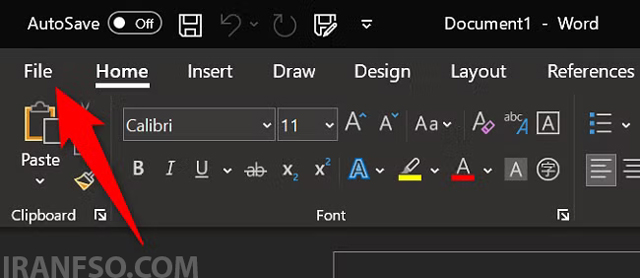
- از گوشه بالا سمت چپ روی گزینه File کلیک کنید.
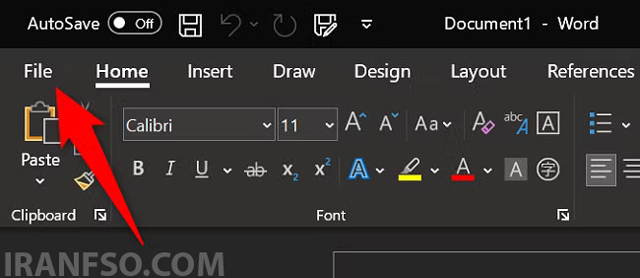
- از منوی سمت چپ، گزینه Account را انتخاب کنید.

- در قسمت Office Theme روی منوی کشویی کلیک کنید.
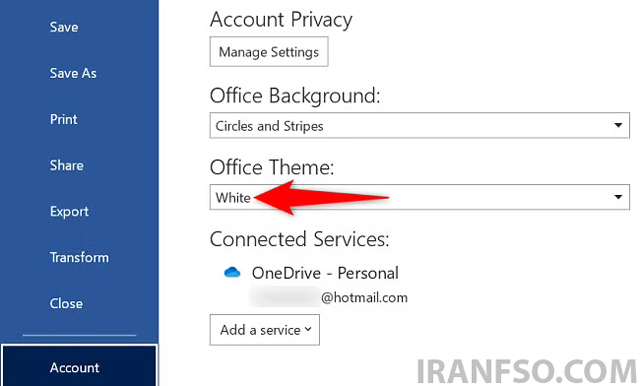
- گزینه White را انتخاب کنید.
پس از انجام این مراحل، ظاهر Word بلافاصله از حالت تاریک به حالت روشن تغییر خواهد کرد.
نکته: اگر تم سفید برایتان بیش از حد ساده است، میتوانید گزینه Colorful را انتخاب کنید. این تم نیز روشن است اما از رنگهای متنوع مایکروسافت در نوار ابزار استفاده میکند.
🎨 تفاوت تم White و Colorful در Microsoft Word
| ویژگی | White | Colorful |
|---|---|---|
| پسزمینه محیط | سفید | سفید |
| رنگ نوار ابزار | سفید | رنگی |
| مناسب برای | محیطهای رسمی | ظاهر مدرنتر |
| حالت تاریک | ندارد | ندارد |
📄 چگونه در حالت Dark Mode فقط صفحه سند را سفید کنیم؟
بسیاری از کاربران دوست دارند رابط کاربری ورد تیره باشد اما صفحهای که روی آن تایپ میکنند سفید نمایش داده شود. این قابلیت در نسخههای جدید Word وجود دارد.
برای انجام این کار:
- وارد تب View شوید.
- در بخش Dark Mode گزینه Switch Modes را انتخاب کنید.
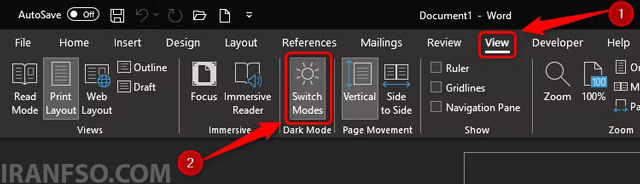
با فعال کردن این گزینه، صفحه سند سفید خواهد شد اما سایر بخشهای نرمافزار همچنان در حالت تاریک باقی میمانند.
این روش بهترین گزینه برای افرادی است که مدت زیادی با Word کار میکنند و همزمان میخواهند خوانایی متن افزایش پیدا کند.
لینک پیشنهادی: شما همچنین می توانید برای آشنایی با روش های ایجاد ستون در ورد، مقاله “راهنمای گامبهگام ایجاد ستون در ورد (Word)؛ سریع و ساده!” مطالعه نمایید.
⚙️ چگونه همیشه صفحه سند در ورد سفید باقی بماند؟
اگر نمیخواهید هر بار پس از اجرای Word رنگ صفحه را تغییر دهید، میتوانید این تنظیم را بهصورت دائمی ذخیره کنید.
مراحل انجام کار:
- روی File کلیک کنید.
- وارد بخش Options شوید.
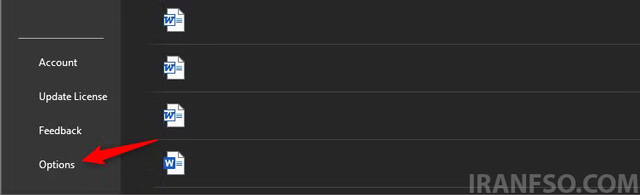
- در پنجره Word Options به پایین صفحه بروید.
- بخش Personalize Your Copy of Microsoft Office را پیدا کنید.
- گزینه Never Change the Document Page Color را فعال کنید.
- روی OK کلیک کنید.
از این پس، حتی اگر تم آفیس روی Dark Mode باشد، صفحه سند همیشه سفید نمایش داده خواهد شد.
💡 چرا صفحه ورد بعد از فعال کردن دارک مود سیاه میشود؟
زمانی که حالت تاریک را فعال میکنید، مایکروسافت برای کاهش نور صفحه، رنگ پسزمینه سند را نیز به مشکی تغییر میدهد. این موضوع هیچ تغییری در فایل اصلی ایجاد نمیکند و تنها مربوط به نحوه نمایش سند روی سیستم شماست.
بنابراین اگر فایل را برای شخص دیگری ارسال کنید، ظاهر سند مطابق تنظیمات سیستم او نمایش داده خواهد شد.
✅ آیا تغییر تم روی فایل Word تأثیر میگذارد؟
خیر.
تغییر بین Dark Mode و Light Mode فقط ظاهر برنامه Microsoft Word را تغییر میدهد و هیچ تأثیری روی:
- قالببندی متن
- رنگ واقعی صفحات
- فایل ذخیرهشده
- چاپ سند
- فایل ارسالی برای دیگران
ندارد.
به همین دلیل میتوانید بدون نگرانی هر زمان که خواستید بین حالت روشن و تاریک جابهجا شوید.
لینک پیشنهادی: شما همچنین می توانید برای آشنایی با روش های ساخت جدول در ورد، مقاله “آموزش ساخت جدول در ورد (Microsoft Word) با چند کلیک ساده!” مطالعه نمایید.
🚀 مزایای استفاده از حالت روشن در Microsoft Word
استفاده از تم روشن همچنان برای بسیاری از کاربران انتخاب مناسبتری است، زیرا:
- مطالعه متنها آسانتر میشود.
- خوانایی اسناد افزایش پیدا میکند.
- هنگام چاپ، پیشنمایش دقیقتری مشاهده میکنید.
- برای محیطهای پرنور مناسبتر است.
- احتمال اشتباه در انتخاب رنگ متن کاهش پیدا میکند.
❓ سوالات متداول (FAQ)
آیا خاموش کردن Dark Mode باعث حذف تنظیمات ورد میشود؟
خیر، تنها ظاهر برنامه تغییر میکند و هیچیک از تنظیمات یا فایلهای شما حذف نخواهد شد.
آیا میتوان فقط صفحه سند را سفید و منوها را تیره نگه داشت؟
بله. کافی است از گزینه Switch Modes در تب View استفاده کنید.
گزینه Never Change the Document Page Color چه کاری انجام میدهد؟
این گزینه باعث میشود حتی زمانی که تم آفیس روی حالت تاریک قرار دارد، صفحه سند همیشه سفید نمایش داده شود.
آیا تم Dark Mode روی فایل ارسالی به دیگران تأثیر دارد؟
خیر. حالت تاریک فقط روی نمایش برنامه در سیستم شما اعمال میشود و فایل Word بدون تغییر باقی میماند.
بهترین تم Word برای کارهای روزانه کدام است؟
اگر ساعات زیادی با Word کار میکنید، استفاده از تم White یا Colorful همراه با صفحه سفید معمولاً بهترین تجربه را از نظر خوانایی و راحتی چشم فراهم میکند.
📌 جمعبندی
حالت تاریک Microsoft Word برای کاهش خستگی چشم طراحی شده است، اما همه کاربران با آن احساس راحتی نمیکنند. خوشبختانه مایکروسافت امکان بازگشت سریع به حالت روشن یا حتی سفید نگه داشتن صفحه سند در زمان استفاده از Dark Mode را فراهم کرده است. با استفاده از روشهایی که در این آموزش توضیح داده شد، میتوانید ظاهر Word را دقیقاً مطابق سلیقه خود شخصیسازی کنید.