معرفی قابلیت Secure Folder سامسونگ و نکات کاربردی آن
Samsung Secure Folder یکی از قابلیتهای پیشرفته گوشیهای سامسونگ است که برای محافظت از دادهها و اطلاعات حساس طراحی شده است. این ویژگی بخشی از امنیت Samsung Knox محسوب میشود که امنیت سطح بالا را برای اطلاعات شخصی، برنامهها و فایلها فراهم میکند. Secure Folder به کاربران اجازه میدهد فضایی جداگانه و رمزگذاریشده در گوشی خود ایجاد کنند که از سایر قسمتهای دستگاه جدا بوده و بهطور کامل محافظت میشود.
ویژگیهای کلیدی Samsung Secure Folder
فضای ایمن برای اطلاعات حساس:
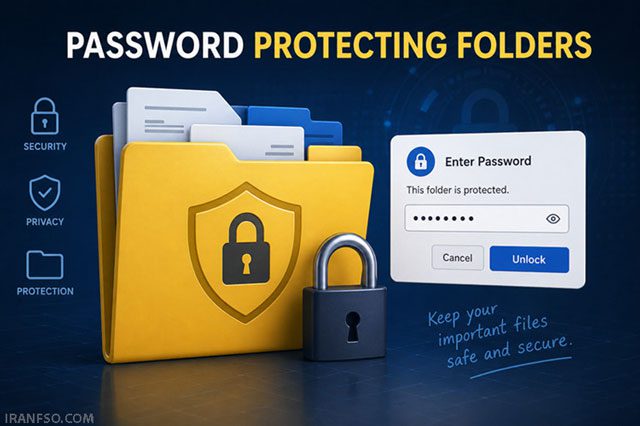
Secure Folder مکانی ایمن برای نگهداری از اطلاعات حساس مانند تصاویر، ویدئوها، اسناد و حتی برنامههای خاص است که نمیخواهید دیگران به آن دسترسی داشته باشند.
محافظت با رمز عبور و بیومتریک:
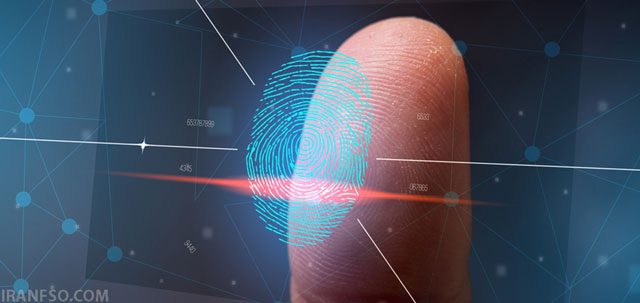
دسترسی به Secure Folder از طریق رمز عبور، الگو (Pattern)، پین یا تأیید بیومتریک (اثر انگشت یا اسکن چهره) امکانپذیر است.
استقلال کامل از سایر بخشهای گوشی:
برنامهها و فایلهای موجود در Secure Folder بهصورت جداگانه عمل میکنند و نمیتوان از خارج از این پوشه به آنها دسترسی داشت. حتی اعلانها نیز بهصورت خصوصی مدیریت میشوند.
پشتیبانی از نسخههای جداگانه برنامهها:
شما میتوانید یک نسخه جدا از برنامهها را در Secure Folder نصب کنید. برای مثال، میتوانید دو حساب واتساپ یا اینستاگرام را همزمان در یک دستگاه مدیریت کنید.
شما همچنین می توانید برای آشنایی با Second Space در شیائومی مقاله “Second Space در شیائومی:کاربردها، مزایا و نحوه فعالسازی” را مطالعه نمایید.
پشتیبانگیری و بازیابی امن:
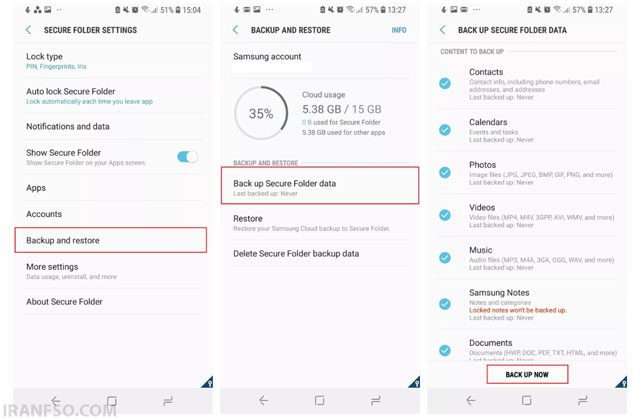
دادههای Secure Folder میتوانند در حساب سامسونگ شما پشتیبانگیری شوند و در صورت نیاز بازیابی شوند.
نحوه فعالسازی Samsung Secure Folder
برای استفاده از این قابلیت، باید مراحل زیر را دنبال کنید:
اطمینان از وجود قابلیت Secure Folder در دستگاه
این قابلیت در بیشتر گوشیهای سامسونگ با سیستمعامل اندروید 7 و بالاتر و رابط کاربری One UI در دسترس است. اگر گوشی شما قدیمیتر است، ممکن است نیاز به بهروزرسانی نرمافزار داشته باشید.
ورود به حساب سامسونگ
برای فعالسازی Secure Folder باید یک حساب سامسونگ داشته باشید. اگر حساب سامسونگ ندارید، میتوانید از مسیر Settings > Accounts and backup > Accounts یک حساب جدید ایجاد کنید.
فعالسازی Secure Folder
مراحل زیر را دنبال کنید:
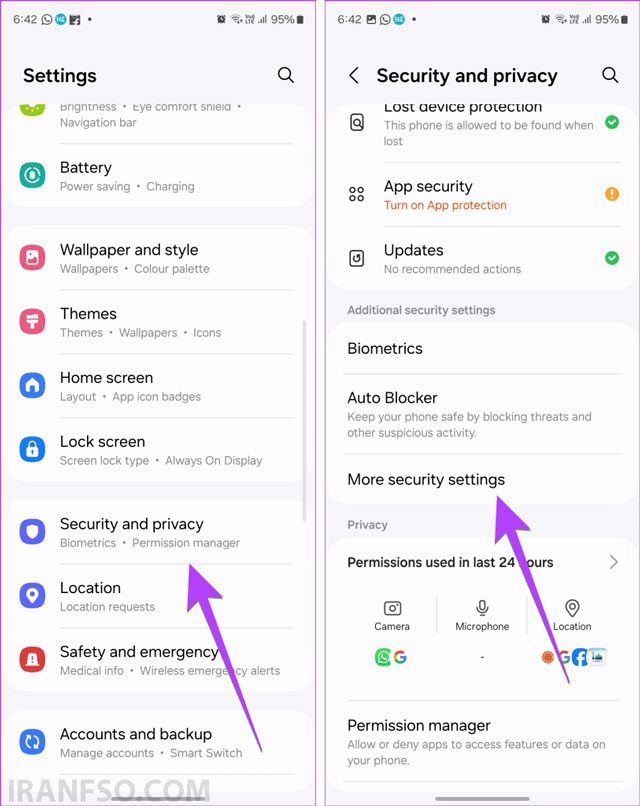
به تنظیمات گوشی بروید.
گزینه Security and Privacy را انتخاب کنید.
روی Secure Folder ضربه بزنید.
در صورت درخواست، وارد حساب سامسونگ خود شوید یا آن را ایجاد کنید.
تنظیمات امنیتی دلخواه خود (رمز، پین، الگو یا بیومتریک) را انتخاب کنید.
Secure Folder بهطور خودکار روی گوشی شما ایجاد خواهد شد.
انتقال فایلها و برنامهها به Secure Folder
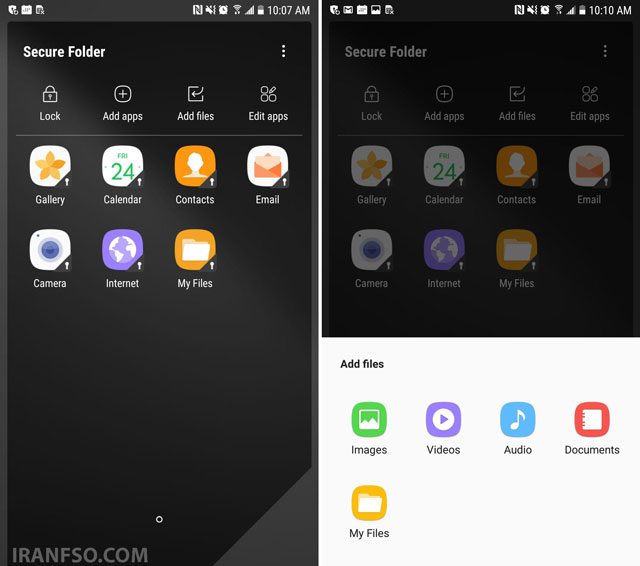
برنامه Secure Folder را باز کنید.
شما همچنین می توانید برای آشنایی با راهنمای کامل افزایش طول عمر باتری گوشی هوشمند مقاله “راهنمای کامل افزایش طول عمر باتری گوشی هوشمند” را مطالعه نمایید.
روی گزینه Add files یا Add apps ضربه بزنید.
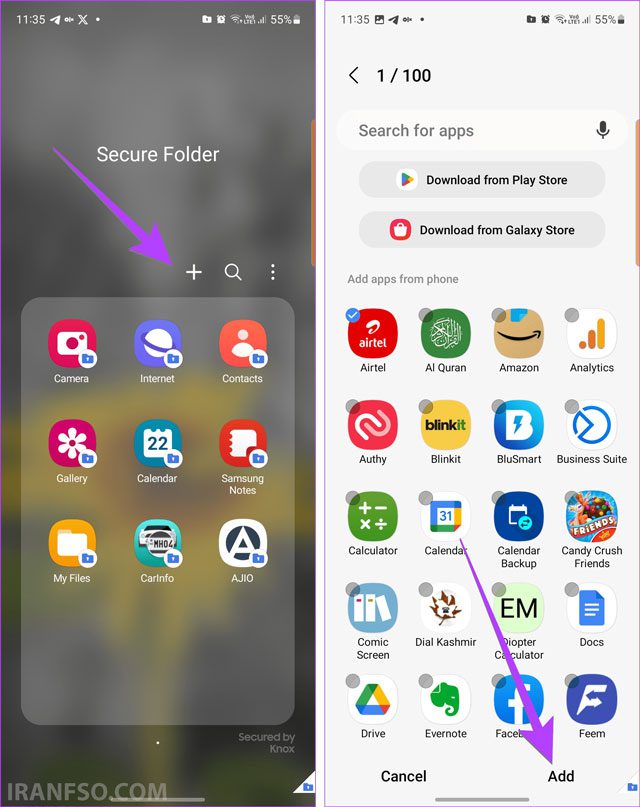
فایلها یا برنامههایی که میخواهید محافظت کنید را انتخاب کنید.
فایلها به Secure Folder منتقل میشوند و دیگر در گالری یا بخشهای عمومی دستگاه قابلدسترس نیستند.
نکات مهم در استفاده از Secure Folder
شما همچنین می توانید برای آشنایی با راهنمای کامل فشردهسازی تصاویر مقاله “راهنمای کامل فشردهسازی تصاویر: آموزش کم حجم کردن عکسها با بهترین ابزارها و روشها” را مطالعه نمایید.رمز عبور را فراموش نکنید:
در صورتی که رمز عبور Secure Folder را فراموش کنید و به حساب سامسونگ خود نیز دسترسی نداشته باشید، ممکن است تمام اطلاعات موجود در این پوشه را از دست بدهید.
اعلانهای خصوصی:
Secure Folder اعلانها را بهصورت خصوصی مدیریت میکند. اگر اعلان برنامهای در Secure Folder فعال باشد، تنها زمانی که وارد Secure Folder شوید، میتوانید آن را ببینید.
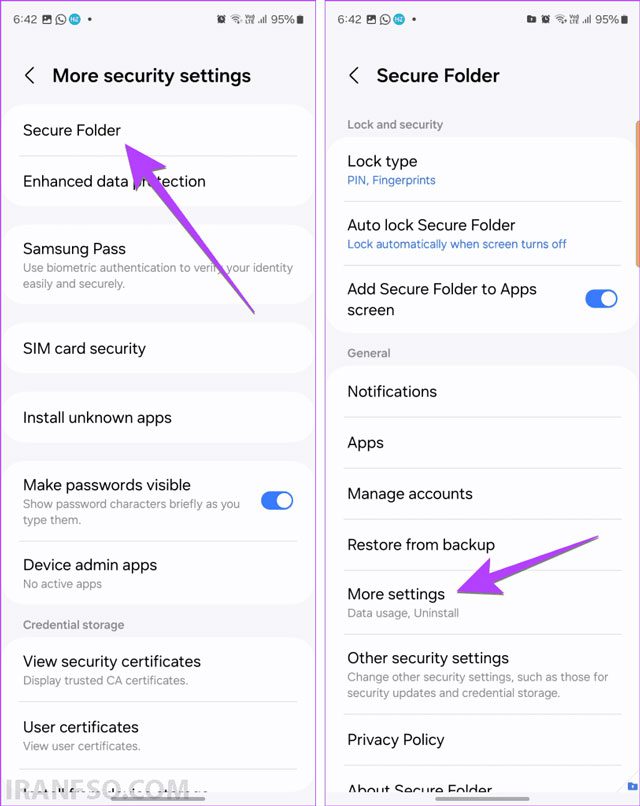
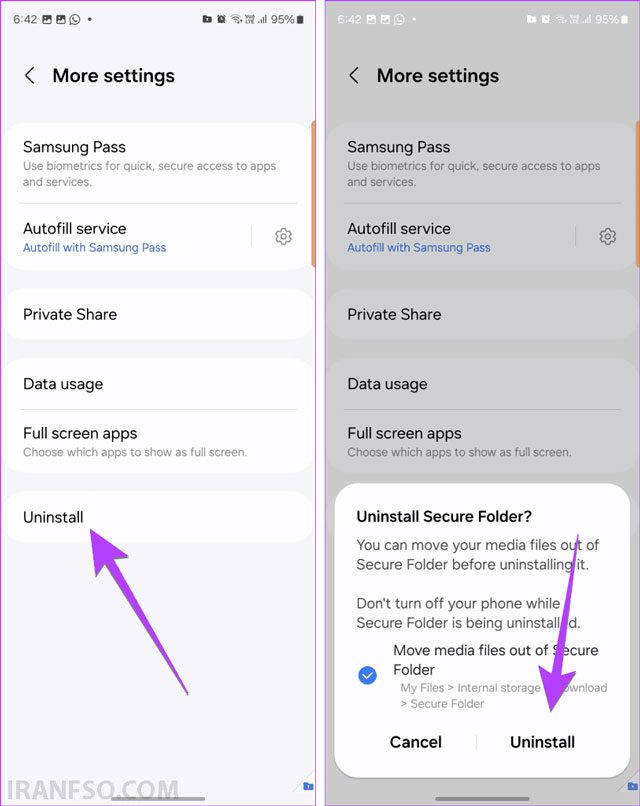
حذف Secure Folder:
در صورت حذف این پوشه، تمام اطلاعات داخل آن پاک میشود. بنابراین، قبل از حذف، از اطلاعات مهم پشتیبانگیری کنید.
هماهنگی با Samsung Cloud:
اگر قابلیت پشتیبانگیری فعال باشد، میتوانید دادههای Secure Folder را در Samsung Cloud ذخیره کنید و در دستگاههای دیگر بازیابی کنید.
مزایا و معایب Secure Folder
مزایا:امنیت بالای دادهها
قابلیت مدیریت چند حساب کاربری
جداسازی کامل از سایر بخشهای گوشی
پشتیبانی از رمزگذاری پیشرفته
معایب:نیاز به حساب سامسونگ
احتمال فراموشی رمز عبور
محدودیت در برخی مدلهای قدیمی سامسونگ
شما همچنین می توانید برای آشنایی با آشنایی با Game Mode مقاله “آشنایی با Game Mode:بهینهسازی عملکرد سیستم در حین بازی” را مطالعه نمایید.
کلام آخر
Samsung Secure Folder یک ابزار بسیار کارآمد برای کاربرانی است که نیاز به محافظت از اطلاعات حساس خود دارند. با استفاده از این قابلیت میتوانید بهسادگی فضایی امن ایجاد کرده و فایلها و برنامههای شخصی خود را از دسترس دیگران دور نگه دارید. اگر حریم خصوصی برای شما اهمیت دارد، Secure Folder یک انتخاب عالی است.
با دنبال کردن مراحل ذکرشده، بهراحتی میتوانید این قابلیت را فعال کنید و از امکانات منحصربهفرد آن بهرهمند شوید.