آموزش کامل پیدا کردن فایلهای دانلود شده در گوشی و تبلت اندروید
پیدا کردن فایلهای دانلود شده در گوشیهای اندرویدی همیشه به سادگی چند کلیک نیست. بسته به اینکه فایل رو از چه اپلیکیشنی دانلود کردهاید و فضای ذخیرهسازی گوشی شما چگونه تنظیم شده، عکسها، ویدیوها، اسناد، اسکرینشاتها و فایلهای دیگر ممکن است در پوشههای مختلفی ذخیره شوند.
همین موضوع باعث میشود حتی با وجود استفاده از اپلیکیشن فایل منیجر، پیدا کردن فایلهای مهم کمی گیجکننده باشد.
اما نگران نباشید! اگر بدانید کجا را بگردید و ساختار حافظه اندروید چگونه کار میکند، خیلی سریع به فایلهای دانلودی خود دسترسی خواهید داشت.
در این راهنمای جامع، به شما یاد میدهیم:
- فایلهای دانلود شده کجا ذخیره میشوند
- چگونه آنها را پیدا و مدیریت کنید
- و چطور حافظه گوشیتان را مرتب و بهینه نگه دارید
این آموزش برای تمام گوشیهای اندرویدی از جمله Google Pixel، Samsung، Xiaomi و سایر برندها کاربردی است.
🧠 ساختار فایل سیستم اندروید چگونه کار میکند؟
اندروید از یک سیستم فایل مشابه کامپیوترها استفاده میکند و معمولاً شامل دو نوع حافظه است:
📱 حافظه داخلی (Internal Storage)
- محل نصب سیستمعامل اندروید و اپلیکیشنها
- فضای محدودتر نسبت به حافظه خارجی
- اغلب فایلهای دانلودی بهصورت پیشفرض اینجا ذخیره میشوند
💾 حافظه خارجی (External Storage)
- شامل کارت حافظه SD یا فلش OTG
- در همه گوشیها وجود ندارد
- مسیر رایج آن در اندروید معمولاً به صورت
/sdcardنمایش داده میشود
اگر مسیر ذخیرهسازی فایل را بدانید، حتی میتوانید فایلها را مستقیماً در محل دلخواه ذخیره کنید. سادهترین راه دیدن این فضاها، استفاده از فایل منیجر پیشفرض گوشی است.
📂 پیدا کردن فایلهای دانلود شده با Files یا My Files
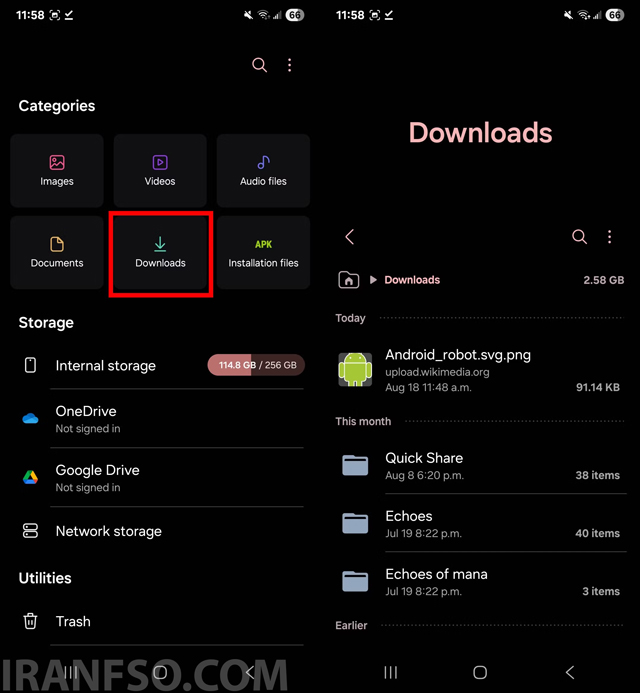
در تمام گوشیهای اندرویدی یک پوشه اختصاصی به نام Downloads وجود دارد؛ درست مثل ویندوز یا مک.
مراحل پیدا کردن فایلهای دانلود شده:
- اپلیکیشن Files یا My Files را باز کنید
- وارد بخش Downloads شوید
- لیست تمام فایلهای دانلود شده را مشاهده کنید
📌 نکته مهم:
ظاهر فایل منیجر ممکن است بسته به برند گوشی یا نسخه اندروید کمی متفاوت باشد، اما مسیر کلی همیشه مشابه است.
بعد از بررسی فایلها، بهتر است:
- فایلهای مهم را به پوشههای دیگر منتقل کنید
- فایلهای اضافی را حذف کنید تا حافظه گوشی آزاد شود
🟢 پیدا کردن دانلودها با Files by Google (ساده و سریع)
اگر دنبال یک محیط ساده و بدون شلوغی هستید، Files by Google یکی از بهترین گزینههاست. این اپ روی گوشیهای Pixel بهصورت پیشفرض نصب است.
روش استفاده:
- برنامه Files by Google را باز کنید
- روی گزینه Downloads بزنید
- تمام فایلها و پوشههای دانلود شده را ببینید
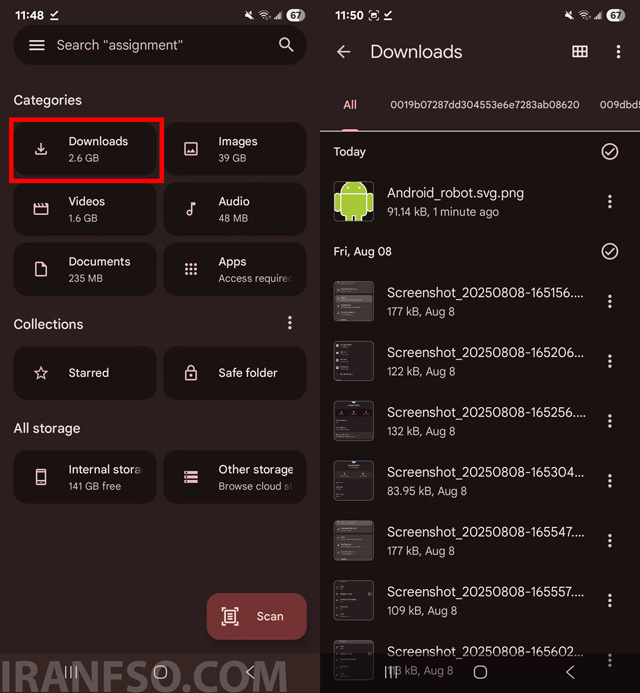
این اپ حتی به شما کمک میکند فایلهای تکراری و حجیم را شناسایی و حذف کنید.
لینک پیشنهادی: شما همچنین می توانید برای آموزش کامل بکاپ گرفتن از پیام در گوشی های اندروید، مقاله ” آموزش کامل بکاپ گرفتن از پیامکهای اندروید | نجات SMS قبل از حذف یا خرابی گوشی ” مطالعه نمایید.
🔍 جستجوی دستی فایلهای دانلود شده در حافظه داخلی
گاهی اوقات پوشه Downloads بهراحتی دیده نمیشود. در این شرایط باید مستقیماً وارد حافظه داخلی شوید.
مراحل:
- وارد اپ Files شوید
- اسکرول کنید و Internal Storage را انتخاب کنید
- پوشه Download را باز کنید
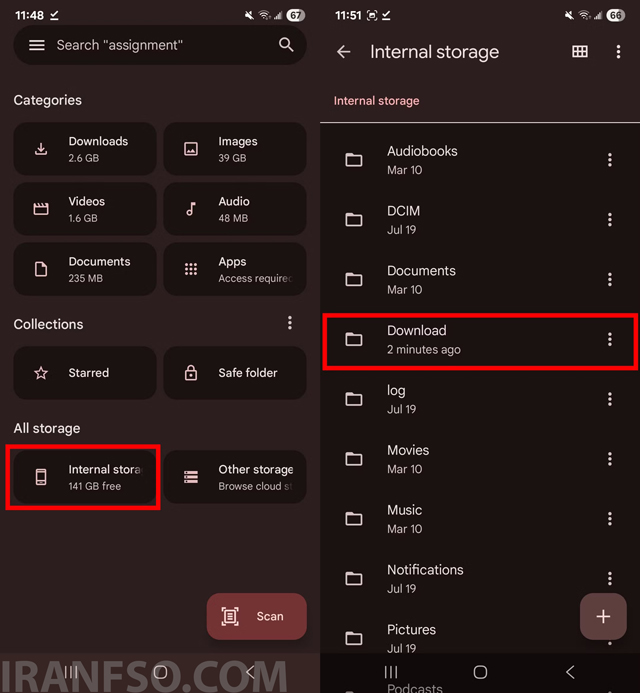
در این بخش معمولاً به تمام فایلهای دانلود شده دسترسی خواهید داشت.
🔄 انتقال فایلهای دانلود شده به پوشه دلخواه
نگه داشتن همه فایلها در Downloads ایده خوبی نیست؛ مخصوصاً اگر فایلهای شخصی یا کاری دارید.
مزایای انتقال فایلها:
- افزایش امنیت و حریم خصوصی
- جلوگیری از حذف تصادفی
- مرتب ماندن حافظه گوشی
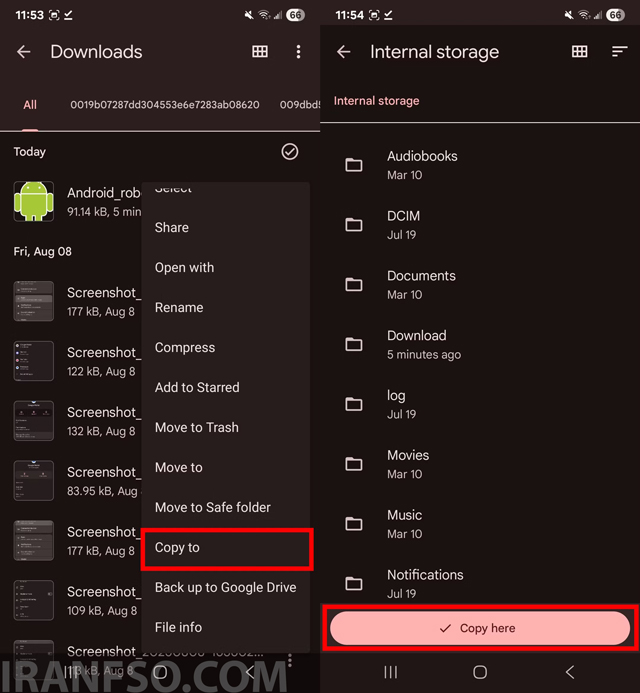
مراحل انتقال فایل:
- وارد پوشه Downloads شوید
- روی فایل موردنظر سهنقطه (⋮) را بزنید
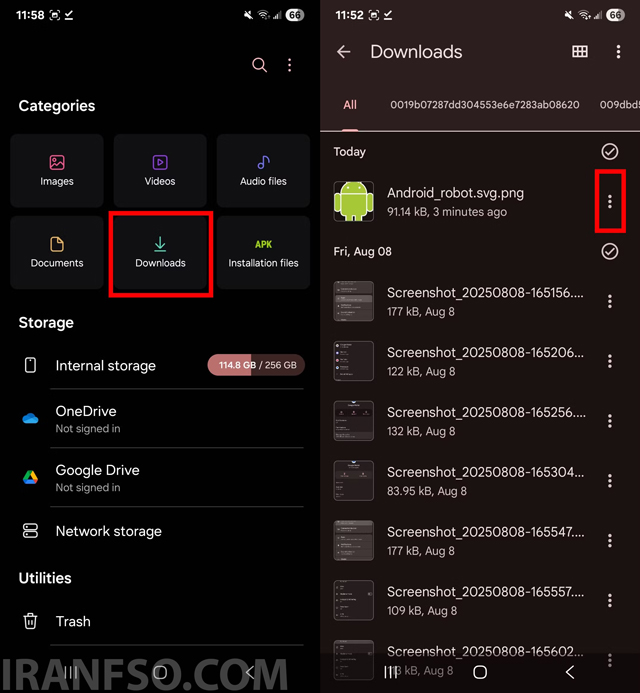
- گزینه Move to را انتخاب کنید
- مقصد را مشخص کرده و Move here را بزنید
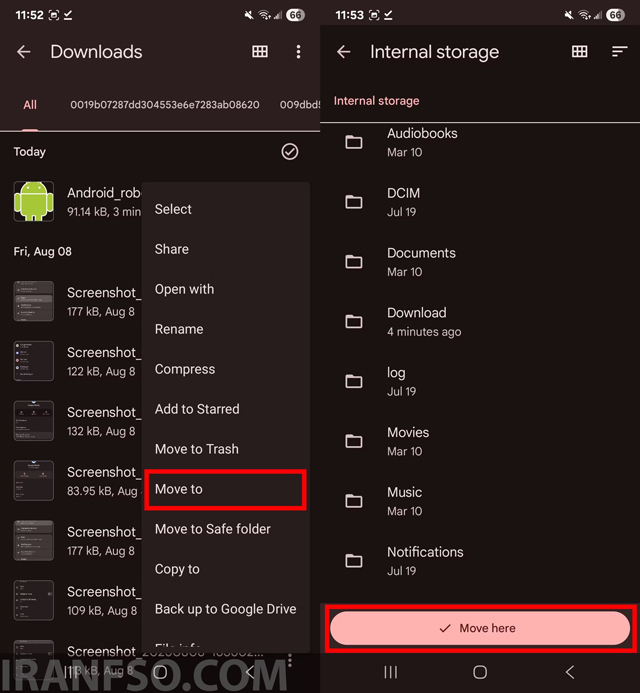
📎 اگر نمیخواهید فایل اصلی حذف شود، میتوانید از گزینه Copy to استفاده کنید.
📍 مشاهده مسیر دقیق پوشه دانلود در اندروید
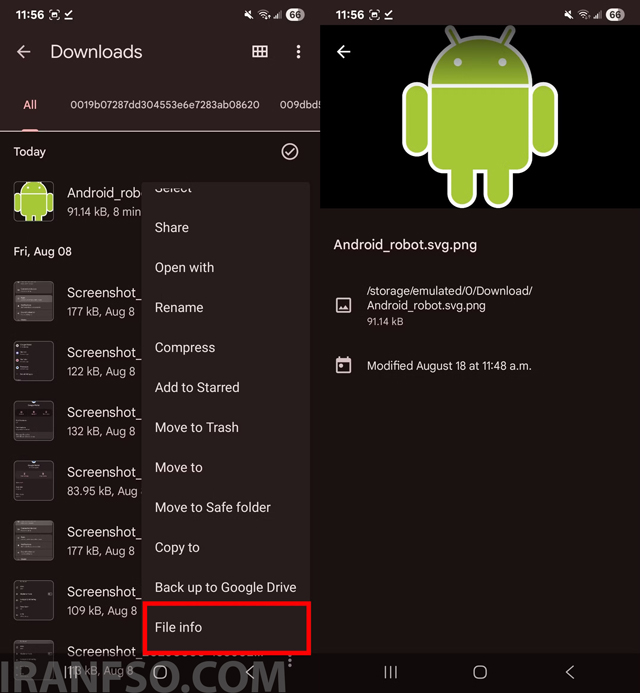
برای دیدن مسیر دقیق ذخیره فایل:
- روی فایل دانلود شده سهنقطه را بزنید
- وارد بخش File info شوید
در اغلب گوشیها مسیر پیشفرض به شکل زیر است:
/storage/emulated/0/Download
⚠️ توجه:
برخی اپلیکیشنها یا مرورگرها (مثل مرورگرهای شخص ثالث) ممکن است فایلها را در مسیرهای متفاوت ذخیره کنند.
لینک پیشنهادی: شما همچنین می توانید برای آشنایی با ویژگی های برتر اندروید، مقاله ” 7 ویژگی شگفتانگیز اندروید (Android) که برای کاربران آیفون باور نکردنی است ” مطالعه نمایید.
🌐 تغییر محل ذخیره دانلودها در مرورگر Chrome
اگر فایلها را با Chrome دانلود میکنید:
- منوی سهنقطه را باز کنید
- وارد Settings شوید
- بخش Downloads را انتخاب کنید
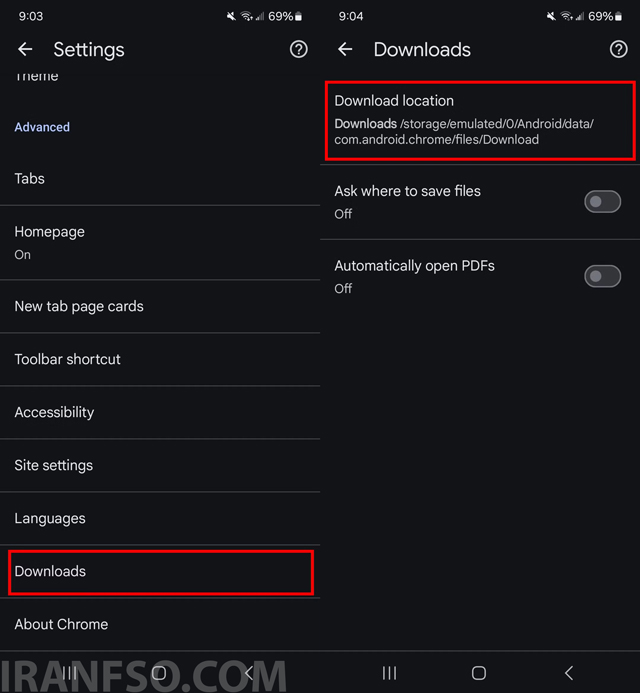
- گزینه Ask where to save files را فعال کنید
با این کار، هر بار قبل از دانلود میتوانید محل ذخیره فایل را خودتان انتخاب کنید.