معرفی قابلیت Windows Tablet Mode
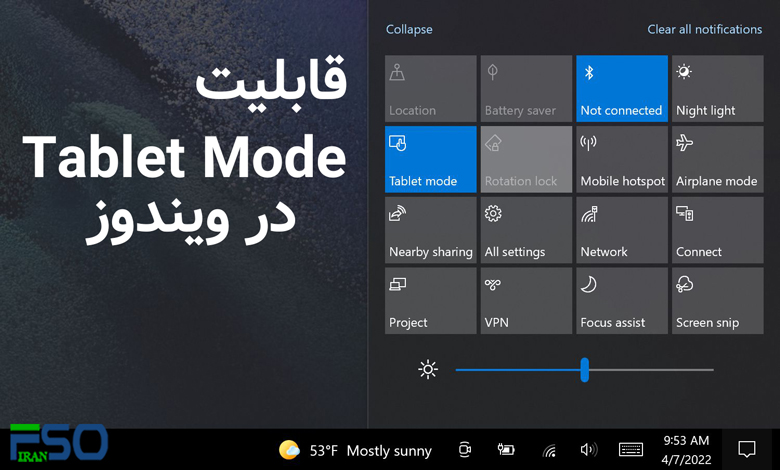
اگه شما هم جزو اون دسته افرادی هستید که از دستگاههای لمسی مثل تبلتها یا لپتاپهای دو در یک استفاده میکنید، یه ویژگی تو ویندوز هست که حتماً باید بشناسید: Tablet Mode! این قابلیت ویندوز به شما کمک میکنه که خیلی راحتتر و بهتر از صفحه لمسی دستگاهتون استفاده کنید. تو این متن میخوایم به سراغ معرفی این ویژگی و ببینیم چطور میتونید ازش استفاده کنید تا کارهاتون رو آسونتر و سریعتر انجام بدید.
قابلیت Windows Tablet Mode چیست
قابلیت Tablet Mode در ویندوز، یک ویژگی بسیار مفید است که تجربه کاربری سیستمعامل را برای دستگاههای لمسی مانند تبلتها و لپتاپهای دو در یک (2-in-1) بهبود میبخشد. این حالت به صورت خودکار یا دستی قابل فعالسازی است و تغییرات زیر را در محیط ویندوز ایجاد میکند:
- رابط کاربری بهینهسازی شده برای لمس:
– منوی استارت و برنامهها به صورت تمام صفحه نمایش داده میشوند تا استفاده از صفحه لمسی راحتتر باشد. - بهینهسازی فاصله آیکونها:
– آیکونها و دکمهها بزرگتر میشوند تا با انگشتان راحتتر بتوان آنها را لمس کرد. - بستن پنجرهها:
– به جای آیکون کوچک X برای بستن پنجرهها، حرکتهای لمسی مانند کشیدن پنجره به پایین صفحه برای بستن آنها به کار گرفته میشود. - پنهان شدن تسکبار و نوار عنوان:
– تسکبار و نوار عنوان برنامهها به طور خودکار پنهان میشوند تا فضای بیشتری برای نمایش محتوا فراهم شود. - مولتی تسکینگ بهبود یافته:
– قابلیت تقسیم صفحه (Split screen) و جابجایی بین برنامهها بهبود یافته است، تا کاربران بتوانند به راحتی چندین برنامه را به صورت همزمان استفاده کنند.
این ویژگیها باعث میشوند که کاربران دستگاههای لمسی تجربه کاربری بهتری داشته باشند و بتوانند به راحتی از ویندوز استفاده کنند.
ویژگیهای Tablet Mode در ویندوز
- رابط کاربری تمام صفحه:
– منوی استارت و برنامهها به صورت تمام صفحه نمایش داده میشوند که این امر استفاده از صفحه لمسی را راحتتر میکند. - آیکونها و دکمههای بزرگتر:
– اندازه آیکونها و دکمهها بزرگتر میشود تا با انگشتان راحتتر بتوان آنها را لمس کرد. - صفحه کلید لمسی بهینهسازی شده:
– صفحه کلید لمسی بهبود یافته و به صورت خودکار ظاهر میشود زمانی که نیاز به ورود اطلاعات باشد. - حرکات لمسی بهینه شده:
– حرکتهای لمسی مانند کشیدن پنجرهها به پایین صفحه برای بستن آنها و جابجایی بین برنامهها با حرکات کششی سادهتر شده است. - پنهان شدن نوار وظیفه (Taskbar):
– نوار وظیفه به طور خودکار پنهان میشود تا فضای بیشتری برای نمایش برنامهها و محتوا فراهم شود. - مولتی تسکینگ بهبود یافته:
– قابلیت تقسیم صفحه (Split screen) و جابجایی بین برنامهها بهبود یافته است تا کاربران بتوانند به راحتی چندین برنامه را به صورت همزمان استفاده کنند. - پنهان شدن نوار عنوان پنجرهها:
– نوار عنوان پنجرهها نیز به طور خودکار پنهان میشود تا فضای بیشتری برای نمایش محتوا فراهم شود. - استفاده آسانتر از نوتیفیکیشنها و اکشن سنتر (Action Center):
– نوتیفیکیشنها و اکشن سنتر به صورت تمام صفحه نمایش داده میشوند تا دسترسی به آنها راحتتر باشد. - بهبود تجربه کاربری برای قلم دیجیتال:
– حالت Tablet mode تجربه کاربری بهتری را برای کاربرانی که از قلم دیجیتال استفاده میکنند فراهم میکند، با بهینهسازی حساسیت و دقت.
لینک پیشنهادی: شما همچنین می توانید برای آشنایی با روش های تنظیم تاریخ و ساعت در ویندوز، مقاله “نحوه تنظیم زمان، تاریخ و منطقه زمانی سیستم در ویندوز” مطالعه نمایید.
موارد استفاده Tablet Mode ویندوز
قابلیت Tablet Mode در ویندوز برای بهبود تجربه کاربری در دستگاههایی که دارای صفحه نمایش لمسی هستند به کار میرود. برخی از موارد استفاده اصلی این حالت عبارتند از:
- تبلتها:
– تبلتهای ویندوزی با فعال کردن Tablet mode تجربه کاربری مشابه دستگاههای موبایل و تبلتهای اختصاصی مانند آیپد را فراهم میکنند که این شامل رابط کاربری تمام صفحه و بهینهسازی برای لمس است. - لپتاپهای دو در یک (2-in-1):
– لپتاپهایی که قابلیت تبدیل به تبلت را دارند، مانند سری Surface مایکروسافت یا لپتاپهای با لولای 360 درجه، میتوانند از این حالت استفاده کنند. این دستگاهها میتوانند از حالت لپتاپ به حالت تبلت تغییر کنند و با فعال شدن Tablet mode، تجربه کاربری بهتری برای حالت تبلت ارائه دهند. - لپتاپهای با صفحه نمایش لمسی:
– حتی در لپتاپهای معمولی که صفحه نمایش لمسی دارند، کاربران میتوانند از این حالت برای تعامل راحتتر با دستگاه استفاده کنند. - کامپیوترهای رومیزی با صفحه نمایش لمسی:
– کامپیوترهای رومیزی مجهز به صفحه نمایش لمسی، مانند برخی از مدلهای All-in-One، میتوانند از این حالت بهرهمند شوند تا تعامل با ویندوز بهینهتر شود. - استفاده در محیطهای آموزشی:
– در کلاسهای درس و محیطهای آموزشی که از دستگاههای لمسی استفاده میشود، حالت تبلت میتواند برای انجام کارهای تعاملی و آموزشی بسیار مفید باشد. - طراحی و کارهای گرافیکی:
– برای کاربرانی که از قلم دیجیتال برای طراحی و کارهای گرافیکی استفاده میکنند، این حالت تجربه کاربری بهتری را فراهم میکند. - مصرف رسانهای و سرگرمی:
– کاربران میتوانند از حالت تبلت برای تماشای ویدئو، خواندن کتابهای الکترونیکی و مرور وب به صورت راحتتر و لذتبخشتر استفاده کنند.
به طور کلی، Tablet Mode تجربه کاربری لمسی ویندوز را بهبود میبخشد و آن را برای استفاده در دستگاههای مختلف با قابلیت لمس مناسبتر میکند.
روش فعالسازی Tablet mode در ویندوز
استفاده از منوی شروع
- آیکون سفید و مربعی Start را که در گوشه پایین سمت چپ صفحه قرار دارد، انتخاب کنید.

- برای باز کردن تنظیمات، آیکون چرخدنده تنظیمات را در منوی شروع انتخاب کنید.
- سیستم را انتخاب کنید.

- حالت تبلت را در سمت چپ صفحه انتخاب کنید.
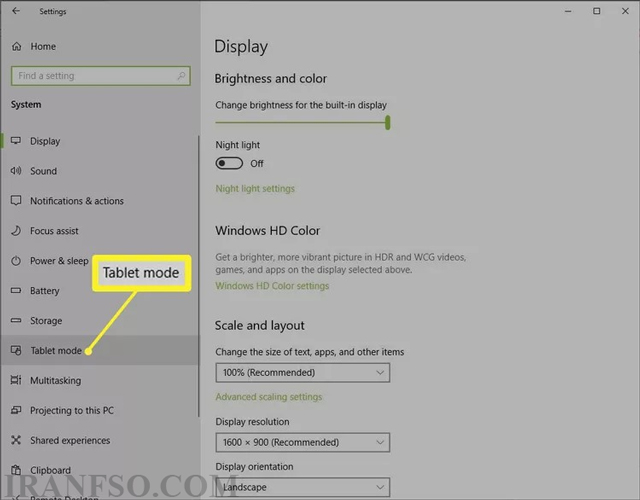
- گزینههای سفارشیسازی حالت تبلت، از جمله امکان فعالسازی آن هنگام راهاندازی، در مرکز صفحه نمایش ظاهر میشوند.
برای انتخاب اینکه حالت دسکتاپ یا حالت تبلت هنگام روشن کردن کامپیوتر فعال شود، منوی کشویی “هنگامی که وارد سیستم میشوم” را انتخاب کنید و یکی از گزینههای “استفاده از حالت تبلت” یا “استفاده از حالت دسکتاپ” را انتخاب کنید.

- تنظیمات حالت تبلت گزینههای “هنگامی که وارد سیستم میشوم” را نشان میدهد
برای انتخاب نحوه تغییر خودکار حالت بین حالتها، منوی کشویی “هنگامی که این دستگاه به طور خودکار حالت تبلت را روشن یا خاموش میکند” را انتخاب کرده و سپس یک گزینه را انتخاب کنید:
- از من نپرسید و تغییر ندهید
- همیشه قبل از تغییر بپرسید
- از من نپرسید و همیشه تغییر دهید.

- اگر میخواهید آیکونهای برنامه در حالت تبلت پنهان شوند، گزینه “پنهان کردن آیکونهای برنامه در نوار وظیفه در حالت تبلت” را روشن کنید.اگر میخواهید نوار وظیفه به طور کامل پنهان شود، گزینه “پنهان کردن خودکار نوار وظیفه در حالت تبلت” را روشن کنید.

لینک پیشنهادی: شما همچنین می توانید برای آشنایی با روش های تنظیم موس در ویندوز و مک، مقاله “راهنمای کامل تنظیمات موس در ویندوز و مک” مطالعه نمایید.
استفاده از نوار جستجو
میتوانید منوی شروع را نادیده بگیرید و از طریق جستجوی ویندوز 10 به تنظیمات حالت تبلت دسترسی پیدا کنید.
- در نوار جستجوی نوار وظیفه که در کنار آیکون منوی شروع در سمت پایین چپ صفحه قرار دارد، “حالت تبلت” را تایپ کنید.
- اولین نتیجه جستجویی که ظاهر میشود باید تنظیمات حالت تبلت باشد. این را انتخاب کنید تا مستقیماً به تنظیمات حالت تبلت منتقل شوید.

- مراحل 5-7 بخش قبلی را برای سفارشیسازی تنظیمات حالت تبلت تکرار کنید.
استفاده از مرکز اقدام
گزینه دیگر دسترسی به تنظیمات حالت تبلت از طریق مرکز اقدام ویندوز 10 است.
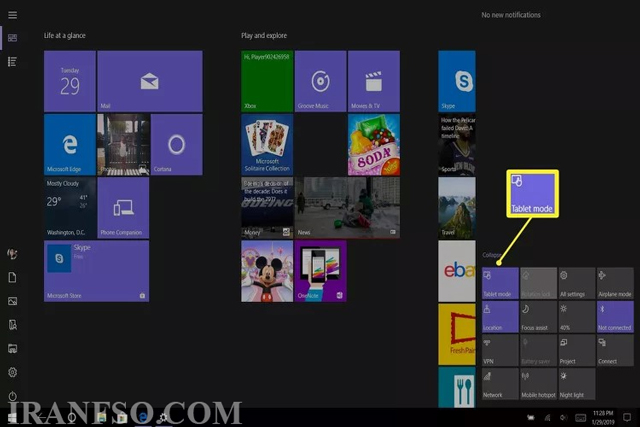
- آیکون مرکز اقدام را که در گوشه پایین سمت راست صفحه قرار دارد، انتخاب کنید.
- حالت تبلت را در منوی بزرگ انتخاب کنید تا ویژگیهای حالت تبلت برای نمایش کامپیوتر شما فعال شود.
کلام آخر
قابلیت Tablet Mode در ویندوز به شما کمک میکند که دستگاههای لمسی مثل تبلتها و لپتاپهای دو در یک (2-in-1) را راحتتر و بهینهتر استفاده کنید. با فعال کردن این حالت، رابط کاربری ویندوز بهینهسازی میشود و آیکونها و دکمهها بزرگتر شده و بستن پنجرهها و جابجایی بین برنامهها با حرکات لمسی سادهتر میشود. این ویژگیها باعث میشوند که تجربه کاربری لمسی بهتری داشته باشید. این حالت بهویژه برای تبلتها، لپتاپهای دو در یک، کامپیوترهای رومیزی با صفحه نمایش لمسی و محیطهای آموزشی و گرافیکی مفید است. برای فعالسازی آن، میتوانید از منوی شروع، نوار جستجو یا مرکز اقدام استفاده کنید.


قابلیت tablet mode در چه ویندوزهایی وجود دارد؟
قابلیت Tablet Mode در ویندوزهای 10 و 11 وجود دارد.
ایا استفاده از این نرم افزار Windows tabletباعث بالا رفتن سرعت فعالیت کاربر میشود ؟
استفاده از نرمافزار Windows Tablet (به طور خاص Windows 10 یا Windows 11 در حالت تبلت) میتواند در برخی شرایط به افزایش سرعت فعالیت کاربر کمک کند، اما این موضوع بستگی به نوع کاربری و نیازهای فردی دارد.