آموزش ورود خودکار (Auto Login) در Windows
اگر شما هم از وارد کردن رمز عبور در هر بار روشن کردن کامپیوتر خسته شدهاید، خبر خوب این است که ویندوز قابلیتی به نام ورود خودکار (Auto Login) دارد. این آموزش به شما نشان میدهد چطور در نسخههای مختلف ویندوز شامل Windows 11، 10، 8، 7، ویستا و حتی XP ورود خودکار را فعال کنید. علاوه بر آن، روش تنظیم Auto Login در محیطهای دامین (Domain) و همچنین ترفندهایی برای زمانی که گزینهها بهصورت پیشفرض نمایش داده نمیشوند را بررسی میکنیم.
⚙️ چگونه ورود خودکار به Windows را فعال کنیم؟
ورود خودکار میتواند سرعت کار شما را بالا ببرد. البته این کار همیشه توصیه نمیشود و در ادامه درباره امنیت آن صحبت خواهیم کرد. اگر امنیت محیط مشکلی برایتان ایجاد نمیکند، مراحل زیر را دنبال کنید:
- کلیدهای Win + R را بزنید تا پنجره Run باز شود. سپس دستور زیر را وارد کرده و Enter کنید:
netplwiz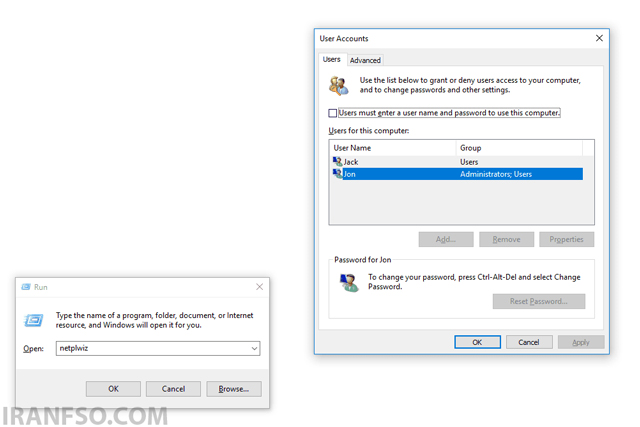
📌 در ویندوز XP باید دستور زیر را وارد کنید:control userpasswords2 - پنجره User Accounts باز میشود. در تب Users تیک گزینهی
Users must enter a user name and password to use this computer
را بردارید.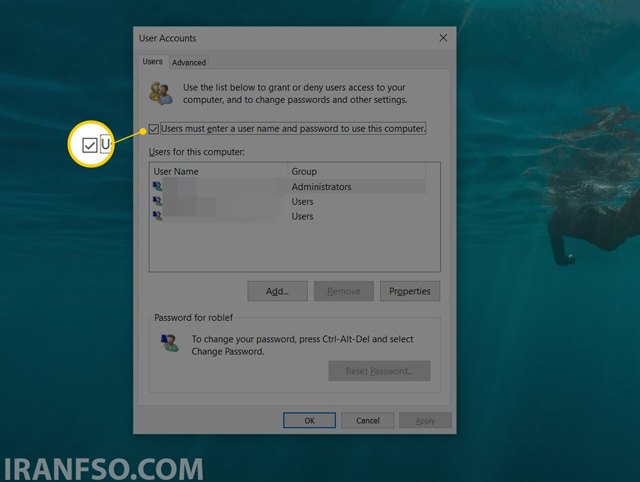 👉 اگر این گزینه برای شما نمایش داده نشد، به بخش «رفع مشکل نبودن گزینه ورود خودکار» در ادامه مراجعه کنید.
 - روی دکمه OK کلیک کنید.
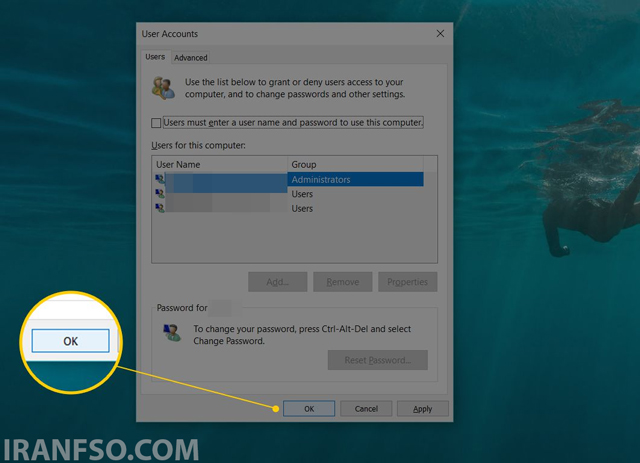
- اکنون از شما نام کاربری و رمز عبور خواسته میشود. اطلاعات حسابی که میخواهید برای ورود خودکار استفاده شود را وارد کنید.
- اگر از حساب مایکروسافت استفاده میکنید، باید آدرس کامل ایمیل خود را در قسمت User name وارد کنید.
- مجدد روی OK بزنید تا تغییرات ذخیره شود.
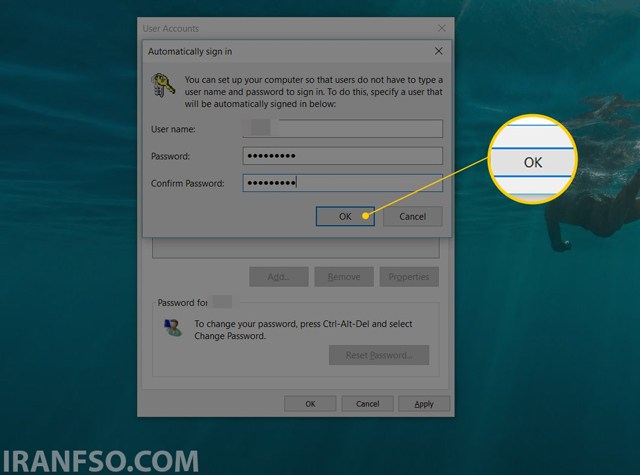
- کامپیوتر خود را ریستارت کنید. حالا ویندوز بدون درخواست رمز عبور وارد حساب کاربری شما خواهد شد.
📢 نکته: در ویندوز 8.1 به بعد حتی میتوانید سیستم را طوری تنظیم کنید که بهجای صفحه Start مستقیماً وارد Desktop شود. برای این کار به تنظیمات Boot to Desktop مراجعه کنید.
🛠 مشکل نبودن گزینه ورود خودکار در Windows
اگر در پنجره User Accounts گزینه مورد نظر را پیدا نکردید، میتوانید با یک تغییر ساده در رجیستری (Registry Editor) مشکل را رفع کنید.
مراحل ویرایش رجیستری:
- از منوی Start، عبارت regedit را جستجو و اجرا کنید.
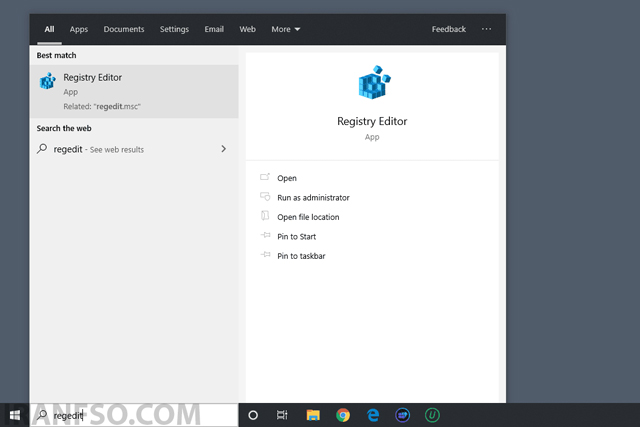
- حتماً قبل از هر تغییر، از رجیستری یک بکاپ بگیرید.
- در نوار آدرس بالای Registry Editor، مسیر زیر را وارد کنید:
HKEY_LOCAL_MACHINE\SOFTWARE\Microsoft\Windows NT\CurrentVersion\PasswordLess\Device - مقدار DevicePasswordLessBuildVersion را پیدا کرده و حذف کنید.
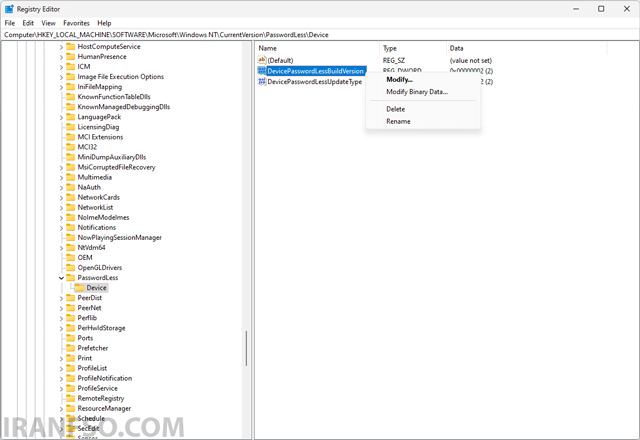
- سیستم را ریستارت کنید و دوباره مراحل فعالسازی ورود خودکار را انجام دهید.
🌐 فعالسازی ورود خودکار در کامپیوترهای عضو Domain
اگر سیستم شما بخشی از یک دامین (Domain) باشد، تنظیم ورود خودکار کمی پیچیدهتر خواهد بود. در این حالت، اطلاعات ورود روی سرور شرکت ذخیره میشود، نه فقط روی رایانه شخصی. اما همچنان میتوانید ورود خودکار را فعال کنید:
- وارد Registry Editor شوید.
- به مسیر زیر بروید:
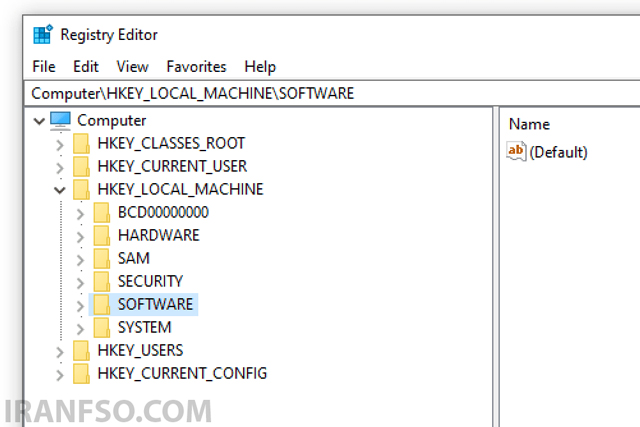
HKEY_LOCAL_MACHINE\Software\Microsoft\Windows NT\CurrentVersion\Winlogon - مقدار AutoAdminLogon را پیدا کنید و مقدار آن را از
0به1تغییر دهید.
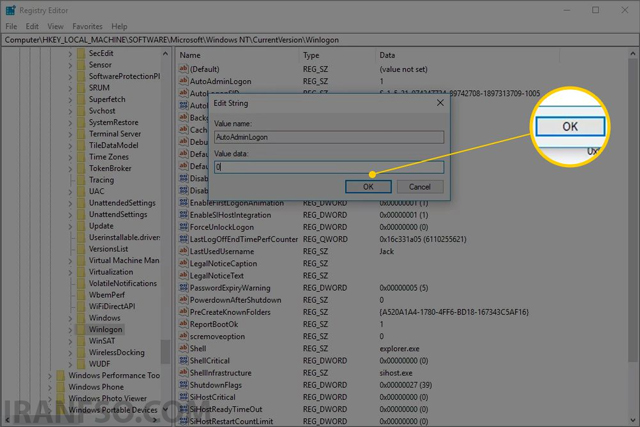
- اگر مقادیر زیر وجود نداشتند، آنها را ایجاد کنید:
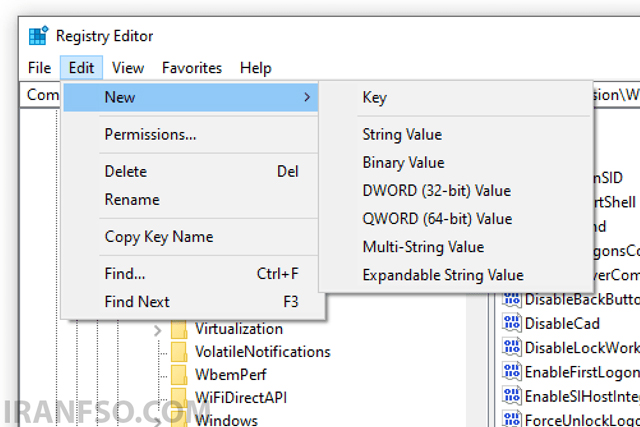
- DefaultDomainName
- DefaultUserName
- DefaultPassword
- برای هرکدام مقدار مناسب (دامین، نام کاربری و رمز عبور) را وارد کنید.
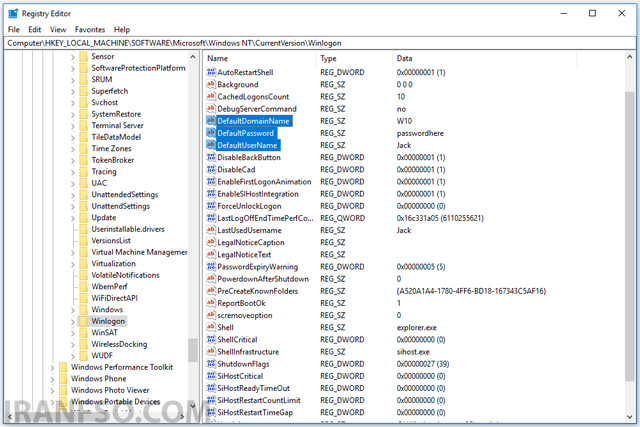
- کامپیوتر را ریستارت کنید و بررسی کنید که ورود خودکار فعال شده است.
🔒 آیا ورود خودکار امن است؟
ورود خودکار میتواند کار شما را راحتتر کند اما همیشه بهترین انتخاب نیست. باید مزایا و معایب آن را در نظر بگیرید:
- ✅ مناسب برای سیستم خانگی: اگر کامپیوتر شما دسکتاپ است و در محیطی امن (مانند منزل) قرار دارد، استفاده از Auto Login ایرادی ندارد.
- ⚠️ خطرناک برای لپتاپ یا دستگاه قابل حمل: اگر دستگاه شما سرقت شود، هر فردی میتواند به اطلاعات شخصی شما مثل ایمیل، شبکههای اجتماعی و حتی حسابهای بانکی دسترسی پیدا کند.
👥 ورود خودکار در سیستمهایی با چند حساب کاربری
اگر روی یک کامپیوتر چند حساب کاربری وجود داشته باشد و شما ورود خودکار را برای یک حساب فعال کنید، سایر کاربران باید ابتدا از حساب شما خارج شوند تا بتوانند وارد حساب خود شوند. این موضوع میتواند باعث کندی یا سختی دسترسی برای دیگران شود.
📌 جمعبندی
قابلیت Auto Login در ویندوز ابزاری مفید برای صرفهجویی در زمان است، اما باید با آگاهی از مسائل امنیتی از آن استفاده کنید. در محیطهای خانگی و امن، این ویژگی میتواند تجربه کاربری شما را سادهتر کند، اما در دستگاههای قابل حمل یا محیطهای کاری بهتر است با احتیاط عمل کنید.