آموزش غیرفعالسازی تبلیغات در مرورگر کروم
مرورگر کروم یکی از محبوبترین مرورگرهای جهان است و کاربران بسیاری از آن استفاده میکنند. اما در عین حال، تبلیغات آزاردهندهای که در وبسایتها نمایش داده میشود میتواند تجربه مرور را ناخوشایند کند و ممکن است این سوال برای کاربر به وجود بیاید که چگونه تبلیغات کروم را ببندیم. این تبلیغات ممکن است بهصورت پنجرههای پاپآپ، بنرهای بزرگ یا حتی تبلیغات ویدیویی مزاحم ظاهر شوند. خوشبختانه گوگل کروم ابزارهایی برای مسدودسازی تبلیغات دارد که به شما کمک میکند تجربه مرور خود را بهبود ببخشید. در این مقاله، روشهای غیرفعالسازی تبلیغات در کروم را توضیح خواهیم داد.
استفاده از تنظیمات داخلی کروم برای مسدودسازی تبلیغات
کروم به طور پیشفرض دارای تنظیماتی است که میتوانید از آنها برای مسدود کردن برخی از تبلیغات آزاردهنده یا حذف تبلیغات کروم استفاده کنید. این تبلیغات شامل پنجرههای پاپآپ و تبلیغات تهاجمی هستند. برای غیرفعال کردن این نوع تبلیغات در مرورگر کروم، مراحل زیر را دنبال کنید:
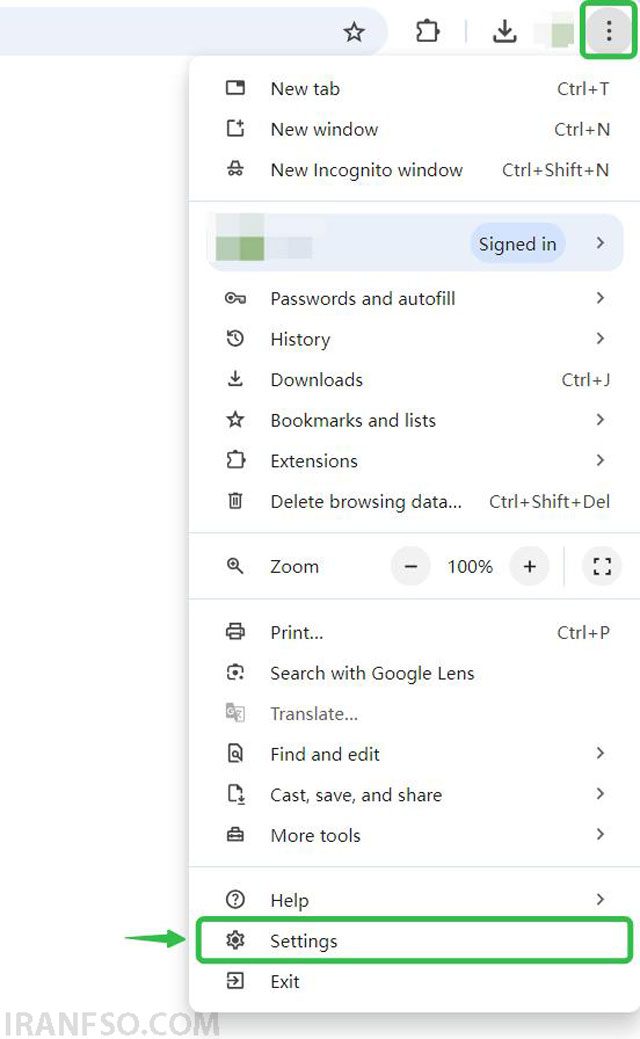
جهت حذف تبلیغات در گوگل کروم مرورگر کروم را باز کنید و به منوی سهنقطه در بالای صفحه کلیک کنید.
از منوی کشویی، Settings (تنظیمات) را انتخاب کنید.
به بخش Privacy and Security (حریم خصوصی و امنیت) بروید و روی Site Settings کلیک کنید.
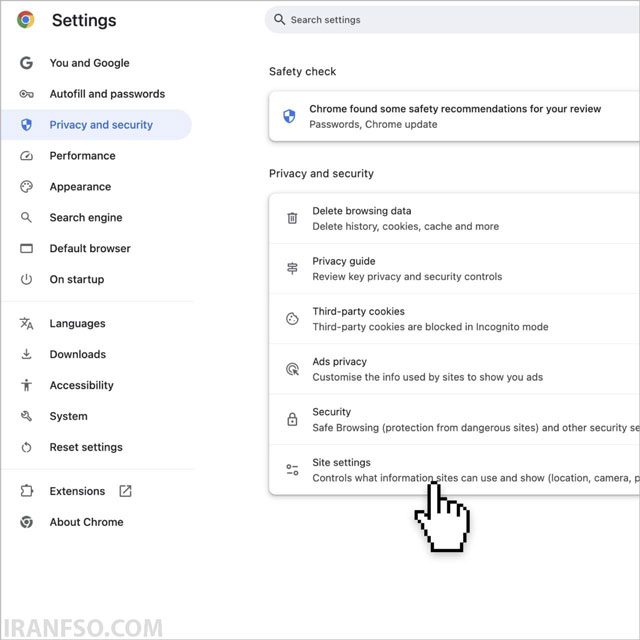
در بخش Permissions (مجوزها)، گزینه Pop-ups and Redirects (پاپآپها و تغییر مسیرها) را انتخاب کنید.
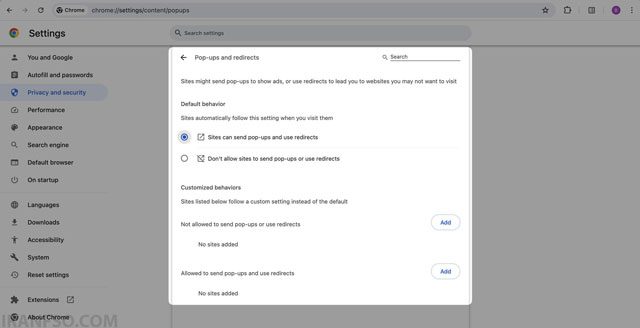
مطمئن شوید که این گزینه روی حالت Blocked (مسدود شده) تنظیم شده است.
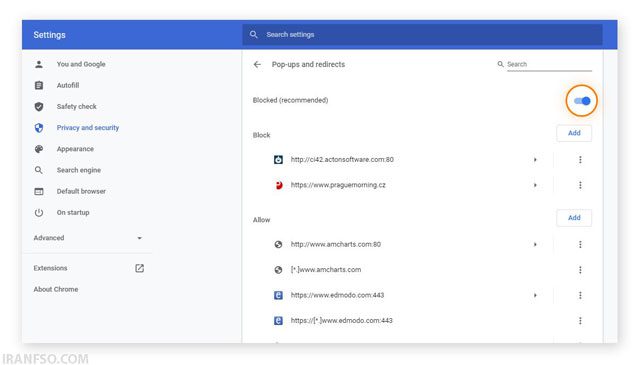
این کار باعث میشود که مرورگر کروم اکثر پنجرههای پاپآپ و تبلیغات تهاجمی را مسدود کند. این روش بسیار مؤثر است و میتواند بسیاری از تبلیغات ناخوشایند را مسدود کند و با این روش دیگر مسدود کننده تبلیغ روشن است، اما برای مسدودسازی تبلیغات بیشتر و لغو تبلیغات گوگل کروم ، میتوانید از افزونههای مرورگر استفاده کنید.
شما همچنین می توانید برای آشنایی با مرورگرها و رم، مقاله “مرورگرها و رم:راز مصرف بالای حافظه توسط مرورگرهای وب” مطالعه نمایید.
استفاده از افزونههای مسدودکننده تبلیغات (Ad Blocker)
یکی از بهترین روشهای مسدودسازی تبلیغات در کروم استفاده از افزونههای مسدود کننده تبلیغات گوگل است. این افزونهها بهراحتی از فروشگاه وب کروم قابل نصب هستند و بهطور خودکار بسیاری از تبلیغات موجود در وبسایتها را مسدود میکنند. در اینجا برخی از محبوبترین افزونههای مسدودکننده تبلیغات برای کروم آورده شده است:
AdBlock: یکی از معروفترین و قدیمیترین افزونههای مسدودکننده تبلیغات که بهطور مؤثری تمامی تبلیغات بنری، ویدیویی و پاپآپ را مسدود میکند اد بلاکر کروم است.
uBlock Origin: یک افزونه سبک و کارآمد که میتواند تبلیغات را مسدود کند و همچنین از مصرف بیش از حد منابع سیستم جلوگیری میکند.
شما همچنین می توانید برای آشنایی با معرفی انواع اکستنشنهای مرورگر، مقاله “معرفی انواع اکستنشنهای(Extensions) مرورگر و کاربردهای آنها” مطالعه نمایید.

AdGuard: این افزونه نیز قابلیت مسدودسازی تبلیغات بهویژه تبلیغات ویدیویی را دارد و در کنار آن، امنیت مرور را نیز افزایش میدهد.

برای نصب این افزونهها مراحل زیر را دنبال کنید:
مرورگر کروم را باز کنید و به منوی سهنقطه بروید.
روی Extensions (افزونهها) کلیک کنید و سپس Open Chrome Web Store (بازکردن فروشگاه وب کروم) را انتخاب کنید.

در فروشگاه وب کروم، نام افزونه مورد نظر خود را جستجو کنید (به عنوان مثال، AdBlock).

روی دکمه Add to Chrome (افزودن به کروم) کلیک کنید و سپس تأییدیه نصب را تأیید کنید.

پس از نصب افزونه، تبلیغات بهطور خودکار در وبسایتهایی که بازدید میکنید مسدود خواهند شد.
شما همچنین می توانید برای آشنایی با جستجوی بهترین مرورگر وب، مقاله “در جستجوی بهترین مرورگر وب: مقایسه Google Chrome، Firefox و Safari” مطالعه نمایید.
مدیریت تبلیغات در تنظیمات گوگل اکانت
اگر از حساب کاربری گوگل برای ورود به کروم استفاده میکنید، میتوانید تنظیمات تبلیغات خود را از طریق حساب گوگل نیز مدیریت کنید. گوگل اطلاعات مربوط به شما را جمعآوری میکند و براساس این اطلاعات، تبلیغات شخصیسازیشده نمایش میدهد. برای کاهش یا غیرفعال کردن تبلیغات شخصیسازیشده مراحل زیر را دنبال کنید:
به وبسایت Google Ads Settings بروید.

وارد حساب کاربری گوگل خود شوید.
گزینه Personalized Ads (تبلیغات شخصیسازی شده) را پیدا کنید و آن را غیرفعال کنید.


با این کار، گوگل از نمایش تبلیغات مبتنی بر علایق شما جلوگیری خواهد کرد، هرچند که تبلیغات عمومی همچنان نمایش داده میشود.
پاکسازی کوکیها و تاریخچه مرور
تبلیغات معمولاً براساس کوکیها و تاریخچه مرور شما نمایش داده میشوند. برای کاهش نمایش این نوع تبلیغات، بهتر است بهصورت منظم کوکیها و تاریخچه مرور خود را پاکسازی کنید. برای انجام این کار:
مرورگر کروم را باز کنید و به منوی سهنقطه بروید.

گزینه History (تاریخچه) را انتخاب کنید و سپس Clear Browsing Data (پاکسازی دادههای مرور) را کلیک کنید.

گزینههای Cookies and other site data (کوکیها و دادههای سایت) و Cached images and files (تصاویر و فایلهای ذخیره شده) را انتخاب کنید.
روی Clear data کلیک کنید.
این کار باعث کاهش تبلیغات هدفمند و همچنین بهبود عملکرد مرورگر شما خواهد شد.
استفاده از حالت ناشناس (Incognito Mode)
یکی دیگر از روشهای مؤثر برای کاهش تبلیغات هدفمند و شخصیسازیشده استفاده از حالت ناشناس یا Incognito Mode در کروم است. در این حالت، مرورگر کروم هیچیک از کوکیها یا تاریخچه مرور شما را ذخیره نمیکند و این باعث میشود که تبلیغات هدفمند بهطور قابلتوجهی کاهش یابد.
برای استفاده از حالت ناشناس:
مرورگر کروم را باز کنید.
به منوی سهنقطه بروید و گزینه New Incognito Window (پنجره جدید ناشناس) را انتخاب کنید.

در حالت ناشناس، تبلیغات مرتبط با علایق شما نمایش داده نخواهد شد.
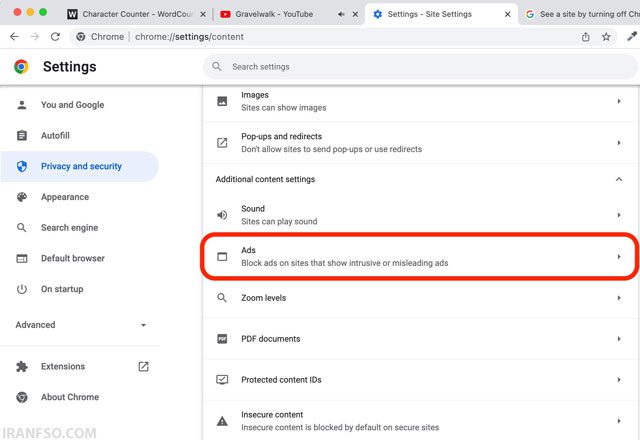
برای حذف تبلیغات در گوگل کروم ویندوز 10 کافیست در تنظیمات مرورگر بخش Privacy & Security گزینه Ads را غیرفعال کنید، سپس یکی از افزونههای مسدودکننده تبلیغات مانند Adblock Plus یا uBlock Origin را نصب کنید و در نهایت از مسیر Settings > Site settings > Pop-ups and redirects نمایش پاپآپها را مسدود نمایید.
شما همچنین می توانید برای آشنایی با حالت safe search گوگل، مقاله “حالت safe search گوگل چیست” مطالعه نمایید.
کلام آخر
تبلیغات میتوانند تجربه مرور شما را در اینترنت مختل کنند، اما خوشبختانه راهکارهای زیادی برای مسدودسازی آنها در مرورگر کروم وجود دارد. از استفاده از تنظیمات داخلی کروم گرفته تا نصب افزونههای مسدودکننده تبلیغات و مدیریت تنظیمات حساب کاربری گوگل، همگی میتوانند به کاهش یا حذف تبلیغات مزاحم کمک کنند. با اجرای مراحل ذکر شده در این مقاله، میتوانید مرورگری سریعتر، تمیزتر و بدون تبلیغات را تجربه کنید.




سلام ممنون عالی بود لطفا طرز غیر فعال کردن پیامک های تبلیغاتی هم بفرمایید
از طریق پیامک: برای غیر فعال کردن پیامکهای تبلیغاتی از سرویسدهندگان مختلف، کافیست کد زیر را به شماره ۵۰۰۰ ارسال کنید:
ارسال پیامک خالی به ۸۰۰۸ برای همراه اول.
ارسال پیامک خالی به ۸۹۹۹ برای ایرانسل.
ارسال پیامک خالی به ۱۰۰۰ برای رایتل.
از طریق اپلیکیشنها: برخی اپراتورها اپلیکیشنهایی دارند که امکان مدیریت پیامکها و تنظیمات تبلیغاتی را میدهند. برای مثال، در اپلیکیشن MyIrancell یا Hamrah First میتوانید این تنظیمات را تغییر دهید.
تماس با پشتیبانی اپراتور: اگر مشکل حل نشد، با تماس با پشتیبانی اپراتور خود میتوانید درخواست غیرفعال کردن پیامکهای تبلیغاتی را ثبت کنید.
سلام
چگونه Ad blocker کروم را غیرفعال کنیم ؟
سلام برای غیرفعال کردن Ad Blocker در کروم، ابتدا به تنظیمات کروم بروید، سپس از بخش Extensions، افزونه Ad Blocker را پیدا کرده و دکمه غیرفعال کردن (Disable) را بزنید. همچنین میتوانید از طریق آیکون افزونه در نوار ابزار کروم، گزینه غیرفعال کردن را انتخاب کنید.