Game Bar چیست و چه ویژگی هایی دارد

Game Bar یه چیزی شبیه به دوربین جادویی برای ویندوز ۱۰ که برای گیمرها خلق شده. وقتی داری یه بازی جذاب بازی میکنی و میخوای یه جای باحالشو ضبط کنی یا یه عکس ازش بگیری، Game Bar بهت این امکان رو میده که همونجا توی بازیت این کارها رو بکنی، حتی بدون اینکه لحظهای از بازی رو از دست بدی. با یه دکمه راحت، میتونی ویدیو ضبط کنی، عکس بگیری و حتی با دوستات به اشتراک بذاری. به این توصیف میشه که این قابلیت دسترسی سریع به ابزارهای فوقالعاده برای گیمرها رو فراهم میکنه، واسه اینکه لحظات بازیتو ثبت کنی و به اشتراک بذاری!
Game Bar چیست
Game Bar بخشی از برنامه gamebar exe است یک ویژگی است که در ویندوز 10 وجود دارد و برای گیمرها طراحی شده است. این ابزار به شما امکان میدهد که در حین اجرای بازیها، وظایفی انجام دهید مانند ضبط ویدیوها، عکسبرداری، استفاده از ویژگیهای دیگر برای بهبود تجربه بازی و حتی تعامل با دوستانتان در محیط بازی بهعلاوه، با استفاده از game bar میتوانید لحظات جالب بازی را ذخیره کنید. گیم بار دقیقاً همان چیزی است که گیمرها برای مدیریت بهتر لحظات بازی به آن نیاز دارند. در ویندوز 10، گیم بار نهتنها ابزاری برای ثبت لحظات، بلکه پلی برای ارتباط بین گیمرهاست. اگر از gamebar استفاده کنید، قطعاً تجربه بازی شما بهتر خواهد شد. gam ebar به معنای واقعی یک ابزار کاربردی و فوقالعاده است.
لینک پیشنهادی: شما همچنین می توانید برای آشنایی با قابلیت Clipboard ویندوز، مقاله “Clipboard ویندوز چیست و روش فعالسازی آن” مطالعه نمایید.
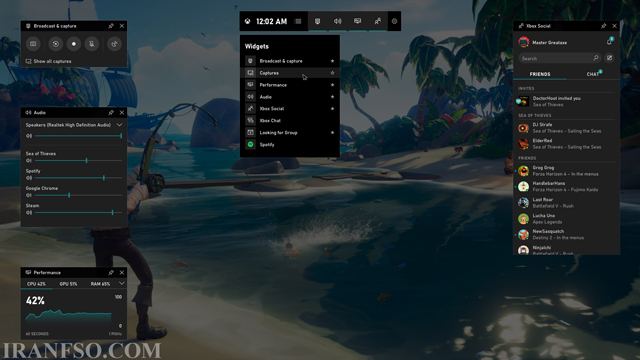
با استفاده از میانبرهای کلیدی (مثل Win + G) میتوانید Game Bar را فعال کرده و از ابزارهای آن بهرهبرداری کنید. میتوانید ویدیوهایی از بازی خود ضبط کنید، تصاویر بگیرید، تنظیمات مربوط به ضبط ویدیو را تغییر دهید و حتی از قابلیتهایی مانند بررسی زمان و نمایش FPS در بازی استفاده کنید.
ویژگی های Game Bar
طیف وسیعی از ویژگیهای Game Bar در ویندوز 10 وجود دارد که برای گیمرها و کاربران علاقهمند به بازیهای رایانهای بسیار مفید و کاربردی هستند. این ابزار امکانات متنوعی ارائه میدهد که در حین بازی میتوانید از آنها استفاده کنید:
- ضبط ویدیو: این ویژگی به شما اجازه میدهد تا لحظات مهم و جذاب از بازیهای خود را ضبط کرده و به اشتراک بگذارید یا برای استفادههای دیگر ذخیره کنید.
- عکسبرداری: میتوانید لحظات خاصی از بازی خود را با گرفتن عکسهایی ثبت کنید.
- تنظیمات ضبط ویدیو: شما میتوانید تنظیمات مختلفی را برای ضبط ویدیوهای بازیتان انجام دهید، از جمله کیفیت تصویر، فریمریت و صدا.
- بازکردن برنامههای دیگر: این ویژگی به شما امکان میدهد که حین بازی به برنامههای دیگری مثل تقویم یا تماسهای ویدیویی دسترسی داشته باشید.
- توضیحات صوتی: این ویژگی به شما امکان میدهد تا در هنگام ضبط ویدیوهای بازیتان توضیحات صوتی اضافه کنید تا تجربه مخاطبان را بهبود بخشید.
- نشانگر زمان و نمایش FPS: میتوانید زمان گذشته از زمان شروع ضبط را مشاهده کنید و همچنین نمایشدهنده فریمریت (FPS) را در بازیهای خود فعال کنید.
- استریمینگ و بازنشر زنده: Game Bar به شما امکان میدهد تا تجربه بازی خود را زنده به اشتراک بگذارید و با دوستان یا جامعه گیمری به اشتراک بگذارید.
لینک پیشنهادی: شما همچنین می توانید برای آشنایی با روش های اسکرین شات گرفتن در لپ تاپ و کامپیوتر، مقاله “روش های اسکرینشات گرفتن در ویندوز” مطالعه نمایید.
فعالسازی GameBar
به راحتی میتوانید Game Bar را در ویندوز 10 فعال کنید. این کار به دو روش ممکن است:
- استفاده از میانبر کلیدی:
– با استفاده از میانبر Win + G این قابلیت را فعال کنید. ویندوز ممکن است برای اولین بار از شما بپرسد که آیا میخواهید Game Bar را فعال کنید. شما میتوانید تأیید کنید و از این به بعد میتوانید از این میانبر برای فعال کردن Game Bar استفاده کنید.
- تنظیمات ویندوز:
– وارد تنظیمات ویندوز شوید.
– به بخش “گیمینگ” یا “Gaming” بروید (نام بخش ممکن است بسته به نسخه ویندوز 10 شما متفاوت باشد).
– در این بخش، بر روی “Game Bar” کلیک کنید یا آن را فعال کنید.
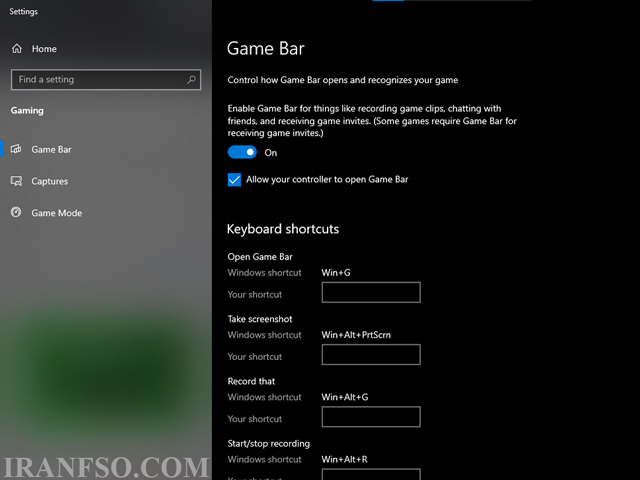
بعد از این مراحل، Game Bar با استفاده از میانبر Win + G یا از طریق تنظیمات ویندوز قابل دسترس خواهد بود و شما میتوانید از امکانات آن در حین بازیهای خود استفاده کنید.
لینک پیشنهادی: شما همچنین می توانید برای آشنایی با روش های بک آپ گرفتن اطلاعات در لپ تاپ و کامپیوتر، مقاله “آموزش بک آپ گرفتن در ویندوز” مطالعه نمایید.برای دانلود game bar windows 10 ، میتوانید مراحل زیر را دنبال کنید:
ابتدا مطمئن شوید که سیستم شما از ویندوز 10 پشتیبانی میکند و نسخه ویندوز شما بهروز است.
به فروشگاه مایکروسافت (Microsoft Store) مراجعه کنید و عبارت دانلود Game Bar برای ویندوز 10 را جستجو کنید.
روی گزینه نصب کلیک کنید و منتظر بمانید تا دانلود کامل شود.
پس از دانلود گیم بار ویندوز ۱۰، برنامه به صورت خودکار نصب خواهد شد.
حالا میتوانید از ویژگیهای حرفهای این ابزار برای ضبط و مدیریت بازیها استفاده کنید.
اگر هنگام دانلود گیم بار ویندوز ۱۰با مشکلی مواجه شدید، بررسی کنید که اتصال اینترنت شما پایدار باشد. دانلود و نصب Game Bar برای ویندوز 10 بهراحتی انجام میشود و تجربهای بهتر از بازی را برای شما فراهم میکند.
کلام آخر
Game Bar ابزاری در ویندوز 10 است که برای گیمرها طراحی شده و امکانات متنوعی ارائه میدهد. این ویژگی به شما امکان میدهد در حین بازی، ویدیوها و عکسهایی از بازیتان ضبط کنید، تنظیمات مختلفی را برای ضبط ویدیوها تعیین کنید، از ابزارهای دیگری مانند توضیحات صوتی و نمایش FPS در بازی استفاده کنید، و حتی تجربه بازی خود را به صورت زنده با دوستان و جامعه گیمری به اشتراک بگذارید. این ابزار با میانبر کلیدی Win + G یا از طریق تنظیمات ویندوز قابل دسترسی است و تجربه بازی شما را بهبود میبخشد.


سلام
آیا امکان نصب روی ویندوز 7 وجود دارد؟
Game Bar یک ویژگی ویندوز 10 است و در ویندوز 7 موجود نیست.
ببخشید من این گزینه گیمینگ و گیم بار رو اصلا ندارم تو تنظیماتم باید چیکار کنم کمک کنید لطفا
اگر گزینههای Gaming یا Game Bar را در تنظیمات آیفون خود نمیبینید، ممکن است نیاز باشد که سیستمعامل شما به نسخهای جدیدتر از iOS یا iPadOS بروزرسانی شود. برای این کار، به “تنظیمات” بروید و در بخش “General” گزینه “Software Update” را چک کنید. پس از بروزرسانی، ویژگیهای جدید شامل گیم مود و گیم بار به طور خودکار در دسترس شما قرار میگیرند.