برای بررسی عملکرد رم لپتاپ و اطمینان از سلامت آن، میتوانید چندین روش و ابزار را به کار بگیرید تا ببینید آیا رم شما به درستی کار میکند یا خیر. بررسی سلامت رم مهم است، زیرا رم خراب یا معیوب میتواند باعث بروز مشکلاتی مانند کرش کردن سیستم، هنگ کردن برنامهها، یا حتی بوت نشدن لپتاپ شود. در این مقاله، به بررسی این روشها پرداخته و توضیح میدهیم که چگونه میتوانید عملکرد رم لپتاپ خود را ارزیابی کنید.
برای بررسی تست رم لپ تاپ یا تست رم کامپیوتر میتوان از ابزار داخلی ویندوز به نام windows memory diagnostic استفاده کرد. این ابزار که با دستور mdsched.exe قابل اجراست، یکی از سادهترین نرم افزار تست رم لپ تاپ بهشمار میرود. با اجرای آن، سیستم ریاستارت شده و memory test windows آغاز میشود تا تست سلامت رم لپ تاپ انجام گیرد. همچنین این ابزار یکی از بهترین ابزارهای تشخیص سلامت سخت افزار در ویندوز است. اگر هنگام کار حس کردید هنگامی که در رم مشکلی پیش میآید یا سرعت سیستم پایین آمده، شاید لازم باشد تست سخت افزار لپ تاپ انجام دهید. در این فرآیند، مفاهیمی مانند اسلات رم و معنی usable در بخش مشخصات رم قابل بررسیاند. واژه diagnose معنی تشخیص دادن یا بررسی کردن است و در اینجا به بررسی مشکلات رم مربوط میشود. اگر به دنبال بررسی مموری هلث هستید، تست رم بهترین گزینه است.
نشانههای خرابی رم در لپتاپ
پیش از آنکه به روشهای تست رم بپردازیم، بهتر است با نشانههای معمول خرابی رم آشنا شوید. اگر سیستم شما با هر یک از مشکلات زیر مواجه است، ممکن است رم شما نیاز به بررسی داشته باشد:
کرش یا هنگ کردن مکرر سیستم: سیستم به طور مداوم و بدون دلیل مشخصی کرش کرده یا قفل میشود.
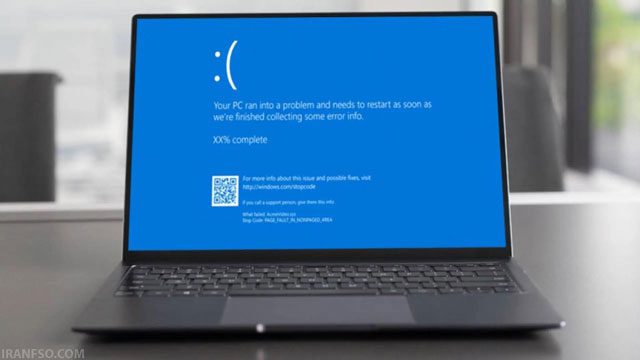
نمایش صفحه آبی (BSOD): نمایش صفحه آبی خطا، به ویژه با کدهایی که به مشکلات حافظه اشاره دارند.
کاهش شدید عملکرد سیستم: هنگامی که سرعت و عملکرد سیستم به شکل غیرطبیعی کاهش مییابد.
عدم شناسایی ظرفیت کامل رم: اگر سیستم شما نمیتواند تمام ظرفیت رم نصبشده را شناسایی کند، ممکن است یک مشکل فیزیکی یا نرمافزاری در حافظه وجود داشته باشد.
شما همچنین می توانید برای آشنایی با هدستهای واقعیت مجازی مقاله” هدستهای واقعیت مجازی : ورود به دنیای دیجیتال و تجربهای همهجانبه” را مطالعه نمایید.
مشکل در بوت سیستم: اگر لپتاپ شما گاهی بوت نمیشود یا بوت شدن آن با تأخیر مواجه است.
روشهای بررسی سلامت و عملکرد رم
برای بررسی سلامت و عملکرد رم، میتوانید از چندین ابزار نرمافزاری استفاده کنید. این ابزارها به شما کمک میکنند تا مشکلات احتمالی رم را تشخیص دهید و عملکرد آن را بررسی کنید.
استفاده از ابزار Windows Memory Diagnostic
ویندوز به طور پیشفرض ابزاری به نام Windows Memory Diagnostic دارد که میتواند مشکلات مربوط به رم را شناسایی کند. برای استفاده از این ابزار، مراحل زیر را دنبال کنید:
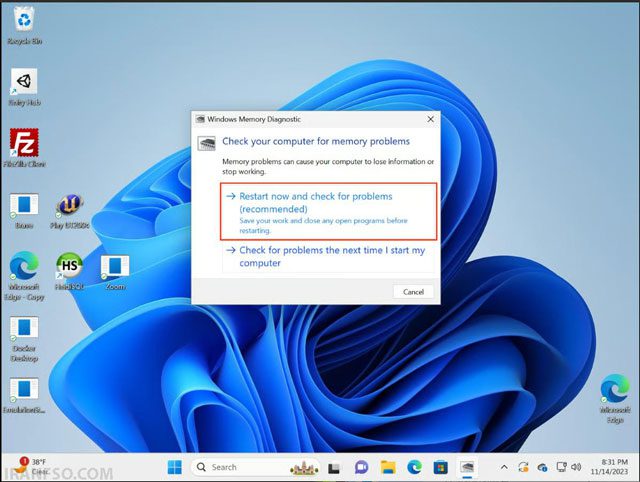
در ویندوز، کلید Windows را فشار دهید و عبارت “Windows Memory Diagnostic” را جستجو کنید و روی آن کلیک کنید.
گزینه “Restart now and check for problems” را انتخاب کنید. سیستم شما ریاستارت میشود و عملیات تست حافظه آغاز میگردد.
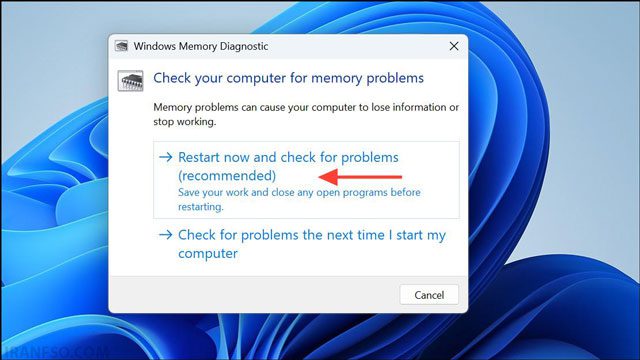
این فرآیند ممکن است چند دقیقه طول بکشد. پس از پایان تست، ویندوز به طور خودکار راهاندازی مجدد میشود و نتایج تست را پس از ورود به سیستم نمایش میدهد.
شما همچنین می توانید برای آشنایی با همه چیز درباره اسمبل کیس کامپیوتر مقاله”همه چیز درباره اسمبل کیس کامپیوتر:از اجزا تا مراحل نصب” را مطالعه نمایید.
استفاده از نرمافزار MemTest86
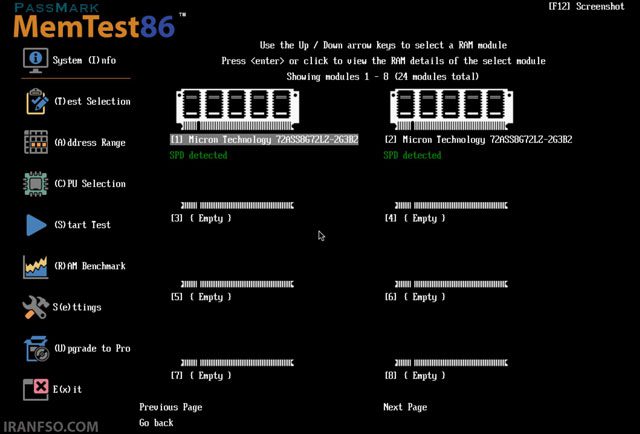
یکی از ابزارهای محبوب و قابل اعتماد برای بررسی رم، نرمافزار MemTest86 است که به طور خاص برای تست رم طراحی شده است. MemTest86 قابل اجرا از طریق یک USB بوت است و میتواند خطاهای دقیق رم را شناسایی کند. برای استفاده از این نرمافزار:
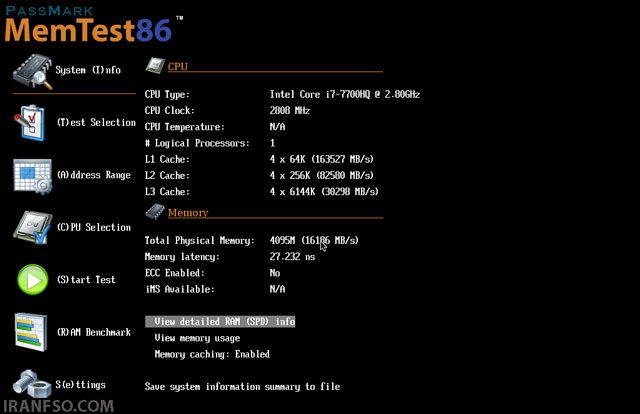
فایل ISO مربوط به MemTest86 را دانلود کنید و آن را روی یک USB فلش درایو رایت کنید.
سیستم خود را از USB بوت کنید تا نرمافزار اجرا شود.
پس از اجرای برنامه، MemTest86 به طور خودکار تست حافظه را آغاز میکند و نتایج را نمایش میدهد. تست ممکن است بسته به ظرفیت رم و سرعت آن چند ساعت طول بکشد، بنابراین صبور باشید.
استفاده از Task Manager
مدیریت وظایف (Task Manager) ویندوز میتواند نمای کلی از میزان مصرف رم و وضعیت آن ارائه دهد. برای دسترسی به آن:
کلیدهای Ctrl + Shift + Esc را فشار دهید تا Task Manager باز شود.
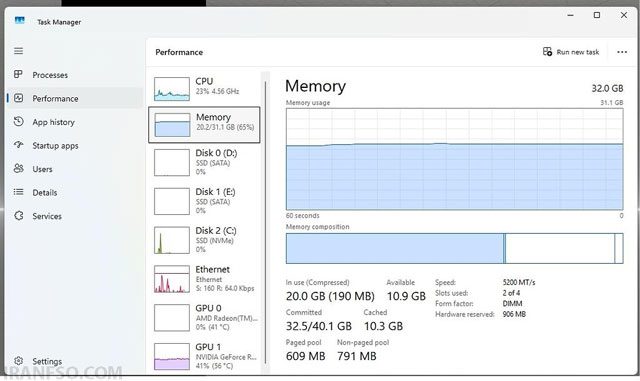
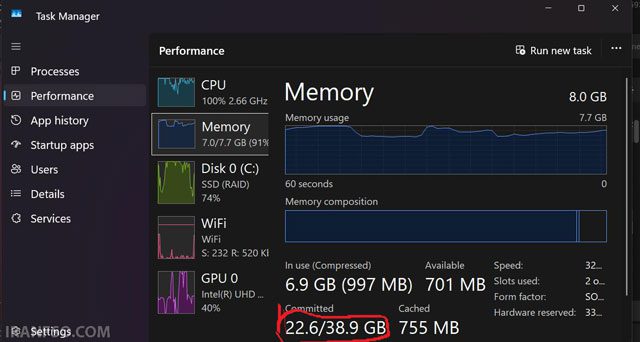
به تب “Performance” بروید و گزینه “Memory” را انتخاب کنید.
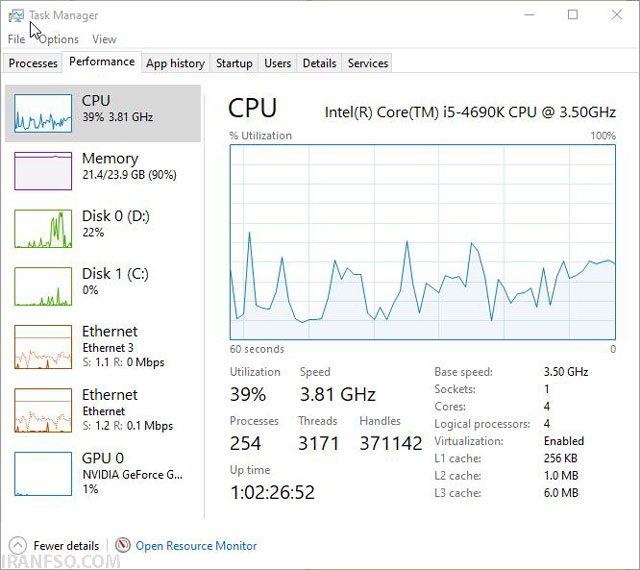
در این قسمت، میزان استفاده از رم و تعداد پردازشهایی که رم را اشغال کردهاند نمایش داده میشود. اگر استفاده از رم به طور غیرعادی بالا باشد یا بخشهایی از رم که فعال هستند عملکرد درستی نداشته باشند، میتوانید این موضوع را تشخیص دهید.
استفاده از نرمافزارهای شخص ثالث
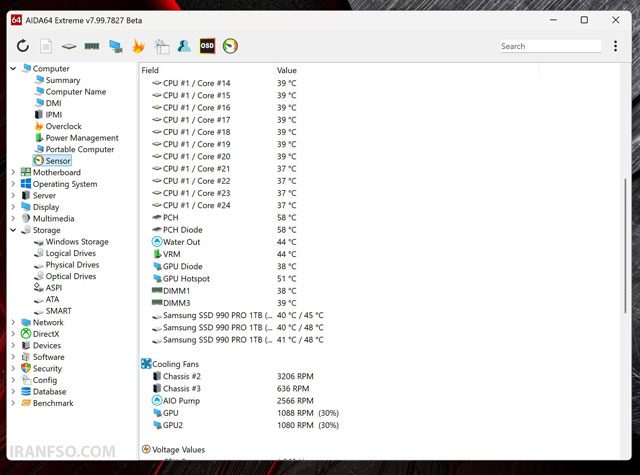
علاوه بر ابزارهای داخلی ویندوز، میتوانید از نرمافزارهای شخص ثالث مانند CPU-Z، AIDA64 و HWiNFO برای بررسی اطلاعات دقیقتری از وضعیت رم خود استفاده کنید. این نرمافزارها به شما اجازه میدهند تا مشخصات فنی رم و اطلاعات دمایی و عملکردی آن را مشاهده کنید.
شما همچنین می توانید برای آشنایی با علتهای اصلی خرابی تاچپد لپتاپ و راهکارهای رفع آن مقاله”علتهای اصلی خرابی تاچپد لپتاپ و راهکارهای رفع آن” را مطالعه نمایید.
نکات تکمیلی برای حفظ سلامت رم
پس از بررسی رم، ممکن است برای حفظ سلامت آن اقداماتی انجام دهید:
تمیز کردن پینهای رم: گرد و غبار و آلودگی ممکن است روی پینهای رم بنشیند و اتصال خوبی را برقرار نکند. میتوانید با استفاده از یک پاککن نرم، پینهای رم را تمیز کنید. دقت کنید که به پینها آسیب نزنید.
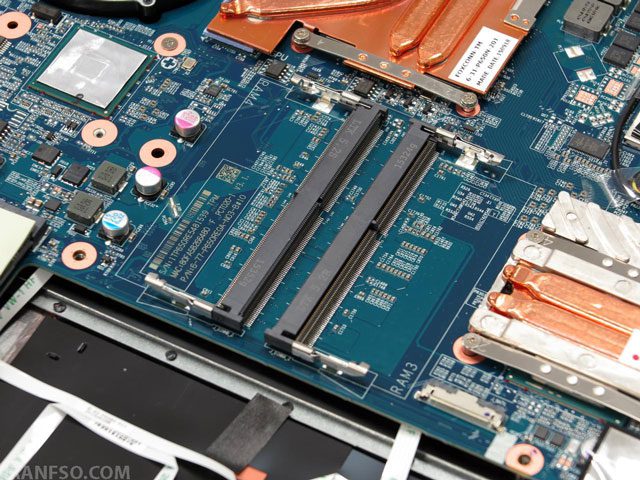
بررسی اسلات رم: اگر رم به درستی در اسلات قرار نگرفته باشد، ممکن است مشکلاتی به وجود آید. اطمینان حاصل کنید که رم به طور کامل و محکم در اسلات قرار دارد.
بهروزرسانی بایوس: برخی از مشکلات رم ممکن است به دلیل نسخه قدیمی بایوس مادربورد باشد. میتوانید بایوس لپتاپ خود را بهروزرسانی کنید تا از سازگاری بهتر با رم اطمینان حاصل کنید.
نتیجهگیری
بررسی سلامت و عملکرد رم لپتاپ میتواند از بروز بسیاری از مشکلات سیستمی جلوگیری کند. با استفاده از ابزارهایی مانند Windows Memory Diagnostic و MemTest86 میتوانید وضعیت رم خود را بررسی کنید و در صورت نیاز، اقدامات لازم را برای رفع مشکلات انجام دهید. از طرف دیگر، توجه به نکاتی مانند تمیز نگه داشتن رم و بهروزرسانی بایوس میتواند عمر مفید رم و عملکرد بهتر سیستم شما را تضمین کند.
شما همچنین می توانید برای آشنایی با خرابی RAM در لپتاپ مقاله”خرابی RAM در لپتاپ:نشانهها،عوامل و روشهای عیبیابی” را مطالعه نمایید.
با انجام این مراحل و استفاده از ابزارهای معرفیشده، میتوانید مطمئن شوید که رم لپتاپ شما به درستی کار میکند و در صورت نیاز، مشکلات احتمالی را شناسایی و رفع کنید.