آموزش کامل اتصال چند مانیتور به کامپیوتر در ویندوز 10 و 11

اتصال چند مانیتور به یک کامپیوتر میتواند بهرهوری شما را در انجام کارها به طور قابلتوجهی افزایش دهد. با استفاده از چند مانیتور، میتوانید فضای بیشتری برای نمایش برنامهها، فایلها و وظایف مختلف در اختیار داشته باشید. در ویندوز 10 و 11، این کار نسبتاً ساده و بهینه شده است. در این مقاله، نحوه اتصال چند مانیتور به یک کامپیوتر در ویندوز 11 و 10 را به طور کامل توضیح خواهیم داد و مراحل تنظیم و پیکربندی آن را بررسی خواهیم کرد.
مزایای استفاده از چند مانیتور
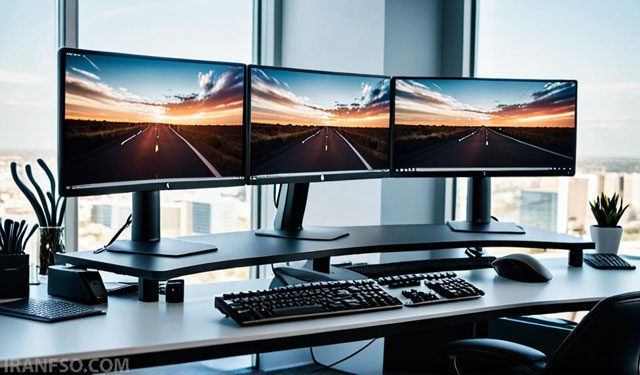
پیش از ورود به مراحل اتصال، بهتر است به مزایای استفاده از چند مانیتور بپردازیم:
بهرهوری بیشتر: با داشتن فضای بیشتری برای نمایش همزمان برنامههای مختلف، دیگر نیازی به جابهجایی مداوم بین پنجرهها نخواهید داشت.
بهبود تجربه بازی و گرافیک: گیمرها و طراحان گرافیک میتوانند از چند مانیتور برای تجربه بصری بهتر و نمایش اطلاعات بیشتر استفاده کنند.
شما همچنین می توانید برای آشنایی با معنای رنگهای مختلف پورتهای USB مقاله “معنای رنگهای مختلف پورتهای USB” مطالعه نمایید.
کاهش خستگی چشم: زمانی که مانیتورهای مختلفی دارید، میتوانید هر برنامه را در فضای خودش قرار دهید و با کمترین جابجایی و زوم، محتوای آنها را ببینید.
شرایط لازم برای اتصال چند مانیتور
برای اتصال چند مانیتور به یک کامپیوتر، نیاز به بررسی برخی شرایط سختافزاری و نرمافزاری دارید:
کارت گرافیک: اولین موردی که باید بررسی کنید، پشتیبانی کارت گرافیک شما از چند مانیتور است. بیشتر کارتهای گرافیک مدرن از ۲ تا ۴ مانیتور پشتیبانی میکنند. برای اطمینان از این مسئله، به پورتهای خروجی کارت گرافیک نگاه کنید (مانند HDMI، DisplayPort، DVI یا VGA).
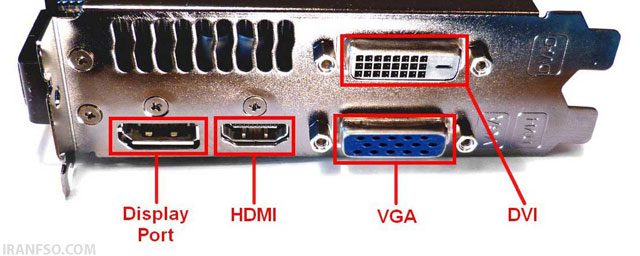
پورتهای خروجی: اگر کارت گرافیک شما پشتیبانی میکند، باید مطمئن شوید که تعداد پورتهای خروجی کافی برای مانیتورهای مورد نظر دارید. در صورتی که مانیتورهای شما پورتهای متفاوتی داشته باشند، میتوانید از مبدلهای مناسب استفاده کنید.
کابلهای اتصال: کابلهای HDMI، DisplayPort، DVI یا VGA برای اتصال مانیتورها مورد استفاده قرار میگیرند. مطمئن شوید که کابلهای مناسب را در دسترس دارید.
مراحل اتصال چند مانیتور در ویندوز 10 و 11
مرحله ۱: اتصال مانیتورها
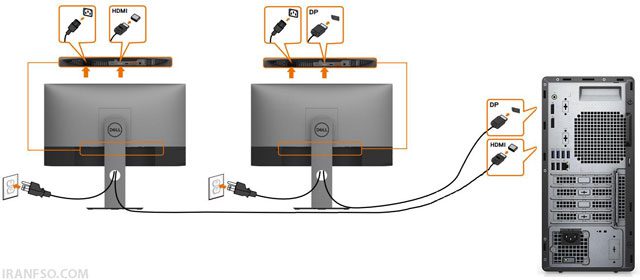
ابتدا مانیتورها را به کارت گرافیک یا پورتهای خروجی کامپیوتر متصل کنید. در این مرحله، باید از کابلهای مورد نیاز (مانند HDMI یا DisplayPort) استفاده کنید. پس از اتصال فیزیکی مانیتورها به کامپیوتر، کامپیوتر به صورت خودکار مانیتورهای جدید را شناسایی میکند.
مرحله ۲: دسترسی به تنظیمات نمایشگر
برای دسترسی به تنظیمات نمایشگر در ویندوز 11 و 10 ، مراحل زیر را دنبال کنید:
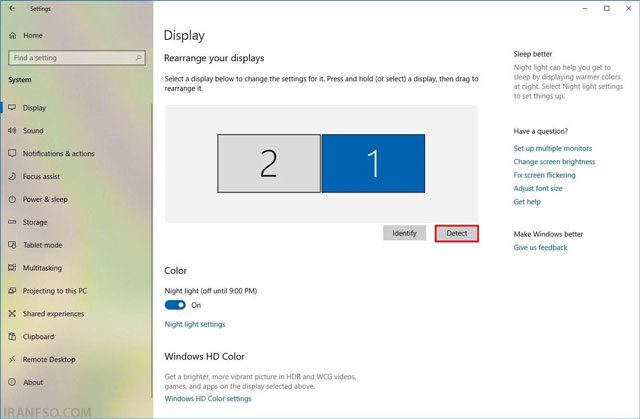
روی دسکتاپ راست کلیک کنید و گزینه Display settings (تنظیمات نمایشگر) را انتخاب کنید.
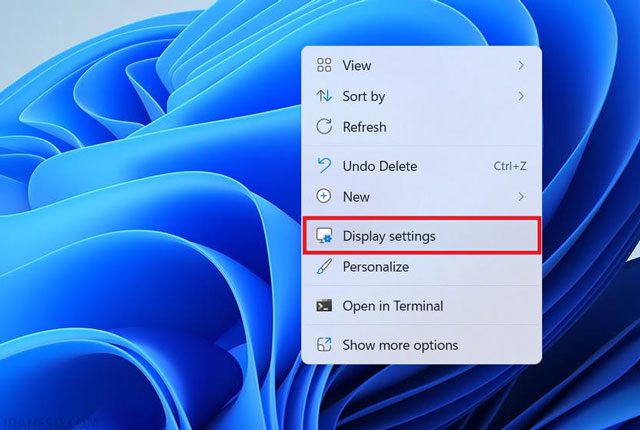
در پنجره باز شده، تمام مانیتورهای متصل به سیستم را مشاهده خواهید کرد. اگر مانیتورها به درستی شناسایی نشدند، روی دکمه Detect کلیک کنید.
شما همچنین می توانید برای آشنایی با پورتهای انتقال تصویر مقاله “پورتهای انتقال تصویر: جادههایی برای انتقال دادههای بصری” مطالعه نمایید.
مرحله ۳: تنظیمات صفحهنمایشها
پس از اتصال مانیتورها و شناسایی آنها توسط ویندوز، میتوانید پیکربندی نمایشگرها را انجام دهید. تنظیمات مهمی که باید انجام دهید شامل موارد زیر هستند:
چیدمان مانیتورها: ویندوز مانیتورها را به ترتیب به شما نمایش میدهد. اگر ترتیب مانیتورها با واقعیت فیزیکی مطابقت ندارد، میتوانید با کشیدن و رها کردن آیکونهای مانیتورها در تنظیمات، ترتیب آنها را تغییر دهید.
حالت نمایش: ویندوز چندین حالت نمایش برای مانیتورها ارائه میدهد:
Duplicate: نمایش یکسان روی همه مانیتورها.
Extend: گسترش صفحه به مانیتور دوم، که فضای بیشتری برای کار به شما میدهد.
Second screen only: تنها مانیتور دوم فعال میشود و مانیتور اصلی خاموش میماند.
برای تغییر حالت نمایش، به بخش Multiple displays بروید و حالت مناسب را انتخاب کنید. حالت “Extend” یکی از رایجترین و کاربردیترین تنظیمات برای استفاده از چند مانیتور است.
مرحله ۴: تنظیم وضوح و مقیاسگذاری
پس از تنظیم چیدمان و حالت نمایش، ممکن است بخواهید وضوح تصویر و مقیاسگذاری را تنظیم کنید. برای این کار:
هر مانیتور را جداگانه انتخاب کنید.
در قسمت Display resolution، وضوح مناسب برای هر مانیتور را انتخاب کنید.
در قسمت Scale، میتوانید اندازه متون و آیکونها را برای مانیتورهای با اندازههای مختلف تنظیم کنید.
شما همچنین می توانید برای آشنایی با انواع سوییچهای شبکه و کاربردهای آنها مقاله “معرفی انواع سوییچهای شبکه و کاربردهای آنها” مطالعه نمایید.
نکات پیشرفته برای بهبود تجربه کار با چند مانیتور
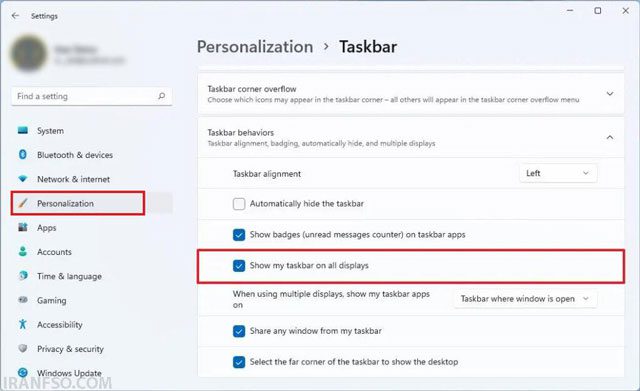
نوار وظیفه (Taskbar): در ویندوز 11 میتوانید تنظیم کنید که نوار وظیفه تنها روی مانیتور اصلی نمایش داده شود یا روی تمام مانیتورها. برای تنظیم این مورد، به بخش Taskbar settings بروید و گزینههای موجود را بررسی کنید.
کلیدهای میانبر: ویندوز 11 دارای میانبرهایی برای مدیریت سریع مانیتورها است. به عنوان مثال، با استفاده از کلید ترکیبی Win + P میتوانید حالت نمایش مانیتورها را به سرعت تغییر دهید.
تنظیمات گیمینگ و گرافیکی: اگر از چند مانیتور برای بازی استفاده میکنید، مطمئن شوید که تنظیمات گرافیکی بازی خود را برای استفاده بهینه از چند مانیتور پیکربندی کنید. برخی از بازیها نیاز به تنظیمات خاصی برای پشتیبانی از چندین نمایشگر دارند.
مشکلات رایج و راهحلها
در برخی موارد، ممکن است با مشکلاتی هنگام اتصال چند مانیتور مواجه شوید. برخی از رایجترین مشکلات عبارتند از:
شناسایی نشدن مانیتور: اگر مانیتور شما توسط ویندوز شناسایی نمیشود، ابتدا کابلها و اتصالات را بررسی کنید. همچنین میتوانید در تنظیمات نمایشگر روی گزینه Detect کلیک کنید تا ویندوز مانیتورهای جدید را شناسایی کند.
کیفیت تصویر پایین: اگر تصویر روی یکی از مانیتورها وضوح پایینی دارد، بررسی کنید که وضوح تصویر به درستی تنظیم شده باشد. ممکن است لازم باشد درایور کارت گرافیک خود را نیز بهروزرسانی کنید.
شما همچنین می توانید برای آشنایی با آموزش نصب دو سیستمعامل بر روی یک کامپیوتر و لپ تاپ مقاله “آموزش نصب دو سیستمعامل بر روی یک کامپیوتر و لپ تاپ” مطالعه نمایید.
کلام آخر
اتصال چند مانیتور به یک کامپیوتر در ویندوز 11 و 10 به راحتی امکانپذیر است و با رعایت چند نکته ساده، میتوانید از فضای کار بیشتری برای انجام کارهای خود بهرهمند شوید. تنظیم درست وضوح، چیدمان و حالت نمایشگرها به شما کمک میکند تجربه کار با چند مانیتور بهینه و دلپذیر باشد.
برای نحوه اضافه کردن مانیتور دوم در ویندوز، کافیست ابتدا کابل مناسب را برای وصل كردن مانيتور به لپ تاپ استفاده کنید. در اتصال مانیتور به لپ تاپ در ویندوز 11 یا اتصال مانیتور به لپ تاپ در ویندوز 10، پس از اتصال، ویندوز به طور خودکار مانیتور دوم را شناسایی میکند. برای تنظیمات دو مانیتور در ویندوز 11 یا دو مانیتور در ویندوز 10، کافیست روی دسکتاپ کلیک راست کرده و گزینه Display Settings را بزنید. در آنجا میتوانید گزینه Extend these displays را انتخاب کرده و تغییر مانیتور اصلی در ویندوز 10 یا 11 را نیز انجام دهید. اگر میخواهید بیش از دو نمایشگر استفاده کنید، اتصال چند مانیتور به لپ تاپ با کمک داک یا کارت گرافیک مناسب امکانپذیر است. حتی امکان اتصال 6 مانیتور به یک کامپیوتر نیز وجود دارد، البته به سختافزار مناسب نیاز دارید.
برای استفاده از دو مانیتور در ویندوز 10، ابتدا مانیتور دوم را وصل کرده و سپس وارد بخش Display Settings شوید. در این بخش میتوانید تنظیم دو مانیتور در ویندوز 10 و تنظیمات مانیتور دوم در ویندوز 10 را انجام دهید. گزینه Extend باعث میشود صفحه نمایش گسترش یابد و به صورت دو مانیتوره در ویندوز 10 کار کند. برای تنظیمات دو مانیتوره در ویندوز 10، کافیست مانیتورها را از نظر موقعیت و رزولوشن تنظیم کنید. اگر بخواهید صفحه را بین دو مانیتور تقسیم کنید یا از یک مانیتور به صورت دو بخشی استفاده کنید، گزینه تقسیم مانیتور به دو قسمت در ویندوز 11 نیز در دسترس است. در صورت نیاز به اتصال سه مانیتور به لپ تاپ یا نحوه اتصال دو مانیتور به یک کیس در ویندوز 10، باید بررسی کنید دستگاه شما خروجیهای کافی دارد یا خیر. برای دسترسی به تنظیمات بیشتر مثل دسکتاپهای جداگانه، ببینید چگونه می توان به تنظیمات مربوط به multi desktop دسترسی داشت.



سلام با کمک مقاله شما چند مانیتور را متصل کردم ولی می خواهیم تصاویر ادامه هم باشد امکان دارد ؟
سلام برای اینکه تصاویر بهصورت پیوسته بین چند مانیتور نمایش داده شوند، باید تنظیمات مربوط به چند مانیتور را در سیستمعامل خود تنظیم کنید. در ویندوز، به Display Settings بروید و گزینه Extend these displays را انتخاب کنید تا صفحه نمایش به صورت ادامهدار بین مانیتورها تقسیم شود. سپس میتوانید ترتیب قرارگیری مانیتورها را تنظیم کنید تا تصویر به درستی بر روی تمامی مانیتورها گسترش یابد. در macOS نیز این تنظیمات در System Preferences > Displays قرار دارد که میتوانید گزینه Extend Desktop را انتخاب کنید.
با سلام
استفاده از دو مانیتور برای چه کسانی مناسب است؟
سلام، وقت بخیر!
استفاده از دو مانیتور برای افراد زیر مناسب است:
1. طراحان گرافیک و ویدئو: برای داشتن فضای بیشتر برای کار با نرمافزارهای طراحی و ویرایش.
2. برنامهنویسان: برای مشاهده کد و نتایج اجرای آن در مانیتورهای جداگانه.
3. کاربران اداری و مدیریتی: برای مدیریت همزمان چندین پنجره و برنامه.
4. گیمرها: برای استفاده از یک مانیتور برای بازی و دیگری برای چت یا مشاهده منابع.
5. تحلیلگران داده: برای مشاهده دادهها و گزارشها به صورت همزمان.
این افراد با استفاده از دو مانیتور بهرهوری بیشتری خواهند داشت.