راهنمای کامل و سریع اتصال درایو شبکهای روی مک (macOS)
اگر به دنبال راهی ساده برای دسترسی دائمی به فایلهایتان از طریق یک فولدر اشتراکی در Mac هستید، در این راهنما به شما آموزش میدهیم که چطور درایو شبکهای (Network Drive) را روی مک مپ کنید و حتی آن را بهطور خودکار پس از هر بار ریستارت، مجدد متصل نمایید. این آموزش مخصوص macOS Sonoma است، اما بهراحتی میتوانید آن را در نسخههای دیگر macOS نیز پیادهسازی کنید.
🗂 چرا مپ کردن درایو شبکه روی مک ضروری است؟
تصور کنید که به جای کپی کردن فایلها روی چندین دستگاه، تنها کافیست آنها را در یک پوشه قرار دهید و آن را بین دستگاهها به اشتراک بگذارید. با این روش نه تنها در فضا صرفهجویی میکنید، بلکه دسترسی به اطلاعات سریعتر و آسانتر میشود.
💡 آموزش مرحله به مرحله مپ کردن درایو شبکه در مک
برای اتصال به درایو شبکه در سیستمعامل macOS، مراحل زیر را دنبال کنید:
-
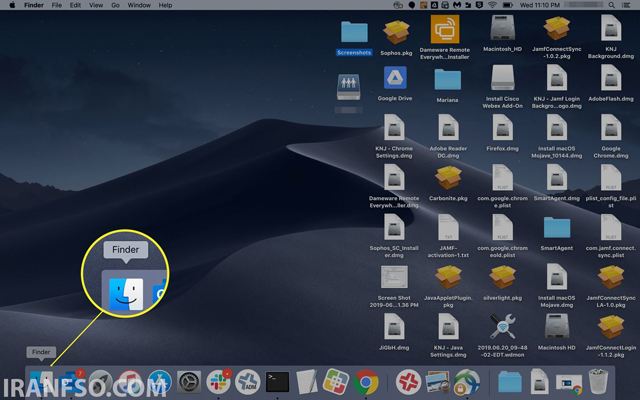
برنامه Finder را باز کنید.
-
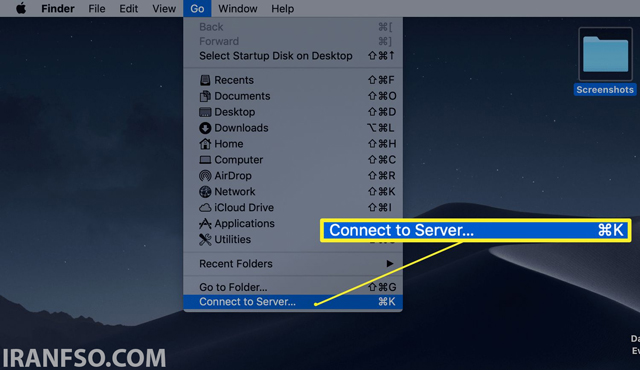
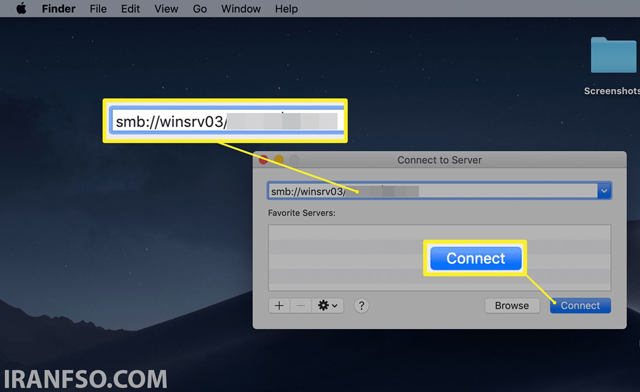
از منوی بالا، روی Go > Connect to Server کلیک کنید یا دکمههای Command + K را فشار دهید.
-
آدرس درایو شبکه را به شکل زیر وارد کنید:
-
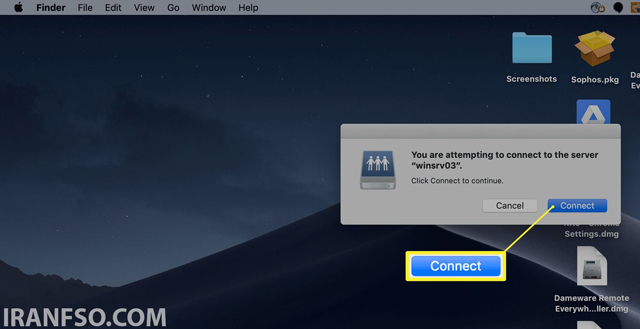
در صورت ظاهر شدن پیغام تأیید، روی Connect کلیک کنید.
-
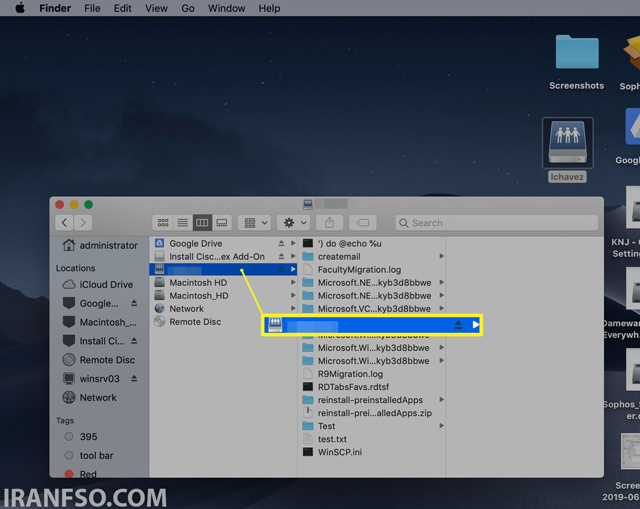
حالا درایو شبکه در بخش Locations در پنجرههای Finder و همچنین در دسکتاپ شما ظاهر میشود.
نکته: اگر درایو نمایش داده نمیشود، به مسیر Finder > Settings بروید و گزینه Connected Servers را فعال کنید.
لینک پیشنهادی: شما همچنین می توانید برای آشنایی با بهترین نرم افزار های MacOS، مقاله ” معرفی بهترین نرمافزارهای macOS در سال 2025 که باید نصب کنیم ” مطالعه نمایید.
🔄 اتصال خودکار به درایو شبکه بعد از هر بار روشن شدن مک
برای اینکه مجبور نباشید هر بار مراحل بالا را تکرار کنید، میتوانید درایو شبکه را به صورت اتوماتیک در هنگام ورود (Login) فعال کنید:
-
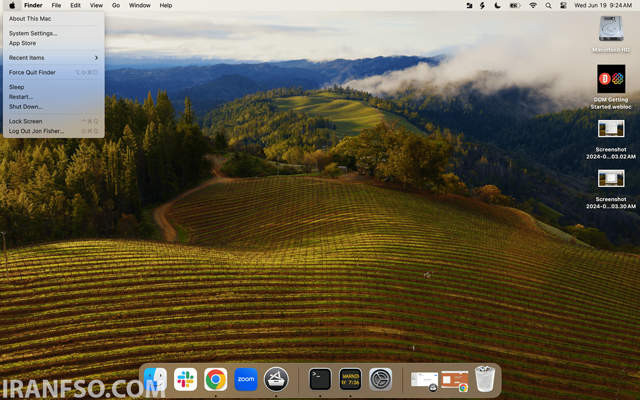
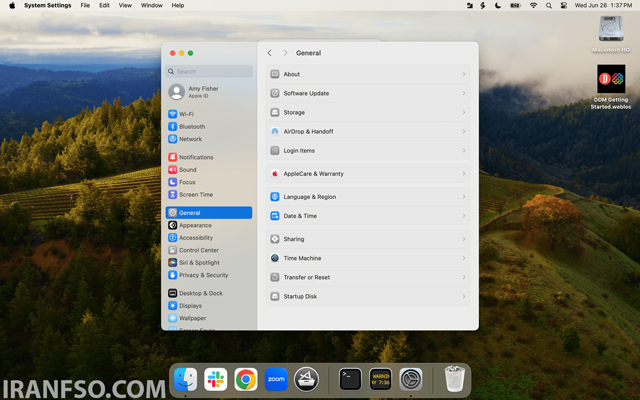
روی آیکون 🍎 Apple کلیک کرده و وارد System Settings شوید.
در نسخههای قدیمیتر، گزینه System Preferences را انتخاب کنید.
-
از منوی سمت چپ، General > Login Items را انتخاب کنید.
-
درایو شبکهای که روی دسکتاپ ظاهر شده را بکشید و در بخش Open at Login رها کنید.
یا روی علامت ➕ Plus کلیک کرده، درایو مورد نظر را انتخاب کرده و روی Open یا Add بزنید.
🚀 نکات حرفهای برای مدیریت بهتر فایلهای شبکهای در Mac
-
میتوانید چند درایو شبکه مختلف را اضافه کرده و هر کدام را در فولدری مجزا نگهداری کنید.
-
با تنظیم اشتراکگذاری درایوهای خاص، همکاران یا اعضای خانواده شما نیز به فایلها دسترسی خواهند داشت.
-
درایوهای شبکهای در مک به طور کامل با Time Machine هم قابل پشتیبانگیری هستند.