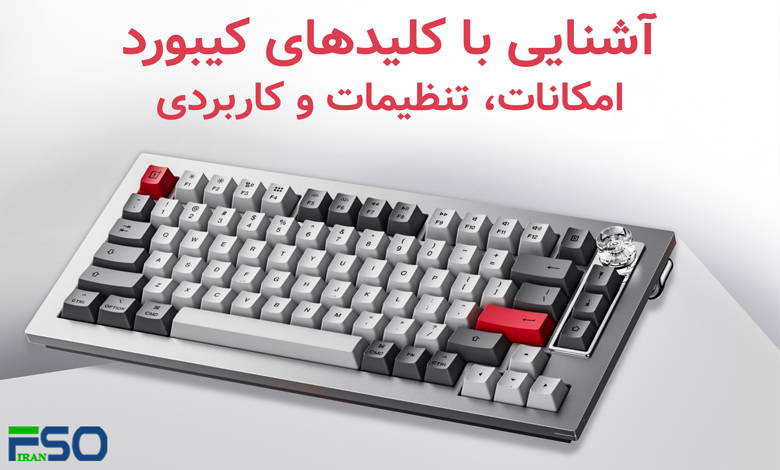
کیبورد (Keyboard) یکی از مهمترین ابزارهای ورودی در لپتاپ و کامپیوتر است که کاربران روزانه برای تایپ، اجرای دستورات، انجام میانبرها و کنترل بخشهای مختلف سیستم از آن استفاده میکنند. بسیاری از افراد تنها از بخشی از امکانات صفحهکلید استفاده میکنند، در حالی که شناخت کامل دکمه های کیبورد و کاربرد هر یک از آنها میتواند سرعت کار، دقت و بهرهوری را به شکل قابل توجهی افزایش دهد.
از کلیدهای حروف و اعداد گرفته تا کلیدهای کنترلی، تابعی، ناوبری و میانبرها، هر کدام وظیفه مشخصی دارند. علاوه بر این، بسیاری از کاربران به دنبال پاسخ سوالاتی مانند علامت @ در کیبورد کجاست؟، علامت درصد در کیبورد چگونه تایپ میشود؟ یا علامت مساوی در کیبورد لپ تاپ کجاست؟ هستند که در ادامه به تمام این موارد خواهیم پرداخت.
در این مقاله، علاوه بر آموزش دکمه های کیبورد کامپیوتر، با اسم دکمه های کیبورد کامپیوتر، نحوه استفاده از کلیدهای مختلف، مهمترین میانبرها و کاربرد هر یک از آنها آشنا میشوید تا بتوانید از تمام قابلیتهای کیبورد لپتاپ و کامپیوتر خود به بهترین شکل استفاده کنید.

🔹 کلیدهای حروف و اعداد (Keyboard Alphanumeric Keys)
کلیدهای حروف و اعداد یا Alphanumeric Keys اصلیترین بخش هر کیبورد هستند و بیشترین استفاده را در تایپ، ورود اطلاعات، برنامهنویسی، جستجو و انجام محاسبات دارند. این قسمت شامل حروف انگلیسی، اعداد، علائم نگارشی و نمادهای مختلف است و تقریباً تمام کاربران روزانه با این کلیدها سروکار دارند.
اگر قصد دارید آموزش دکمه های کیبورد کامپیوتر را بهصورت کامل یاد بگیرید، شناخت این بخش اولین قدم خواهد بود.
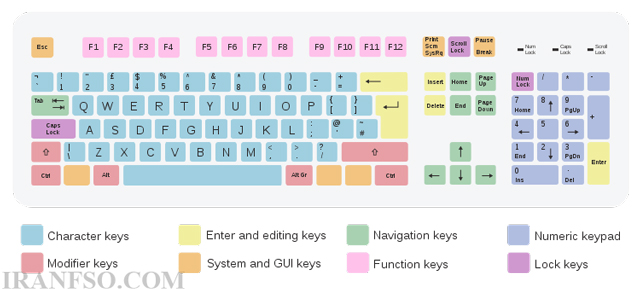
۱. کلیدهای حروف (Alphabet Keys)
این کلیدها شامل حروف A تا Z هستند و برای تایپ متن، نوشتن ایمیل، چت، برنامهنویسی و ورود اطلاعات مورد استفاده قرار میگیرند. بسته به زبان انتخابی سیستم، همین کلیدها میتوانند حروف فارسی یا انگلیسی را نیز تایپ کنند.
کاربردها:
- تایپ متن و اسناد
- ارسال پیام و ایمیل
- جستجو در اینترنت
- برنامهنویسی
- ورود اطلاعات در نرمافزارها
۲. کلیدهای اعداد (Number Keys)
اعداد ۰ تا ۹ در قسمت بالای کیبورد قرار گرفتهاند و علاوه بر وارد کردن اعداد، برای تایپ بسیاری از علامتهای پرکاربرد نیز استفاده میشوند. در کیبوردهای Full Size، یک بخش مجزا نیز با عنوان Numeric Keypad برای ورود سریع اعداد وجود دارد که در ادامه مقاله به آن خواهیم پرداخت.
کاربردها:
- ورود اطلاعات عددی
- انجام محاسبات
- تایپ شماره تلفن، رمز عبور و کدها
- استفاده در نرمافزارهای مالی و حسابداری
۳. کلیدهای علائم و نمادها (Symbol Keys)
یکی از بخشهایی که بیشترین جستجو را در گوگل دارد، محل قرارگیری علائم مختلف روی کیبورد است. نمادهایی مانند *@، %، =، !، ، +، – و / معمولاً با نگه داشتن کلید Shift یا در برخی کیبوردها AltGr قابل استفاده هستند.
🔸 علامت @ در کیبورد
علامت @ که با نام آت (At Sign) نیز شناخته میشود، یکی از پرکاربردترین نمادهای صفحهکلید است و معمولاً برای وارد کردن آدرس ایمیل استفاده میشود.
اگر این سوال برایتان پیش آمده که @ در کیبورد لپ تاپ کجاست؟ یا علامت @ در کیبورد کامپیوتر چگونه تایپ میشود؟ باید بدانید در اکثر کیبوردهای انگلیسی با فشردن Shift + 2 میتوان این علامت را وارد کرد. البته در برخی چیدمانهای صفحهکلید ممکن است این ترکیب متفاوت باشد.
🔸 علامت # (هش)
علامت # بیشتر در شبکههای اجتماعی برای هشتگگذاری، برنامهنویسی و برخی دستورات سیستمی استفاده میشود. این نماد یکی از پرکاربردترین علامتهای کیبورد در دنیای دیجیتال محسوب میشود.
🔸 علامت دلار ($)
نماد $ معمولاً برای نمایش واحدهای پولی و همچنین در بسیاری از زبانهای برنامهنویسی استفاده میشود. در اغلب کیبوردها این علامت با ترکیب Shift + 4 تایپ میشود.
🔸 علامت درصد (%) در کیبورد
یکی از سوالات پرتکرار کاربران این است که علامت درصد در کیبورد کجاست؟
علامت % برای نمایش درصد در محاسبات، فرمولهای اکسل، گزارشهای مالی و متون آماری استفاده میشود. در اکثر کیبوردهای استاندارد این علامت با فشردن Shift + 5 وارد میشود.
اگر از لپتاپ استفاده میکنید، محل علامت درصد در کیبورد لپ تاپ نیز معمولاً همین ترکیب است؛ مگر اینکه چیدمان صفحهکلید تغییر کرده باشد.
🔸 علامت & (امپرسند)
امپرسند (&) معمولاً به جای واژه «و» در نام برندها، عناوین و همچنین در بسیاری از زبانهای برنامهنویسی استفاده میشود.
🔸 علامت ستاره (*) در کیبورد
اگر برایتان سوال است که ستاره در کیبورد کجاست؟ باید بدانید این نماد علاوه بر انجام عملیات ضرب در ماشینحساب و نرمافزارهای مختلف، در موتورهای جستجو، برنامهنویسی و برخی فرمولهای اکسل نیز کاربرد دارد.
در بسیاری از کیبوردها علامت ستاره در کیبورد لپ تاپ با نگه داشتن Shift و فشردن عدد 8 تایپ میشود.
🔸 علامت منفی (-)
علامت – برای نمایش اعداد منفی، تفریق و همچنین ایجاد خط فاصله میان کلمات استفاده میشود.
🔸 علامت جمع (+)
علامت + بیشتر در محاسبات ریاضی، نرمافزارهای حسابداری، ماشینحساب و فرمولهای اکسل کاربرد دارد.
🔸 علامت مساوی (=) در کیبورد
از دیگر سوالات پرتکرار کاربران این است که علامت مساوی در کیبورد کجاست؟
کلید = معمولاً در کنار دکمه Backspace قرار دارد و برای انجام محاسبات، نوشتن فرمولها و برنامهنویسی استفاده میشود.
چه از لپتاپ استفاده کنید و چه کامپیوتر رومیزی، علامت مساوی در کیبورد یکی از پرکاربردترین کلیدهای بخش علائم محسوب میشود.
🔸 علامت تعجب (!) در کیبورد
اگر قصد تایپ علامت تعجب در کیبورد را دارید، کافی است کلید Shift + 1 را فشار دهید.
از این علامت برای بیان هیجان، هشدار، تأکید و پایان جملات احساسی استفاده میشود.
🔸 علامت سؤال (؟)
علامت سؤال برای پایان جملات پرسشی استفاده میشود و محل آن بسته به زبان فارسی یا انگلیسی صفحهکلید متفاوت خواهد بود.
۴. کلیدهای ترکیبی (Combination Keys)
بسیاری از امکانات کیبورد تنها با ترکیب دو یا چند کلید قابل استفاده هستند. این میانبرها باعث افزایش سرعت انجام کارها میشوند.
چند نمونه از رایجترین آنها:
Ctrl + V : چسباندن (Paste)
Ctrl + C : کپی
Ctrl + X : برش
Shift + Letter : تایپ حروف بزرگ
Shift + Number : تایپ علائم مختلف مانند @، !، %، * و …
AltGr + Letter : ورود برخی نمادهای اضافی در بعضی از کیبوردها
کاربرد کلیدهای حروف و اعداد
کلیدهای حروف، اعداد و علائم تقریباً در تمام فعالیتهای روزمره مورد استفاده قرار میگیرند و مهمترین بخش هر صفحهکلید محسوب میشوند.
از جمله کاربردهای آنها میتوان به موارد زیر اشاره کرد:
- تایپ متن، مقاله و اسناد
- ورود اطلاعات در فرمها
- برنامهنویسی
- انجام محاسبات
- تولید محتوا
- کار با نرمافزارهای مالی
- جستجو در اینترنت
- تایپ انواع علامتها و نمادهای پرکاربرد
کلیدهای حروف و اعداد، پایه و اساس کار با هر لپتاپ یا کامپیوتر هستند. آشنایی با محل قرارگیری علائمی مانند @، درصد، مساوی، ستاره و علامت تعجب و همچنین یادگیری میانبرهای پرکاربرد باعث میشود سرعت تایپ، دقت و بهرهوری شما هنگام کار با سیستم به میزان قابل توجهی افزایش پیدا کند.
🔹کلیدهای تابعی (Function Keys)
کلیدهای تابعی یا Function Keys مجموعهای از دکمههای F1 تا F12 هستند که در قسمت بالایی کیبورد قرار گرفتهاند. این کلیدها برای اجرای سریع دستورات مختلف در سیستمعامل، نرمافزارها و مرورگرها طراحی شدهاند و استفاده از آنها باعث افزایش سرعت کار با کامپیوتر میشود.
در بسیاری از لپتاپها، این کلیدها علاوه بر عملکرد اصلی خود، وظایف دیگری مانند کم و زیاد کردن صدای لپ تاپ با کیبورد، تنظیم روشنایی صفحه، کنترل موسیقی و فعال یا غیرفعال کردن وایفای را نیز بر عهده دارند.
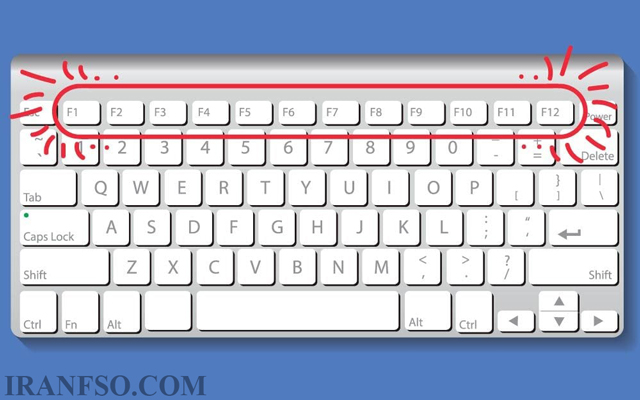
عملکرد کلیدهای F1 تا F12
🔸 کلید F1
- باز کردن بخش راهنما (Help) در اکثر نرمافزارها
- نمایش راهنمای ویندوز
- دسترسی به مستندات برخی برنامهها
🔸 کلید F2
- تغییر نام فایل یا پوشه (Rename) در ویندوز
- ویرایش سلول انتخاب شده در Microsoft Excel
🔸 کلید F3
- باز کردن ابزار جستجو (Search)
- جستجوی فایلها در ویندوز
- جستجوی عبارت در مرورگرها و برخی نرمافزارها
🔸 کلید F4
- Alt + F4 برای بستن پنجره یا برنامه
- تکرار آخرین عملیات در برخی نرمافزارهای Office
🔸 کلید F5
- Refresh یا تازهسازی صفحه
- بارگذاری مجدد صفحات وب
- شروع نمایش اسلاید در PowerPoint
🔸 کلید F6
- انتقال مکاننما به نوار آدرس مرورگر
- جابهجایی بین بخشهای مختلف پنجره
🔸 کلید F7
- بررسی املایی و گرامری در Word
- فعال یا غیرفعال کردن Caret Browsing در مرورگرها
🔸 کلید F8
- ورود به برخی گزینههای بوت ویندوز
- فعال کردن Extend Mode در Excel
🔸 کلید F9
- بروزرسانی فیلدها در Word
- ارسال و دریافت ایمیل در Outlook
🔸 کلید F10
- فعال کردن نوار منو
- Shift + F10 معادل کلیک راست موس
🔸 کلید F11
- ورود یا خروج از حالت تمام صفحه (Full Screen)
- ایجاد نمودار سریع در Excel
🔸 کلید F12
- باز کردن پنجره Save As در Word
- اجرای Developer Tools در مرورگرها
 استفاده از کلید Fn در لپتاپ
یکی از تفاوتهای اصلی بین لپتاپ و کامپیوترهای رومیزی، وجود کلید Fn است.
در بسیاری از مدلها برای اجرای عملکردهای سختافزاری باید این کلید را همراه با یکی از کلیدهای F1 تا F12 فشار دهید.
رایجترین عملکردهای Fn
- کم و زیاد کردن صدای لپ تاپ با کیبورد
- قطع یا وصل کردن صدا
- افزایش یا کاهش روشنایی صفحه
- پخش، توقف و تعویض موسیقی
- روشن یا خاموش کردن Wi-Fi
- فعال یا غیرفعال کردن Bluetooth
- فعال یا غیرفعال کردن تاچپد
نکته: محل این قابلیتها در برندهای مختلف مانند ASUS، HP، Lenovo، Dell، Acer و MSI ممکن است متفاوت باشد و معمولاً با آیکون روی کلیدهای F مشخص شدهاند.
کم و زیاد کردن صدای لپ تاپ با کیبورد
یکی از پرجستجوترین سوالات کاربران این است که چگونه صدای لپ تاپ را با کیبورد کم و زیاد کنیم؟
در اکثر لپتاپها کافی است کلید Fn را همراه یکی از کلیدهای دارای آیکون بلندگو فشار دهید.
معمولاً:
- Fn + F2 یا F3
- Fn + F10، F11 یا F12
برای افزایش، کاهش یا قطع صدا استفاده میشوند؛ البته این ترکیب بسته به برند لپتاپ ممکن است متفاوت باشد.
🔹 کلیدهای کنترلی (Control Keys)
کلیدهای کنترلی یکی از مهمترین بخشهای کیبورد هستند و برای اجرای میانبرها و دستورات مختلف مورد استفاده قرار میگیرند. اگر به دنبال افزایش سرعت کار با کامپیوتر هستید، یادگیری این دکمه های کیبورد اهمیت زیادی دارد.
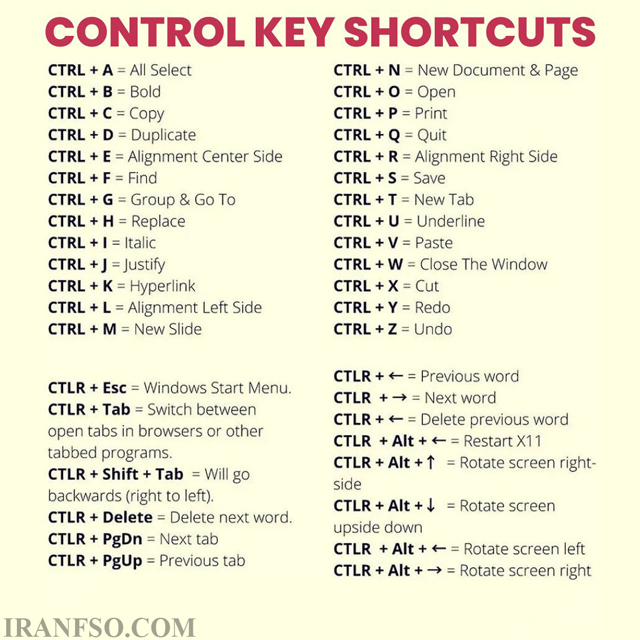
۱. کلید Ctrl (Control)
کلید Ctrl یکی از پرکاربردترین کلیدهای صفحهکلید است و تقریباً در تمام نرمافزارها برای اجرای میانبرها استفاده میشود.
مهمترین میانبرهای Ctrl
| میانبر | عملکرد |
|---|---|
| Ctrl + C | کپی |
| Ctrl + V | چسباندن (Paste) |
| Ctrl + X | برش |
| Ctrl + Z | بازگردانی (Undo) |
| Ctrl + Y | تکرار عملیات |
| Ctrl + A | انتخاب همه |
| Ctrl + S | ذخیره فایل |
| Ctrl + P | چاپ |
| Ctrl + F | جستجو |
| Ctrl + N | ایجاد فایل یا پنجره جدید |
۲. کلید Alt
کلید Alt برای اجرای دستورات ویژه و دسترسی سریع به منوها استفاده میشود.
میانبرهای پرکاربرد
- Alt + Tab → جابهجایی بین پنجرههای باز
- Alt + F4 → بستن برنامه
- Alt + Enter → نمایش Properties فایل
- Alt + Space → نمایش منوی پنجره
۳. کلید Shift
کلید Shift علاوه بر تایپ حروف بزرگ، برای وارد کردن بسیاری از علامتهای روی کیبورد نیز استفاده میشود.
کاربردهای Shift
- تایپ حروف بزرگ
- تایپ نمادهایی مانند:
- !
- @
- %
- $
- &
- (
- )
همچنین یکی از پرکاربردترین ترکیبها:
Shift + Delete
که فایل را بدون انتقال به Recycle Bin حذف میکند.
۴. کلید Fn
کلید Fn معمولاً فقط در لپتاپها وجود دارد و برای دسترسی به امکانات سختافزاری دستگاه استفاده میشود.
از جمله:
- تنظیم صدا
- تنظیم روشنایی
- کنترل پخش موسیقی
- خاموش و روشن کردن وایفای
- فعال کردن حالت هواپیما
- غیرفعال کردن تاچپد
۵. کلید Windows (Win)
کلید Windows یا Win برای دسترسی سریع به قابلیتهای سیستمعامل ویندوز طراحی شده است.
میانبرهای کاربردی
| میانبر | عملکرد |
|---|---|
| Win | باز کردن منوی Start |
| Win + D | نمایش دسکتاپ |
| Win + E | باز کردن File Explorer |
| Win + L | قفل کردن سیستم |
| Win + R | اجرای Run |
| Win + I | باز کردن Settings |
| Win + Tab | نمایش Task View |
۶. کلید Esc (Escape)
کلید Esc برای خروج از عملیات جاری یا بستن پنجرههای موقت استفاده میشود.
کاربردها:
- بستن پنجرههای باز
- لغو عملیات
- خروج از حالت Full Screen برخی برنامهها
- بستن منوهای موقت
لینک پیشنهادی: اگر برخی از کلیدهای صفحهکلید شما عمل نمیکنند، پیشنهاد میکنیم مقاله «آیا کیبورد لپ تاپ را میشود تعمیر کرد؟» را نیز مطالعه کنید.
کلیدهای تابعی و کنترلی از مهمترین بخشهای صفحهکلید هستند و استفاده صحیح از آنها میتواند سرعت انجام کارهای روزمره را چند برابر کند. از اجرای میانبرهای پرکاربرد گرفته تا کم و زیاد کردن صدای لپ تاپ با کیبورد، تنظیم روشنایی، مدیریت پنجرهها و اجرای سریع دستورات، همه این قابلیتها باعث میشوند بدون نیاز به استفاده مداوم از موس، کنترل کاملتری روی سیستم خود داشته باشید.
کلیدهای ناوبری یا Navigation Keys برای جابهجایی سریع در متن، صفحات وب، فایلها و محیط نرمافزارها طراحی شدهاند. این بخش از دکمه های کیبورد به کاربران کمک میکند بدون نیاز به موس، مکاننما را کنترل کرده و سرعت و دقت بیشتری هنگام ویرایش اسناد یا مرور صفحات داشته باشند.
اگر بهصورت روزانه با Word، Excel، مرورگرهای اینترنت یا نرمافزارهای تخصصی کار میکنید، آشنایی با این کلیدها میتواند زمان انجام بسیاری از کارها را کاهش دهد.
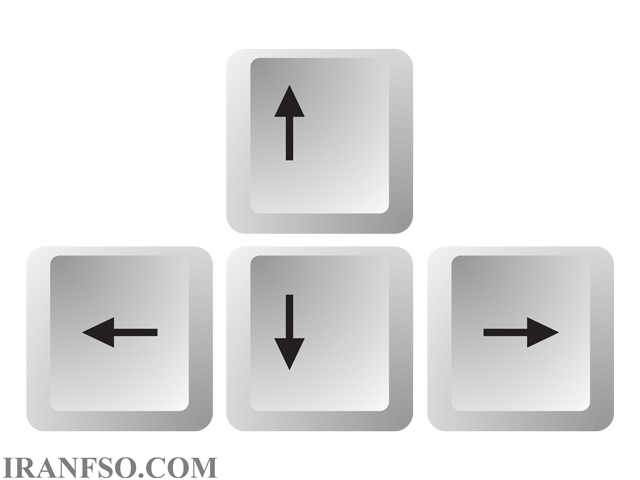
۱. کلیدهای جهتنما (Arrow Keys)
کلیدهای فلش شامل چهار جهت بالا، پایین، چپ و راست هستند و یکی از پرکاربردترین بخشهای کیبورد محسوب میشوند.
کاربردها
- جابهجایی مکاننما در متن
- حرکت بین سلولهای Excel
- انتخاب گزینههای منو
- اسکرول صفحات وب
- کنترل شخصیت یا دوربین در بسیاری از بازیها
۲. کلید Home
کلید Home برای انتقال سریع مکاننما به ابتدای یک خط یا ابتدای صفحه استفاده میشود.
کاربردها
- رفتن به ابتدای خط در Word
- انتقال سریع به بالای صفحه در برخی نرمافزارها
- جابهجایی سریع در فایلهای متنی
۳. کلید End
کلید End عملکردی برعکس Home دارد.
کاربردها
- انتقال مکاننما به انتهای خط
- رفتن به انتهای فایل یا سند
- حرکت سریع در صفحات طولانی
۴. کلید Page Up
این کلید برای حرکت سریع به بخش بالایی صفحه استفاده میشود.
کاربردها
- مرور اسناد طولانی
- جابهجایی در صفحات وب
- حرکت سریع در فایلهای PDF
۵. کلید Page Down
کلید Page Down صفحه را به سمت پایین جابهجا میکند.
کاربردها
- پیمایش سریع صفحات
- مطالعه فایلهای PDF
- حرکت در اسناد Word و Excel
۶. کلید Insert
کلید Insert بین دو حالت تایپ جابهجا میشود.
حالت Insert
متن جدید بدون حذف متن قبلی اضافه میشود.
حالت Overwrite
متن جدید جایگزین متن قبلی خواهد شد.
این قابلیت بیشتر در نرمافزارهای ویرایش متن کاربرد دارد.
۷. کلید Delete
کلید Delete برای حذف کاراکتر یا آیتم انتخاب شده استفاده میشود.
کاربردها
- حذف متن
- حذف فایلها
- پاک کردن سلولها در Excel
- حذف سریع اطلاعات
۸. کلید Backspace
یکی از پرکاربردترین دکمه های کیبورد، کلید Backspace است.
کاربردها
- حذف کاراکتر قبل از مکاننما
- اصلاح اشتباهات تایپی
- حذف متن هنگام ویرایش
در نسخههای قدیمی برخی مرورگرها، این کلید برای بازگشت به صفحه قبل نیز استفاده میشد؛ اما در مرورگرهای جدید این قابلیت معمولاً غیرفعال شده است.
میانبرهای کاربردی کلیدهای ناوبری
ترکیب کلیدهای ناوبری با سایر کلیدهای کنترلی باعث افزایش سرعت کار میشود.
| میانبر | عملکرد |
|---|---|
| Ctrl + ← / → | حرکت بین کلمات |
| Ctrl + Home | رفتن به ابتدای سند |
| Ctrl + End | رفتن به انتهای سند |
| Shift + جهتنما | انتخاب متن |
| Shift + Page Up | انتخاب متن به سمت بالا |
| Shift + Page Down | انتخاب متن به سمت پایین |
| Ctrl + Shift + جهتنما | انتخاب یک کلمه یا پاراگراف |
کلیدهای ناوبری یکی از مهمترین بخشهای صفحهکلید هستند و استفاده صحیح از آنها هنگام تایپ، ویرایش متن، برنامهنویسی یا کار با فایلهای حجیم باعث افزایش چشمگیر سرعت انجام کارها خواهد شد.
🔹 کلیدهای عملکرد خاص (Special Function Keys)
علاوه بر کلیدهای استاندارد، بسیاری از لپتاپها و برخی کیبوردهای حرفهای دارای کلیدهای اختصاصی برای کنترل امکانات سختافزاری هستند. این کلیدها معمولاً همراه با Fn فعال میشوند و امکان مدیریت سریع بخشهای مختلف سیستم را فراهم میکنند.
۱. کلیدهای تنظیم صدا (Volume Keys)
یکی از پرکاربردترین امکانات لپتاپ، کم و زیاد کردن صدای لپ تاپ با کیبورد است.
این کلیدها معمولاً شامل سه عملکرد هستند:
- افزایش صدا (Volume Up)
- کاهش صدا (Volume Down)
- قطع یا وصل صدا (Mute)
در اکثر لپتاپها کافی است کلید Fn را همراه کلیدی که آیکون بلندگو دارد فشار دهید.
نکته: محل این کلیدها در برندهای مختلف مانند HP، ASUS، Lenovo، Dell و Acer ممکن است متفاوت باشد.
۲. کلیدهای کنترل چندرسانهای (Media Control Keys)
اگر به موسیقی یا فیلم گوش میدهید، این کلیدها بدون نیاز به باز کردن نرمافزار، امکان کنترل پخش را در اختیار شما قرار میدهند.
امکانات
- پخش (Play)
- توقف (Pause)
- توقف کامل (Stop)
- آهنگ قبلی
- آهنگ بعدی
این کلیدها معمولاً روی ردیف F قرار دارند و با کلید Fn فعال میشوند.
۳. کلیدهای تنظیم روشنایی صفحه
برای کاهش مصرف باتری و جلوگیری از خستگی چشم، تقریباً تمام لپتاپها دارای کلید تنظیم نور نمایشگر هستند.
کاربردها
- افزایش روشنایی
- کاهش روشنایی
- تنظیم سریع نور متناسب با محیط
این قابلیت یکی از پرکاربردترین عملکردهای کلید Fn محسوب میشود.
۴. کلیدهای مدیریت باتری و انرژی
برخی لپتاپها کلیدهایی برای مدیریت مصرف انرژی دارند.
کاربردها
- ورود به حالت Sleep
- مشاهده وضعیت باتری
- تغییر حالت مصرف انرژی
- افزایش شارژدهی لپتاپ
۵. کلیدهای شبکه و ارتباطات
این کلیدها برای مدیریت سریع ارتباطات بیسیم استفاده میشوند.
امکانات
- روشن یا خاموش کردن Wi-Fi
- فعال یا غیرفعال کردن Bluetooth
- فعال کردن Airplane Mode
در بسیاری از لپتاپها این عملکردها با Fn + یکی از کلیدهای F انجام میشوند.
۶. کلیدهای دسترسی سریع (Shortcut Keys)
بعضی از کیبوردهای چندرسانهای دارای کلیدهای اختصاصی برای اجرای سریع برنامهها هستند.
از جمله:
- باز کردن مرورگر
- اجرای ماشین حساب
- باز کردن برنامه ایمیل
- اجرای جستجوی ویندوز
این قابلیت باعث میشود بدون طی کردن مسیرهای مختلف، برنامه موردنظر در چند ثانیه اجرا شود.
۷. کلیدهای امنیتی (Security Keys)
در برخی لپتاپهای جدید امکانات امنیتی نیز روی صفحهکلید قرار گرفتهاند.
مانند:
- قفل کردن صفحه (Lock Screen)
- حسگر اثر انگشت (Fingerprint)
- کلیدهای اختصاصی احراز هویت
این امکانات علاوه بر افزایش امنیت، ورود به سیستم را نیز سریعتر میکنند.
استفاده از کلیدهای عملکرد خاص با Fn
در بیشتر لپتاپها، کلیدهای عملکرد ویژه تنها زمانی فعال میشوند که کلید Fn را همزمان نگه دارید.
رایجترین عملکردهای Fn عبارتاند از:
- کم و زیاد کردن صدای لپ تاپ با کیبورد
- تنظیم روشنایی نمایشگر
- کنترل موسیقی
- فعال یا غیرفعال کردن وایفای
- خاموش یا روشن کردن بلوتوث
- قفل یا فعال کردن تاچپد
- تغییر خروجی تصویر به مانیتور یا پروژکتور
لینک پیشنهادی: اگر قصد آشنایی بیشتر با انواع کیبوردهای لپتاپ را دارید، پیشنهاد میکنیم مقاله «روش تشخیص انواع کیبورد لپ تاپ» را نیز مطالعه کنید.
کلیدهای ناوبری و عملکرد خاص نقش مهمی در افزایش سرعت کار با لپتاپ و کامپیوتر دارند. از جابهجایی سریع در اسناد گرفته تا کم و زیاد کردن صدای لپ تاپ با کیبورد، کنترل موسیقی، تنظیم روشنایی صفحه و مدیریت ارتباطات بیسیم، این کلیدها باعث میشوند بسیاری از کارهای روزمره را تنها با چند دکمه و بدون استفاده از موس انجام دهید.
🔹 کلیدهای عددی (Numeric Keypad)
کلیدهای عددی یا Numeric Keypad بخشی از صفحهکلید هستند که معمولاً در سمت راست کیبوردهای Full Size قرار دارند. این قسمت برای ورود سریع اعداد، انجام محاسبات و کار با نرمافزارهای مالی، حسابداری و صفحات گسترده طراحی شده است.
اگرچه بسیاری از لپتاپهای کوچک فاقد این بخش هستند، اما در مدلهای بزرگتر یا با استفاده از کلید Num Lock میتوان از بخش عددی استفاده کرد.
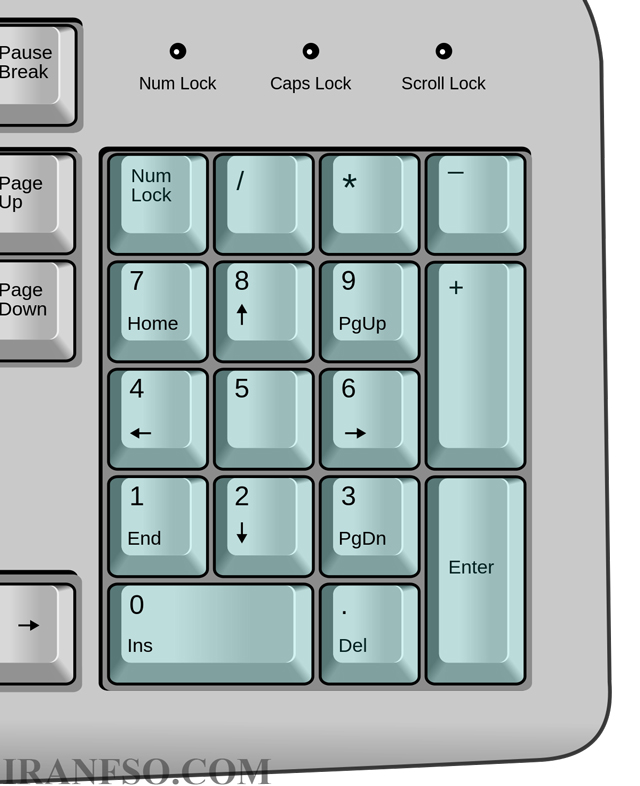
۱. کلیدهای اعداد (0 تا 9)
این بخش شامل اعداد ۰ تا ۹ است و برای ورود سریع اطلاعات عددی استفاده میشود.
کاربردها
- وارد کردن اعداد
- ثبت اطلاعات مالی
- تایپ شماره تماس
- ورود کدهای عددی
- استفاده در نرمافزارهای حسابداری
۲. کلیدهای عملیاتی
در کنار اعداد، کلیدهای مربوط به عملیات ریاضی نیز قرار دارند.
این کلیدها شامل:
- + جمع
- – تفریق
- * ضرب (ستاره)
- / تقسیم
- Enter تأیید عملیات
هستند.
اگر برایتان سوال است که علامت تقسیم در کیبورد کجاست؟ باید بدانید در بخش Numeric Keypad یک کلید اختصاصی برای آن وجود دارد. در لپتاپهایی که بخش عددی مجزا ندارند، ممکن است لازم باشد از کلیدهای ترکیبی یا صفحهکلید مجازی ویندوز استفاده کنید.
۳. کلید نقطه اعشار (Decimal)
کلید . برای وارد کردن اعداد اعشاری استفاده میشود.
بسیاری از کاربران عبارت نقطه در کیبورد لپ تاپ کجاست؟ را جستجو میکنند.
در بیشتر کیبوردهای استاندارد، کلید نقطه در کنار حرف M قرار دارد و در بخش Numeric Keypad نیز یک کلید مجزا برای آن در نظر گرفته شده است. اگر زبان صفحهکلید روی فارسی باشد، ممکن است محل تایپ نقطه با حالت انگلیسی متفاوت باشد.
۴. کلید Num Lock
کلید Num Lock تعیین میکند که بخش عددی بهعنوان اعداد عمل کند یا وظیفه کلیدهای ناوبری را بر عهده بگیرد.
زمانی که Num Lock روشن باشد:
- اعداد ۰ تا ۹ تایپ میشوند.
در صورت خاموش بودن:
- برخی کلیدها عملکردهایی مانند Home، End، Page Up و Page Down خواهند داشت.
۵. کلید Enter
کلید Enter در بخش عددی دقیقاً همان عملکرد Enter اصلی را دارد اما هنگام انجام محاسبات یا ورود اطلاعات عددی، دسترسی سریعتری در اختیار کاربر قرار میدهد.
کاربردهای کلیدهای عددی
Numeric Keypad یکی از مهمترین بخشهای کیبورد برای کاربران حرفهای است.
از جمله کاربردهای آن میتوان به موارد زیر اشاره کرد:
- ورود سریع اطلاعات عددی
- انجام محاسبات
- کار با Excel
- نرمافزارهای حسابداری
- ماشینحساب
- ورود داده در فرمها
- استفاده در برخی بازیها
میانبرهای کاربردی بخش عددی
چند میانبر که هنگام کار با صفحهکلید عددی کاربرد زیادی دارند:
| میانبر | عملکرد |
|---|---|
| Num Lock | فعال یا غیرفعال کردن صفحهکلید عددی |
| Ctrl + Enter | اجرای برخی دستورات |
| Shift + جهتنما | انتخاب متن |
| Alt + کدهای عددی | وارد کردن نمادهای خاص در ویندوز |
🔹 سوالات متداول درباره دکمه های کیبورد
علامت @ در کیبورد کجاست؟
در بیشتر کیبوردهای انگلیسی، علامت @ با فشردن Shift + 2 تایپ میشود. البته در برخی چیدمانهای صفحهکلید ممکن است این ترکیب متفاوت باشد.
علامت درصد (%) در کیبورد چگونه تایپ میشود؟
در اکثر کیبوردهای استاندارد، علامت درصد با استفاده از Shift + 5 قابل تایپ است.
علامت مساوی (=) در کیبورد کجاست؟
کلید مساوی معمولاً در کنار دکمه Backspace قرار دارد و برای فرمولنویسی، برنامهنویسی و انجام محاسبات استفاده میشود.
علامت تعجب (!) در کیبورد چگونه نوشته میشود؟
برای تایپ علامت تعجب کافی است کلید Shift + 1 را فشار دهید.
علامت ستاره (*) در کیبورد کجاست؟
در اکثر کیبوردهای انگلیسی، علامت ستاره با ترکیب Shift + 8 تایپ میشود و در بخش Numeric Keypad نیز یک کلید اختصاصی برای آن وجود دارد.
علامت تقسیم در کیبورد کجاست؟
در کیبوردهای دارای بخش عددی، کلید / در کنار سایر عملگرهای ریاضی قرار دارد. در لپتاپهای فاقد Numeric Keypad میتوان از صفحهکلید مجازی یا میانبرهای مخصوص استفاده کرد.
نقطه در کیبورد لپ تاپ کجاست؟
در حالت انگلیسی، کلید نقطه معمولاً کنار حرف M قرار دارد. همچنین در بخش عددی کیبورد نیز یک کلید مجزا برای نقطه اعشار وجود دارد.
چگونه صدای لپ تاپ را با کیبورد کم و زیاد کنیم؟
در اکثر لپتاپها کافی است کلید Fn را همراه کلیدی که آیکون بلندگو روی آن قرار دارد فشار دهید. محل دقیق این کلید بسته به برند لپتاپ متفاوت است.
اسم دکمه های کیبورد کامپیوتر چیست؟
به طور کلی کلیدهای کیبورد به چند گروه اصلی تقسیم میشوند:
- کلیدهای حروف و اعداد (Alphanumeric Keys)
- کلیدهای تابعی (Function Keys)
- کلیدهای کنترلی (Control Keys)
- کلیدهای ناوبری (Navigation Keys)
- کلیدهای عملکرد خاص (Special Function Keys)
- کلیدهای عددی (Numeric Keypad)
لینک پیشنهادی: اگر قصد خرید یا تعویض صفحهکلید لپتاپ خود را دارید، پیشنهاد میکنیم مقاله «روش تشخیص انواع کیبورد لپ تاپ» را نیز مطالعه کنید.
🔹 کلام آخر
کیبورد یکی از اصلیترین ابزارهای تعامل با لپتاپ و کامپیوتر است و شناخت کامل دکمه های کیبورد میتواند سرعت و دقت انجام کارهای روزمره را افزایش دهد. از تایپ حروف و اعداد گرفته تا استفاده از میانبرهای حرفهای، اجرای دستورات سریع، کم و زیاد کردن صدای لپ تاپ با کیبورد یا وارد کردن نمادهایی مانند @، درصد، مساوی، ستاره، نقطه و علامت تعجب، هر کلید کاربرد مشخصی دارد.
اگر با اسم دکمه های کیبورد کامپیوتر و عملکرد هر بخش آشنا باشید، علاوه بر صرفهجویی در زمان، میتوانید از تمام قابلیتهای صفحهکلید خود به بهترین شکل استفاده کنید. یادگیری این کلیدها نهتنها برای کاربران عادی، بلکه برای دانشجویان، برنامهنویسان، حسابداران، تولیدکنندگان محتوا و کاربران حرفهای نیز یک مهارت کاربردی و ضروری محسوب میشود.



اگر دکمه کیبرد لپ تاپ کنده شود قابل تعمیر می باشد؟
بله، اگر دکمه کیبورد لپتاپ کنده شود، معمولاً قابل تعمیر است.
دکمه esc چه کارایی دارد؟
دکمه Esc در بیشتر سیستمها برای خروج از حالتها یا منوها استفاده میشود، مانند بستن پنجرهها یا لغو عملیات. در برخی نرمافزارها، برای بازگشت به حالت قبلی یا لغو انتخابها کاربرد دارد. همچنین در بازیها یا محیطهای خاص، برای موقتاً متوقف کردن بازی یا باز کردن منوی تنظیمات استفاده میشود.
چه کار کنیم کلید های لب تاپ اعداد اعشاری بزند
برای اینکه کلیدهای عددی لپتاپ اعداد اعشاری را وارد کنند:
فعالسازی Num Lock: دکمه Num Lock را روشن کنید تا صفحهکلید عددی فعال شود.
تنظیم زبان کیبورد: مطمئن شوید زبان کیبورد روی انگلیسی (EN) یا زبان مناسب برای اعشار (مانند انگلیسی استاندارد) تنظیم شده باشد.
استفاده از ترکیبها: در برخی کیبوردها ممکن است نیاز به نگه داشتن کلید Shift همراه با نقطه (.) یا کلید عددی مناسب داشته باشید.
بررسی تنظیمات سیستم: به تنظیمات سیستم یا نرمافزار وارد شده بروید و مطمئن شوید که از جداکننده اعشار صحیح (نقطه یا کاما) استفاده میشود.
برای حل مشکل وارد کردن اعداد اعشاری با کیبورد لپتاپ، ابتدا مطمئن شوید که دکمه Num Lock فعال است. سپس تنظیمات زبان و منطقه را بررسی کنید و مطمئن شوید که نقطه (.) بهعنوان علامت اعشار تعریف شده است (در ویندوز: Control Panel > Region > Additional Settings). درایور کیبورد را از Device Manager بهروزرسانی کنید و عملکرد کلیدها را با کیبورد مجازی تست کنید (Windows + Ctrl + O). اگر مشکل ادامه داشت، سختافزار کیبورد یا تنظیمات نرمافزارهای خاص را بررسی کنید.
با سلام و سپاس
یک ایرادی افتاده بود توی کیبورد : صفحات وب با حرکت کلیدهای مکاننما صفحهکلید ، بالا پایین نمیشدن
بیشتر از 2ماه همه جا سرچ کردم و پرسیدم جواب نگرفتم
امروز بعد دوماه جواب توی سایت شما پیدا کردم
واقعا سپاسگزارم
سلام تروخدا کمکم کنین
ببین من یه بازی نصب کرده بودم که با دکمه فاصله بپر بالا میشد ولی دیگه اون دکمه نزدم،
بعد من حدود یه ماهی هستش توی لپتاپ توو ویندوز 10، تو برنامه word pad رمان مینویسم
تا قبل بازی، دکمه فاصلم خیلی خوب بین کلمه و حروف ها فاصله مینداخت ولی بلافاصله امشب بعد این بازی، وقتی دکمه فاصله رو میزنم اصلا هیچی نمیشه فقط کل متنمو نشونه میگیره و من برای اینکه بخوام فاصله بندازم اول بابد دکمه ctrl رو بزنم بعد فاصله رو همزمان بزنم تا فاصلش بیوفته.. خیلی سخت شده
تروخدا کمک کنین میشه درستش کرد؟؟؟تروخدا زودی جواب بدین خواهش میکنم..
سلام وقتتون بخیر
بعد از بازی احتمالاً یکی از کلیدهای Ctrl گیر کرده یا گزینه Sticky Keys فعال شده؛ اول لپتاپ رو ریاستارت کن و چند بار کلیدهای Ctrl چپ و راست رو محکم بزن، بعد برو به مسیر Settings → Ease of Access → Keyboard و گزینههای Sticky Keys، Toggle Keys و Filter Keys رو کامل خاموش کن، سپس WordPad رو ببند و دوباره باز کن؛ اگر بازم Space کار نکرد، توی Notepad تست بگیر یا زبان کیبورد رو با Alt + Shift عوض کن—در اکثر موارد با همین کارها فاصله مثل قبل درست میشه.
من متوجه اینکه کلید AltGr چه کاربردی داره نشدم ممنون میشم با زبون آمیانه تر توضیح بدید
کلید AltGr یه کلید کمکی روی کیبورده که اجازه میده علامتها و کاراکترهای اضافهای رو تایپ کنی که با حالت عادی یا Shift در دسترس نیستن؛ در واقع هر کلیدی میتونه با AltGr یه «معنی سوم» داشته باشه، مثلاً زدن علامتهایی مثل €، @ یا ¢. این کلید بیشتر تو کیبوردهای غیرانگلیسی و اروپایی استفاده میشه و گاهی هم همون نقش ترکیب Ctrl + Alt رو بازی میکنه، برای همین ممکنه خیلیها بدون اینکه بفهمن، قبلاً ازش استفاده کرده باشن.
دکمه nun چطور روشن میشه
برای روشن کردن دکمه Num Lock (که احتمالاً منظور شما “Num” است)، کافی است کلید Num Lock روی کیبورد را فشار دهید. در برخی لپتاپها ممکن است نیاز باشد کلید Fn را همزمان با Num Lock بزنید تا بخش اعداد فعال شود.