بهترین روش های افزایش فضای ذخیرهسازی لپ تاپ و کامپیوتر
در دنیای امروز که اطلاعات نقش کلیدی در زندگی ما ایفا میکنند، داشتن فضای ذخیرهسازی کافی برای فایلها، برنامهها و دادهها از اهمیت بالایی برخوردار است. لپتاپها به عنوان رایجترین ابزارهای دیجیتال، گاهی با کمبود فضای ذخیرهسازی مواجه میشوند که میتواند سرعت و کارایی آنها را به شدت تحت تاثیر قرار دهد.
خوشبختانه، روشهای مختلفی برای رفع این مشکل و افزایش فضای ذخیرهسازی لپتاپ وجود دارد. در این مطلب، به بررسی سه روش متداول شامل ارتقای حافظه داخلی، استفاده از هارد اکسترنال و استفاده از فضای ابری میپردازیم.
هر کدام از این روشها مزایا و معایب خاص خود را دارند و انتخاب بهترین روش به نیازها، بودجه و ترجیحات شما بستگی دارد. در ادامه به طور مختصر به این موارد اشاره خواهیم کرد تا بتوانید با آگاهی کامل بهترین تصمیم را برای ارتقای لپتاپ خود بگیرید.
ارتقا حافظه داخلی
افزایش فضای ذخیرهسازی لپتاپ با استفاده از روش “ارتقا حافظه داخلی” یکی از موثرترین راهها برای بهبود عملکرد و ظرفیت ذخیرهسازی سیستم شماست. در این روش، شما میتوانید هارد دیسک (HDD) یا درایو حالت جامد (SSD) فعلی را با یک مدل با ظرفیت بالاتر جایگزین کنید یا یک درایو جدید به سیستم اضافه کنید.
مراحل ارتقا حافظه داخلی
1. شناسایی نوع درایو فعلی: ابتدا باید نوع درایو فعلی لپتاپ خود را شناسایی کنید. لپتاپها معمولاً از درایوهای SATA، M.2 یا NVMe استفاده میکنند.
2. انتخاب درایو جدید: بر اساس نوع درایو فعلی، یک درایو جدید با ظرفیت بیشتر و شاید با عملکرد بهتر انتخاب کنید.
3. تهیه ابزارهای لازم: برای باز کردن لپتاپ و تعویض درایو، ممکن است به پیچگوشتیهای مخصوص و آداپتورهای USB-to-SATA برای انتقال دادهها نیاز داشته باشید.
4. پشتیبانگیری از دادهها: قبل از تعویض درایو، از تمام دادههای مهم خود پشتیبانگیری کنید.
5. نصب درایو جدید: با خاموش کردن لپتاپ و باز کردن پنل پشت دستگاه، درایو قدیمی را خارج کرده و درایو جدید را نصب کنید.
6. انتقال دادهها: سیستم عامل و دادههای خود را از درایو قدیمی به درایو جدید منتقل کنید یا سیستم عامل را به طور تمیز نصب کنید.

مزایا و معایب
مزایا:
– افزایش ظرفیت ذخیرهسازی: با نصب یک درایو با ظرفیت بالاتر، فضای بیشتری برای ذخیرهسازی فایلها، برنامهها و دادهها خواهید داشت.
– بهبود عملکرد: ارتقا به یک SSD جدید و سریعتر میتواند زمان بارگذاری سیستم عامل و برنامهها را به طور قابل توجهی کاهش دهد.
– افزایش طول عمر سیستم: با ارتقای درایو داخلی، میتوانید عمر مفید لپتاپ خود را افزایش دهید و نیاز به خرید دستگاه جدید را به تأخیر بیندازید.
– سازگاری بهتر: درایوهای داخلی معمولاً با سرعت بیشتری نسبت به درایوهای خارجی عمل میکنند و به طور کامل با سیستم عامل یکپارچه هستند.
معایب:
– هزینه: خرید یک درایو جدید با ظرفیت بالا، به ویژه اگر SSD باشد، ممکن است هزینهبر باشد.
– نیاز به مهارت فنی: تعویض درایو داخلی نیاز به باز کردن لپتاپ و داشتن برخی مهارتهای فنی دارد. اگر با این کار آشنایی ندارید، ممکن است نیاز به کمک یک متخصص داشته باشید.
– ریسک از دست دادن دادهها: اگر در فرآیند تعویض درایو و انتقال دادهها اشتباهی رخ دهد، ممکن است دادههای خود را از دست بدهید. بنابراین پشتیبانگیری از دادهها بسیار مهم است.
– محدودیتهای سختافزاری: برخی از لپتاپها ممکن است محدودیتهایی در خصوص نوع و ظرفیت درایو جدید داشته باشند، بنابراین باید قبل از خرید، مشخصات دستگاه را بررسی کنید.
با در نظر گرفتن این مزایا و معایب، ارتقا حافظه داخلی میتواند راهی کارآمد برای افزایش فضای ذخیرهسازی و بهبود عملکرد لپتاپ شما باشد. اگر مهارت کافی برای انجام این کار را ندارید، بهتر است از یک متخصص کمک بگیرید تا از بروز مشکلات جلوگیری شود.
لینک پیشنهادی: شما همچنین می توانید برای آشنایی با انواع حافظه های ذخیره سازی لپ تاپ و کامپیوتر، مقاله “آشنایی با انواع فضای ذخیرهسازی در لپتاپها و کامپیوترها” مطالعه نمایید.
استفاده از هارد اکسترنال
استفاده از هارد اکسترنال برای افزایش فضای ذخیرهسازی لپتاپ یکی از سادهترین و انعطافپذیرترین روشها است. هارد اکسترنال یک دستگاه ذخیرهسازی خارجی است که میتواند از طریق پورتهای USB یا Thunderbolt به لپتاپ متصل شود. این دستگاهها میتوانند در ظرفیتهای مختلف از چند صد گیگابایت تا چند ترابایت در دسترس باشند و امکان انتقال دادهها به راحتی بین دستگاههای مختلف را فراهم کنند.
مراحل استفاده از هارد اکسترنال
1. انتخاب هارد اکسترنال: بر اساس نیاز ذخیرهسازی خود و نوع پورتهای لپتاپ، هارد اکسترنال مناسب را انتخاب کنید. برندها و مدلهای مختلفی مانند WD، Seagate، Samsung، و غیره موجود هستند.
2. اتصال به لپتاپ: هارد اکسترنال را با استفاده از کابل همراه آن به پورت USB یا Thunderbolt لپتاپ متصل کنید.
3. فرمت کردن هارد: اگر هارد اکسترنال جدید است، ممکن است نیاز به فرمت کردن آن داشته باشید. این کار را میتوانید از طریق تنظیمات سیستم عامل انجام دهید.
4. انتقال دادهها: فایلها، برنامهها و دادههای خود را از هارد داخلی لپتاپ به هارد اکسترنال منتقل کنید. این کار را میتوانید با کشیدن و رها کردن فایلها در فایل منیجر سیستم عامل انجام دهید.
5. استفاده به عنوان ذخیرهسازی اضافی: از هارد اکسترنال به عنوان یک فضای ذخیرهسازی اضافی برای ذخیره فایلهای بزرگ، پشتیبانگیری دادهها و انتقال اطلاعات بین دستگاهها استفاده کنید.

مزایا و معایب
مزایا:
– نصب آسان: استفاده از هارد اکسترنال نیازی به باز کردن لپتاپ یا مهارتهای فنی ندارد و به راحتی میتوان آن را از طریق پورت USB یا Thunderbolt متصل کرد.
– قابل حمل بودن: هارد اکسترنال به راحتی قابل حمل است و میتوان آن را بین دستگاههای مختلف جابجا کرد.
– افزایش فضای ذخیرهسازی بدون محدودیت سختافزاری: میتوانید هارد اکسترنال با ظرفیت دلخواه را انتخاب کنید و محدودیتهای فضای داخلی لپتاپ را نادیده بگیرید.
– پشتیبانگیری و امنیت: هارد اکسترنال میتواند برای پشتیبانگیری منظم از دادههای مهم استفاده شود، که این کار امنیت اطلاعات شما را افزایش میدهد.
معایب:
– سرعت پایینتر: سرعت انتقال دادهها در هارد اکسترنال معمولاً کمتر از هارد داخلی است، به ویژه اگر از پورتهای USB 2.0 استفاده کنید. برای عملکرد بهتر، استفاده از پورتهای USB 3.0 یا Thunderbolt توصیه میشود.
– نیاز به حمل دستگاه اضافی: داشتن هارد اکسترنال به معنی نیاز به حمل یک دستگاه اضافی است که ممکن است برای برخی کاربران ناراحتکننده باشد.
– اتکاء به اتصال خارجی: هارد اکسترنال برای عملکرد نیاز به اتصال فیزیکی به لپتاپ دارد. هرگونه قطع شدن ناگهانی اتصال ممکن است منجر به از دست رفتن دادهها یا خرابی فایلها شود.
– آسیبپذیری بیشتر: هارد اکسترنال به دلیل قابل حمل بودن، بیشتر در معرض آسیبهای فیزیکی قرار دارد.
استفاده از هارد اکسترنال روشی کارآمد و ساده برای افزایش فضای ذخیرهسازی لپتاپ است. این روش مزایای زیادی مانند نصب آسان، قابلیت حمل و افزایش فضای ذخیرهسازی بدون محدودیت سختافزاری دارد. با این حال، معایبی مانند سرعت پایینتر، نیاز به حمل دستگاه اضافی و آسیبپذیری بیشتر نیز دارد. با در نظر گرفتن این مزایا و معایب، میتوانید تصمیم بگیرید که آیا این روش برای نیازهای شما مناسب است یا خیر.
لینک پیشنهادی: شما همچنین می توانید برای آشنایی با روش های حل مشکل پر شدن فضای درایو C، مقاله “راه حل کمبود فضای درایو C در ویندوز” مطالعه نمایید.
فضای ابری
استفاده از فضای ابری برای افزایش فضای ذخیرهسازی لپتاپ یکی از روشهای مدرن و انعطافپذیر است که به شما امکان میدهد دادههای خود را بر روی سرورهای راه دور ذخیره کرده و از طریق اینترنت به آنها دسترسی پیدا کنید. خدمات مختلفی مانند Google Drive، Dropbox، OneDrive، و iCloud وجود دارند که فضای ابری را برای کاربران فراهم میکنند.
مراحل استفاده از فضای ابری
1. انتخاب سرویس ابری: ابتدا یک سرویس ابری را انتخاب کنید. گزینههای محبوب شامل Google Drive، Dropbox، Microsoft OneDrive و Apple iCloud هستند. این خدمات معمولاً یک مقدار فضای رایگان ارائه میدهند و میتوانید با پرداخت هزینه، فضای بیشتری خریداری کنید.
2. ایجاد حساب کاربری: اگر حساب کاربری ندارید، یک حساب کاربری در سرویس ابری مورد نظر خود ایجاد کنید.
3. نصب نرمافزار یا اپلیکیشن: نرمافزار یا اپلیکیشن مربوط به سرویس ابری را بر روی لپتاپ خود نصب کنید. این برنامهها معمولاً یک پوشه همگامسازی ایجاد میکنند که فایلهای داخل آن به طور خودکار با فضای ابری همگامسازی میشوند.
4. انتقال دادهها: فایلها و پوشههایی که میخواهید در فضای ابری ذخیره کنید را به پوشه همگامسازی منتقل کنید. این فایلها به طور خودکار به سرورهای ابری آپلود میشوند.
5. دسترسی به دادهها: میتوانید از هر دستگاهی که به اینترنت متصل است به فایلهای خود دسترسی پیدا کنید. همچنین امکان اشتراکگذاری فایلها با دیگران نیز وجود دارد.
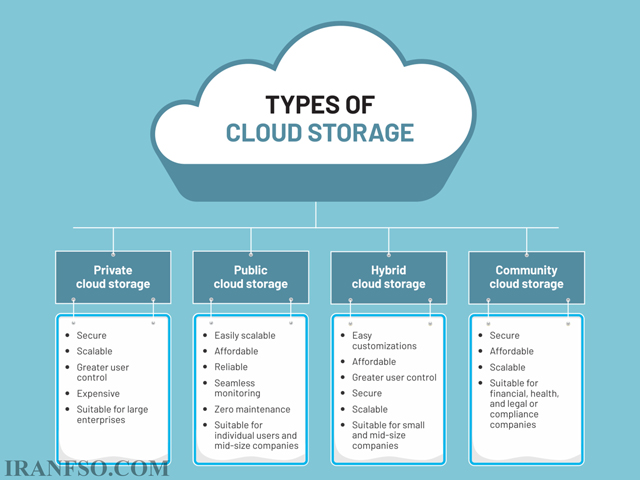
مزایا و معایب
مزایا:
– دسترسی از هر جا و هر زمان: با فضای ابری میتوانید از هر دستگاهی که به اینترنت متصل است به فایلهای خود دسترسی داشته باشید.
– پشتیبانگیری خودکار: بسیاری از سرویسهای ابری امکان پشتیبانگیری خودکار از فایلها را فراهم میکنند، که این کار از دست رفتن دادهها جلوگیری میکند.
– اشتراکگذاری آسان: میتوانید به راحتی فایلها و پوشههای خود را با دیگران به اشتراک بگذارید و به همکاری تیمی بپردازید.
– صرفهجویی در فضای فیزیکی: با استفاده از فضای ابری، نیازی به هارد دیسکهای فیزیکی برای ذخیرهسازی اطلاعات ندارید.
– امنیت و رمزنگاری: سرویسهای ابری معتبر از روشهای رمزنگاری قوی برای محافظت از دادههای شما استفاده میکنند.
معایب:
– وابستگی به اینترنت: دسترسی به فایلها وابسته به اتصال اینترنت است. در صورت عدم دسترسی به اینترنت، نمیتوانید به فایلهای خود دسترسی داشته باشید.
– هزینههای اشتراک: اگر نیاز به فضای زیادی دارید، ممکن است هزینههای اشتراک ماهانه یا سالانه افزایش یابد.
– نگرانیهای امنیتی و حریم خصوصی: برخی از کاربران ممکن است نگرانیهایی درباره امنیت و حریم خصوصی دادههای خود در فضای ابری داشته باشند.
– سرعت آپلود و دانلود: سرعت انتقال دادهها به فضای ابری ممکن است بسته به سرعت اینترنت شما متفاوت باشد و برای فایلهای بزرگ زمانبر باشد.
– محدودیتهای فضای رایگان: اکثر سرویسهای ابری مقدار محدودی فضای رایگان ارائه میدهند و برای استفاده بیشتر نیاز به خرید اشتراکهای اضافی دارید.
استفاده از فضای ابری یک راه حل کارآمد و انعطافپذیر برای افزایش فضای ذخیرهسازی لپتاپ است. این روش مزایای زیادی مانند دسترسی از هر جا، پشتیبانگیری خودکار، و اشتراکگذاری آسان دارد. با این حال، معایبی مانند وابستگی به اینترنت، هزینههای اشتراک، و نگرانیهای امنیتی و حریم خصوصی نیز وجود دارد. با در نظر گرفتن این مزایا و معایب، میتوانید تصمیم بگیرید که آیا استفاده از فضای ابری برای نیازهای شما مناسب است یا خیر.
لینک پیشنهادی: شما همچنین می توانید برای آشنایی با گوگل درایو (Google Drive)، مقاله “گوگل درایو (Google Drive) چیست و روش فعالسازی آن” مطالعه نمایید.
کلام آخر
هر کدام از این روشها مزایا و معایب خاص خود را دارند. اگر به دنبال افزایش سرعت و ظرفیت لپتاپ خود هستید، ارتقای حافظه داخلی میتواند بهترین گزینه باشد. اما اگر به دنبال راهحلی آسان و کمهزینه هستید، استفاده از هارد اکسترنال یا فضای ابری میتواند مناسب باشد. انتخاب نهایی با شماست. با در نظر گرفتن نیازها، بودجه و ترجیحات خود، میتوانید بهترین روش را برای ارتقای لپتاپ خود و رفع مشکل کمبود فضای ذخیرهسازی انتخاب کنید.




از کجا بفهمیم که دستگاه ما تا چه حدی را ساپورت می کند ؟
باید مشخصات دقیق لپ تاپ را در اینترنت سرچ کنید.
ایا استفاده از فضای ابری امنیت دارد ؟
بهطور کلی، استفاده از فضای ابری میتواند امن باشد، اما کاربران باید با احتیاط عمل کنند. انتخاب ارائهدهندگان معتبر و رعایت بهترین شیوههای امنیتی، مانند استفاده از رمزهای عبور قوی و احراز هویت دو مرحلهای، میتواند به افزایش امنیت کمک کند.