چگونه لپ تاپ آب خورده را نجات دهیم
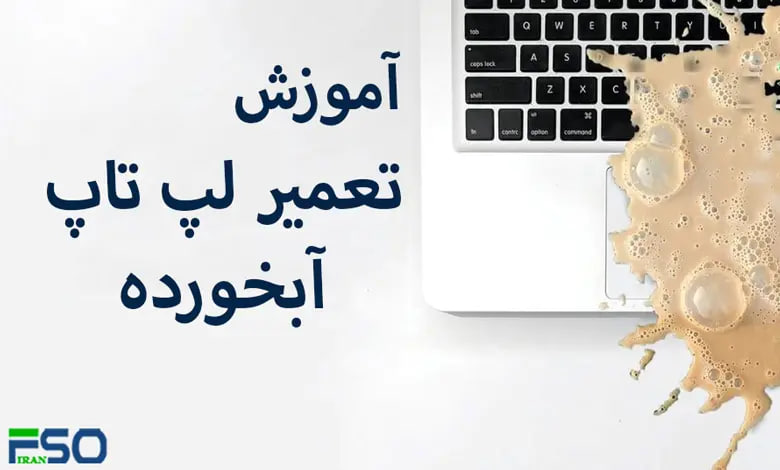
حتماً پیش اومده که یه روزی لپ تاپ خوب و گرانقیمتتون با یه جرقهای ناگهانی به یه آکواریوم کوچیک تبدیل بشه، درسته؟! خوب، ما هم اینجا هستیم تا بهتون بگیم چجوری این دردسر رو درست کنید. از اونجایی که آب و الکترونیک دو دوست خوب نیستن، این مقاله راهنماییهایی رو بهتون میده که چطور لپ تاپ آب خورده رو نجات بدید.
در اینجا راهنمای ما در مورد اقداماتی است که در صورت پاشیدن یا ریختن آب یا هر نوع مایعی روی لپتاپ خود انجام دهید.
لپتاپ خود را خاموش کنید
در صورتی که آب روی صفحه کلید یا صفحه لپتاپ شما ریخته باشد، امری حیاتی است که فوراً دستگاه خود را خاموش کنید. ابتدا لپتاپ خود را از برق جدا کنید، سپس دکمه پاور را به مدت 5 ثانیه یا بیشتر فشار دهید تا به طور کامل خاموش شود.
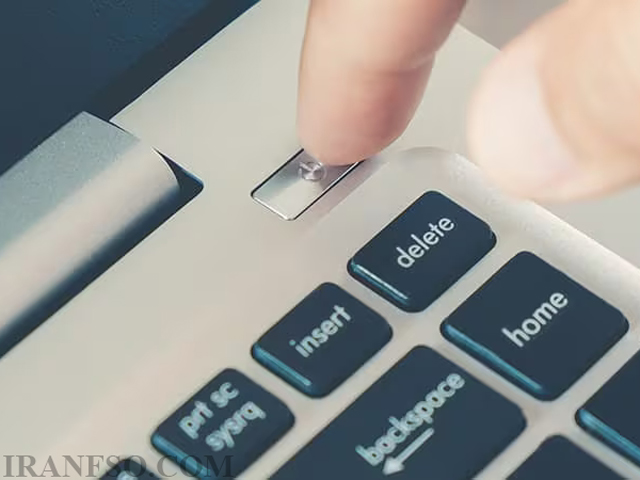
منتظر نشوید تا لپتاپ به صورت خودکار خاموش شود، زیرا روشن ماندن آن در حالت خیس ممکن است باعث اتصال کوتاه یا آسیب جدیتر شود. همچنین به خودتان و لباسهایتان توجه کنید؛ اگر خیس هستید، از جدا کردن لپتاپ خود از پریز دیوار خودداری کنید، زیرا احتمال برقگرفتگی خودتان وجود دارد. به جای این کار، سوئیچ یا قطع کننده مدار مرتبط با پریز برقی که لپتاپ به آن وصل است را پیدا کنید و آن را خاموش کنید.
لینک پیشنهادی: شما همچنین می توانید برای آشنایی با نرم افزار های Adobe، مقاله “جادوی خلاقیت با نرمافزارهای Adobe” مطالعه نمایید.
باتری را خارج کنید
پس از خاموش کردن لپتاپ، حالا نوبت به باتری است. برای خارج کردن باتری از لپتاپ خود، مراحل زیر را دنبال کنید:
- لپتاپ را به طوری قرار دهید که پایین آن به بالا باشد و قفل باتری را شناسایی کنید.
- سوئیچ قفل را به سمت مخالف بلغزانید و آن را باز نگه دارید تا باتری آزاد شود.
- اگر باتری خیس شده باشد، احتمالاً دچار آسیب شده است و استفاده از آن ریسکهای زیادی دارد. در این صورت بهتر است باتری را فوراً تعویض کنید.

توجه داشته باشید که برخی از مدلهای لپتاپ برای دسترسی به باتری، نیاز به باز کردن پیچهای پشتی دارند. اگر این مرحله برای شما قابل اجرا نیست، بهتر است با یک تکنسین متخصص تماس بگیرید تا در این مورد به شما کمک کند.
تمام دستگاه های متصل را حذف کنید
سپس، هر درایو USB، دانگل یا لوازم جانبی مانند ماوس یا شارژر را از لپ تاپ خود جدا کنید.

لپتاپ خود را خشک و تمیز کنید
در صورتی که به هر دلیلی مایعی بر روی لپتاپ شما ریخته شده است، بسیار مهم است که بلافاصله و با دقت آن را خشک کنید. از یک پارچه میکروفایبر استفاده کنید تا مایع اضافی از دستگاهتان جذب شود. اطمینان حاصل کنید که صفحه کلید، درها، پد لمسی و پورتهای USB خشک شوند. سپس مراحل زیر را برای تخلیه کامل لپتاپتان انجام دهید:
- لپتاپتان را وارونه کنید و روی یک حوله یا پارچه میکروفایبر قرار دهید تا آب از دستگاه خارج شود.
- حداقل 48 ساعت صبر کنید تا لپتاپ به طور کامل خشک شود تا بهترین نتیجه را بگیرید.
- از قرار دادن دستگاه در برنج خودداری کنید، زیرا برنج ممکن است درون و اطراف اجزای لپتاپ گیر کند و مشکلات بیشتری ایجاد کند.
- از استفاده از سشوار خودداری کنید و دستگاه را به معرض نور مستقیم آفتاب قرار ندهید، زیرا گرما میتواند به دستگاه آسیب برساند.

با رعایت این نکات، میتوانید از لپتاپ خود پس از برخورد با مایع، به بهترین حالت ممکن بازیابی کنید.
خطاها را بررسی کنید
پس از 48 ساعت صبر، می توانید لپ تاپ آسیب دیده خود را روشن کنید.اگر روشن شود و هیچ پیام خطایی نمایش داده نشود، استفاده از دستگاه بی خطر است. با این حال، لپ تاپ های آب ریخته شده ممکن است اجزای داخلی خود را به خطر بیاندازند.
لینک پیشنهادی: شما همچنین می توانید برای آشنایی با روش های فعالسازی قابلیت Windows Hello Face، مقاله “آموزش فعالسازی Windows Hello Face: گام به گام” مطالعه نمایید.
کلام آخر
در خلاصه، نجات لپتاپ آبخورده نیاز به اقدامات فوری دارد. خاموش کردن دستگاه، خشک کردن دقیق با متداولترین روشها، جدا کردن باتری، و انجام تستهای دقیق پس از خشک شدن، اقدامات کلیدی هستند. با اجرای مراحل بهدقت و انجام اقدامات پیشگیرانه، احتمال نجات لپتاپ از آبخوردگی افزایش مییابد.



سلام دستگاه من ابخورده و cpu کار نمی کند با تعویض cpu مشکل بر طرف می شود ؟
سلام اگر مشکل شما از cpu باشد با تعویض cpu احتمالا مشکل دستگاه شما برطرف می شود ولی برای عیب یابی کامل لپ تاپ باید به یک تعمیرکار مراجعه کنید