از کجا بفهمیم ویندوز لپ تاپ چند بیتی است و کدام بهتر است

معماری ویندوز به مجموعهای از ساختارها، اصول و تکنولوژیها اشاره دارد که پایههای سیستمعامل ویندوز را شکل میدهند. این معماری، نحوه تعامل میان نرمافزارها، سختافزار و منابع سیستم را تعیین میکند و برای عملکرد، امنیت، پایداری و قابلیت توسعه سیستمعامل و قطعات لپ تاپ اهمیت دارد. معماریهای 32 بیت و 64 بیت در سیستمهای عامل ویندوز دو ساختار اصلی هستند که بر اساس تفاوت در اندازه بیتی دادهها و دستورالعملها تعریف میشوند. این معماریها تأثیر قابل توجهی بر عملکرد، حافظه قابل دسترسی و قابلیت پشتیبانی از نرمافزارها دارند. در ادامه، به مقایسه مختصری از معماریهای 32 بیت و 64 بیت در ویندوز خواهیم پرداخت:
انواع بیت های لپ تاپ
معماری 32 بیتی ویندوز به نسخهای از سیستمعامل مایکروسافت ویندوز اشاره دارد که از معماری 32 بیتی برای پردازش دادهها و استفاده از منابع سختافزاری استفاده میکند. در این نوع معماری، هر داده با استفاده از 32 بیت از حافظه آدرسدهی میشود و به همین دلیل محدودیتهایی در تعامل با حافظه و سختافزار وجود دارد. این معماری در گذشته برای سیستمهای کامپیوتری به کار میرفته است.
مزایای معماری 32 بیتی در ویندوز:
- سازگاری با سختافزارهای قدیمیتر: معماری 32 بیتی از ویندوز به خوبی با سختافزارهای قدیمیتر سازگاری دارد. این امکان را به کاربران میدهد که سیستمهای کامپیوتری قدیمیتر خود را بدون نگرانی از عدم سازگاری ارتقا دهند.
- پشتیبانی از برنامههای 32 بیتی: نرمافزارها و برنامههایی که برای معماری 32 بیتی توسعه داده شدهاند، به خوبی در این نسخه از ویندوز اجرا میشوند. این امر برای کاربرانی که از نرمافزارهای قدیمی و معتبر استفاده میکنند، بسیار مهم است.
- استفاده از منابع کمتر: به دلیل محدودیت در تعداد بیتهای استفاده شده، نسخه 32 بیتی از ویندوز به طور کلی نیاز به حجم کمتری از منابع سیستمی دارد. این باعث مصرف کمتر از حافظه و پردازشگر لپ تاپ میشود.
معایب معماری 32 بیتی در ویندوز:
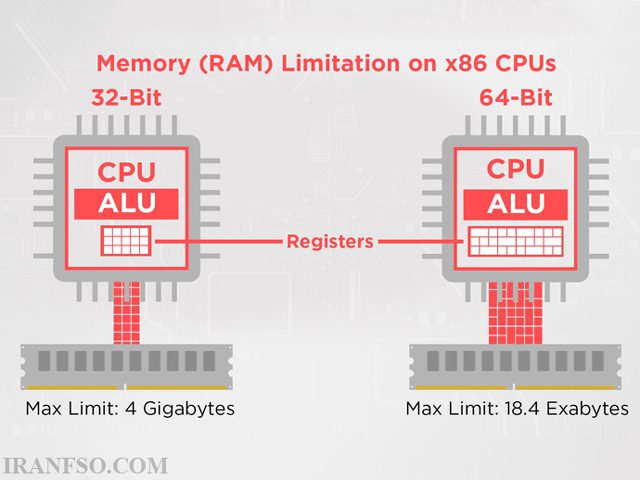
- محدودیت در حجم حافظه RAM: یکی از اصلیترین معایب این نسخه، محدودیت در تعداد حداکثری حافظه RAM است که میتواند توسط سیستم استفاده شود. ویندوز 32 بیتی معمولاً تا حداکثر 4 گیگابایت حافظه RAM را پشتیبانی میکند.
- محدودیت در پشتیبانی از برنامههای 64 بیتی: اگرچه ویندوز 32 بیتی برنامههای 32 بیتی را به خوبی پشتیبانی میکند، اما نمیتواند بهطور کامل از برنامههای 64 بیتی پشتیبانی کند. برنامههایی که برای 64 بیتی توسعه داده شدهاند، در نسخه 32 بیتی ممکن است به درستی عمل نکنند یا عملکردهای محدودتری داشته باشند.
- کمترین بهرهوری از پردازندههای پیشرفته: معماری 32 بیتی توانایی استفاده بهینه از پردازندهها با معماری پیشرفته را ندارد. پردازندههای 64 بیتی در برخی وظایف پردازشی و محاسباتی پیشرفته توانایی بهتری دارند.
در نهایت، انتخاب نسخه مناسب ویندوز باید بر اساس نیازها و سختافزارهای موجود انجام شود. اگرچه ویندوز 32 بیتی به سازگاری با سختافزارهای قدیمی و برنامههای 32 بیتی امکانات خوبی را فراهم میکند، اما محدودیتهای حجم حافظه و عدم پشتیبانی کامل از برنامههای 64 بیتی نیز در نظر گرفته باید شود.
معماری 64 بیتی ویندوز به نسخههایی از سیستمعامل مایکروسافت ویندوز اشاره دارد که از مدل معماری 64 بیتی برای پردازش دادهها و بهرهوری از منابع سختافزاری استفاده میکنند. در این نسخهها، هر داده با استفاده از 64 بیت از حافظه آدرسدهی میشود. به عبارت دیگر، از طریق این معماری، قابلیت افزایش توان پردازشی و حافظه برای سیستمعامل فراهم میشود. این تغییر به این معنی است که سیستمعامل و برنامهها میتوانند از حجم بیشتر حافظه استفاده کرده و عملکردهای پیچیدهتر و پیشرفتهتری را اجرا کنند.
مزایای ویندوز 64 بیتی:
- پشتیبانی از حجم بیشتر حافظه: یکی از مزایای اصلی ویندوز 64 بیتی، قابلیت استفاده از حجم بیشتری از حافظه RAM است. این امر به سیستمعامل و برنامهها اجازه میدهد تا از حافظه بیشتری برای اجرای عملکردها و فرآیندهای مختلف استفاده کنند.
- ادامهی پشتیبانی از برنامههای 32 بیتی: ویندوز 64 بیتی قادر است به خوبی برنامهها و نرمافزارهای 32 بیتی را اجرا کند. این موضوع به کاربران این امکان را میدهد تا به راحتی از برنامههای قدیمیتر و معتبر خود استفاده کنند.
- عملکرد بهتر در برنامههای پیشرفته: برنامههایی که برای معماری 64 بیتی توسعه داده شدهاند، اغلب عملکردهای پیشرفتهتر و پردازشهای موثرتری دارند. ویندوز 64 بیتی به این برنامهها اجازه میدهد تا بهرهوری و کارایی بالاتری داشته باشند.
معایب ویندوز 64 بیتی:
- نیاز به سختافزار مناسب: ویندوز 64 بیتی برای عملکرد بهینه به سختافزارهای مناسب نیاز دارد. این موضوع به معنای این است که اگر سختافزار شما قدیمیتر یا نامطابق با نیازهای موردنیاز برای این نسخه باشد، امکان دارد عملکرد بهینه را تجربه نکنید.
- عدم پشتیبانی از برنامههای 16 بیتی: ویندوز 64 بیتی به طور کامل از برنامههای 16 بیتی پشتیبانی نمیکند. بنابراین، برنامههای قدیمیتری که برای معماری 16 بیتی توسعه داده شدهاند، در این نسخه قابل اجرا نخواهند بود.
- مصرف حافظه بیشتر: از آنجا که ویندوز 64 بیتی بهرهوری بیشتری از حافظه دارد، مصرف حافظه نیز بیشتر خواهد بود. این موضوع ممکن است در سیستمهای با حجم حافظه کمتر مشکلساز باشد.
در کل، ویندوز 64 بیتی با قابلیت پشتیبانی از حجم بیشتر حافظه و اجرای بهتر برنامهها، یک گام به سمت بهبود عملکرد و تواناییهای پیشرفته در دستگاههای کامپیوتری معمولی و پیشرفته محسوب میشود.
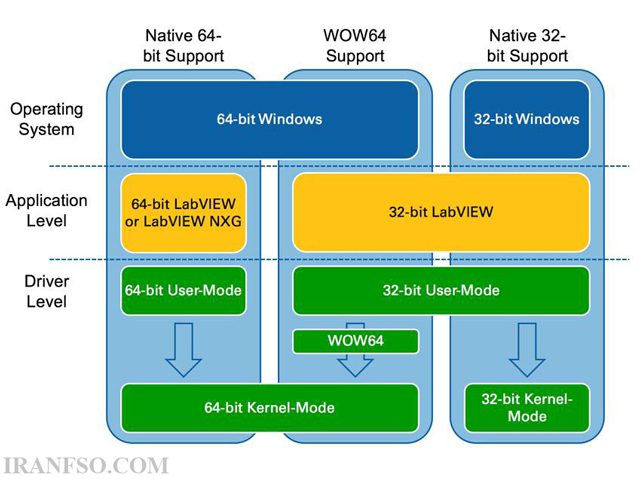
ویندوز 64 بیت و 32 بیت را با یکدیگر مقایسه کنیم:
فرض کنیم ظرفیت یک مدرسه 800 دانش آموز است و مدیر مدرسه تنها می تواند با پذیرش 400 دانش آموز موافقت کند. شما یک لپ تاپ Asus و یا دیگر برندها با CPU 86 بیتی و حافظه رم 32 بیتی در اختیار دارید؛ شما می توانید ویندوز 32 بیتی و یا 64 بیتی نصب کنید؛ اگر شما ویندوز 32 بیتی نصب کنید، همانند مدیر مدرسه، نمی توانید از تمام ظرفیت حافظه رم استفاده کنید.
پشتیبانی از حافظه:
– ویندوز 64 بیت: قابلیت استفاده از حجم بیشتری از RAM لپ تاپ را دارد، به طور معمول تا 128 گیگابایت یا حتی بیشتر.
– ویندوز 32 بیت: تا حداکثر 4 گیگابایت حافظه RAM را پشتیبانی میکند.
سازگاری با برنامهها:
– ویندوز 64 بیت: به خوبی برنامهها و نرمافزارهای 32 بیتی را پشتیبانی میکند و میتواند آنها را به خوبی اجرا کند.
– ویندوز 32 بیت: برنامههای 32 بیتی را به خوبی پشتیبانی میکند، اما نمیتواند بهطور کامل از برنامههای 64 بیتی پشتیبانی کند.
عملکرد و کارایی:
– ویندوز 64 بیت: به علت قابلیت استفاده از حجم بیشتر حافظه و پردازشگر پیشرفتهتر، بهرهوری و عملکرد بهتری در اجرای برنامهها و فرآیندها دارد.
– ویندوز 32 بیت: در برخی موارد، کمترین بهرهوری از پردازندهها و حافظه را دارد و ممکن است در اجرای برنامهها و فرآیندهای پیچیده کمی کند شود.
سازگاری با سختافزارهای قدیمی:
– ویندوز 64 بیت: ممکن است بر روی سختافزارهای قدیمیتر بهطور کامل عمل نکند.
– ویندوز 32 بیت: به خوبی بر روی سختافزارهای قدیمیتر عمل میکند و سازگاری بیشتری دارد.
مصرف حافظه:
– ویندوز 64 بیت: به دلیل استفاده از حجم بیشتر حافظه، ممکن است مصرف حافظه بیشتری داشته باشد.
– ویندوز 32 بیت: مصرف حافظه کمتری دارد، اما از محدودیت حجمی نیز متأثر میشود.
در کل، انتخاب بین ویندوز 64 بیت و 32 بیت باید بر اساس نیازها، سختافزار موجود و برنامههای استفادهشده انجام شود. اگر سیستمعامل 32 بیتی بر روی سختافزار قدیمیتر نصب شود یا نیاز به استفاده از حجم بیشتر حافظه و عملکردهای پیشرفته دارید، ویندوز 64 بیتی میتواند گزینه مناسبی باشد.
لینک پیشنهادی: شما همچنین می توانید برای آشنایی با تفاوت ویندوز اورجینال و کرک شده، مقاله “تفاوت ویندوز اورجینال و کرک شده” مطالعه نمایید.
از کجا بفهمیم ویندوز کامپیوتر چند بیتی است ؟
شاید این سوال از کجا بفهمم ویندوزم چند بیتی است برای شما هم به وجود آمده باشد برای پاسخ به سوال از کجا بفهمیم ویندوز کامپیوتر چند است و اینکه بفهمید ویندوز در دستگاهتان چند بیتی است، میتوانید به روشهای زیر اقدام کنید:
- استفاده از دستور System Information:
– بازکردن منوی Start و تایپ “System Information” یا “اطلاعات سیستم” را جستجو کنید و اجرا کنید.
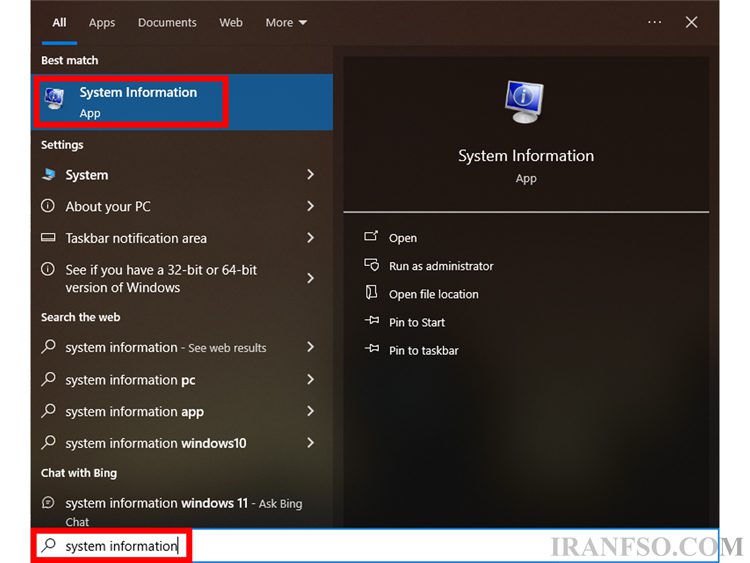
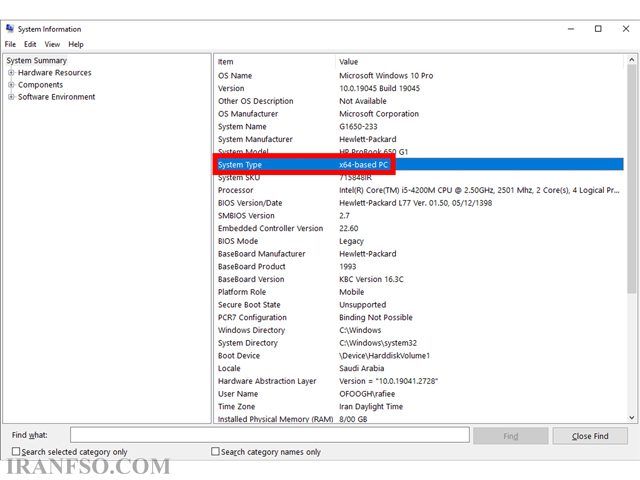
– در پنجره باز شده، در قسمت “System Type” یا “نوع سیستم” میتوانید ببینید ویندوز به چند بیتی نصب شده است.
- استفاده از خط فرمان (Command Prompt):
– بازکردن منوی Start و تایپ “cmd” یا “Command Prompt” را جستجو کنید و اجرا کنید.
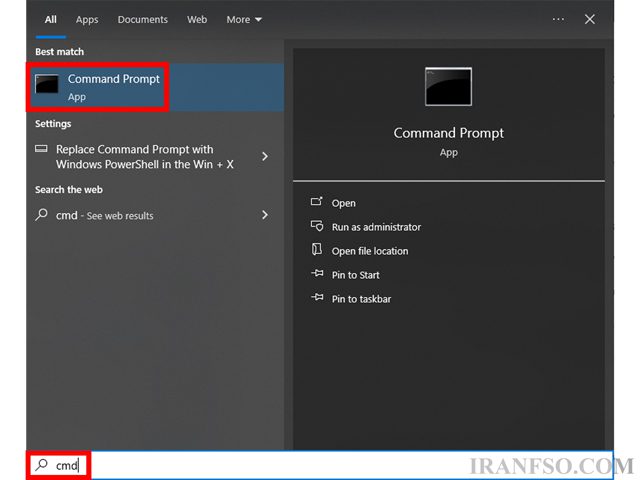
– در پنجره دستورات، دستور زیر را وارد کنید و Enter را فشار دهید:
wmic os get osarchitecture
– نتیجه نمایش داده شده نشاندهنده تعداد بیتها در ویندوز شماست.
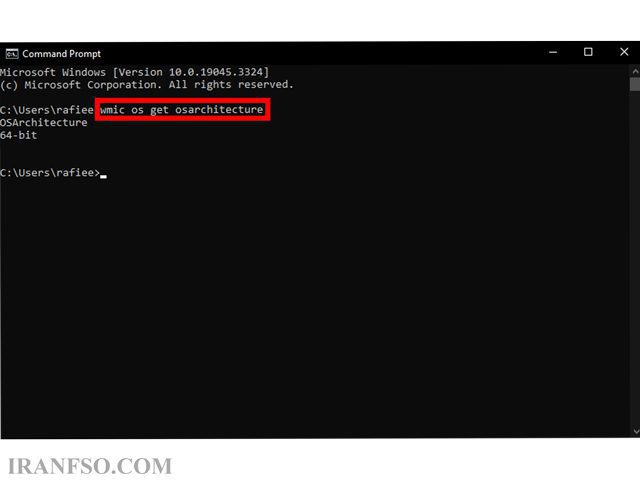
با انجام هر یک از این روشها، میتوانید به راحتی متوجه شوید که ویندوز در دستگاه شما چند بیتی نصب شده است.
نکته: ویندوز 32بیتی را میتوان به 64 بیتی تبدیل کرد و ارتقا داد اما برعکس امکان ندارد. در ویندوز 64 بیتی بودن را با x64 و 32بیتی بودن را با x86 نمایش میدهند.
حرف آخر
در ویندوزهای 64 بیتی میتوان نرمافزاهای 32 بیتی هم نصب و اجرا کرد اما برعکس خیر، به همینخاطر در پارتیشنی که ویندوز را نصب کردهاید که معمولا درایو C است، دو پوشه به اسم Program files که برای نرمافزارهای 64 بیتی است و (Program files (x86 که مربوط به نرمافزارهای 32 بیتی است قرار دارد.
تفاوت اصلی بین ویندوز 64 بیتی و 32 بیتی در معماری سیستم استفاده شده در پردازنده (CPU) و نسخه ویندوزی است که میتواند روی آن نصب شود. در نهایت، تصمیم بین استفاده از ویندوز 32 بیتی یا 64 بیتی باید بر اساس نیازها و سختافزارهای موجود در سیستم شما اتخاذ شود. اگر سیستم شما بیش از 4 گیگابایت حافظه RAM دارد و پردازندهای 64 بیتی هم استفاده میکنید، توصیه میشود از نسخه 64 بیتی ویندوز استفاده کنید تا از قابلیتها و مزایای سختافزاری بیشتری بهرهمند شوید.
اگر برایتان سوال است از کجا بفهمیم لپ تاپ چند بیتی است یا چگونه بفهمیم لپ تاپ چند بیتی است، خیلی راحت میتوانید با چند کلیک ساده این موضوع را متوجه شوید. برای اینکه بدانید لپ تاپ چند بیتی است یا مثلاً از کجا بفهمیم ویندوز چند بیتی است یا از کجا بفهمیم ویندوز چند است، فقط کافی است وارد قسمت تنظیمات شوید. خیلیها میپرسند لپ تاپ من چند بیتی است یا چگونه بیت لپ تاپ را بفهمیم، مخصوصاً کسانی که میخواهند برنامهای نصب کنند. مثلاً اگر بخواهید بدانید چگونه بفهمیم ویندوز چند بیتی است در ویندوز 11 یا کلاً چگونه بفهمیم ویندوز چند است، باید به بخش System Information یا همان اطلاعات سیستم بروید. برای افرادی که میگویند از کجا بفهمیم لبتاب چند بیتی است یا چگونه بفهمیم لبتاب چند بیتی است، همین مسیر ساده جوابگو است. گاهی هم ممکن است بپرسید از کجا بفهمیم لپ تاپمان چند بیتی است یا حتی از کجا بفهمیم لپ تاپمون چند بیتی است، که باز هم راه سادهای دارد. بعضیها هم سوال میکنند از کجا بفهمیم لپ تاپ چند بیت است یا از کجا بدانیم لپ تاپ چند بیتی است، که در پاسخ باید گفت با رفتن به تنظیمات ویندوز و دیدن مشخصات سیستم این اطلاعات نمایش داده میشود. اگر بخواهید بدانید از کجا بفهمیم کامپیوتر چند بیتی است یا چگونه بفهمیم ویندوز لپ تاپ چند است، همان مسیر را باید دنبال کنید. حتی اگر قصد داشته باشید بررسی کنید از کجا بفهمیم ویندوز 32 یا 64 نصب کنیم یا بخواهید بفهمید از کجا بفهمیم لپتاپ چند بیتی است، فقط کافی است به بخش Properties در My Computer یا Settings بروید.




کدام یک از این ویندوزها مناسب سخت افزارهای قدیمی هستند؟
اگر سیستم شما دارای کمتر از 4 گیگابایت RAM است یا از پردازندههای قدیمیتر استفاده میکند، نسخه 32 بیتی ویندوز توصیه میشود. اگر سیستم شما جدیدتر است و قابلیت پشتیبانی از معماری 64 بیتی را دارد، نسخه 64 بیتی میتواند عملکرد بهتری ارائه دهد.