آموزش استفاده از System Restore در ویندوز

در دنیای کامپیوتر، معنی restore در کامپیوتر و اینکه دقیقاً restore چیست برای بسیاری مهم است. معنی restore به بازیابی اطلاعات یا وضعیت سیستم اشاره دارد. وقتی میپرسیم system restore چیست، منظور ابزاری در ویندوز است که با استفاده از restore point یا همان نقطه بازگشت، به کاربر اجازه میدهد سیستم را به وضعیت قبلی بازگرداند. restore در کامپیوتر برای مواقعی کاربرد دارد که مشکلی ایجاد شده و میخواهید سیستم را به عقب ببرید.
نحوه ایجاد نقطه بازیابی برای ویندوز (restore point) ساده است و با مراجعه به تنظیمات سیستم میتوان آن را انجام داد. همچنین نحوه استفاده از system restore در ویندوز 10 نیز از طریق کنترل پنل یا منوی Start قابل انجام است. اگر قصد برگرداندن ویندوز به تاریخ قبل یا حتی برگرداندن ویندوز به چند ساعت قبل را دارید، این ابزار بسیار مفید است.
در پاسخ به این سؤال که “در ویندوز، کدام برنامه به شما امکان میدهد وضعیت کامپیوتر را به تاریخ و ساعت مشخصی که از قبل تعیین شده بازگردانید؟” جواب آن system restore است. این قابلیت که شامل تکنیک restore میشود، از طریق گزینههایی مثل restore point، ریستور ویندوز، restore this pc یا حتی دستورات سادهای مانند restore p قابل اجرا است. فقط کافیست پیش از آن create system restore انجام داده باشید. اگر برای برگشتن به صفحه قبلی ملاحظه شده نیاز به بازگشت دارید، system restore بهترین انتخاب خواهد بود.
System Restore یکی از قابلیتهای حیاتی و مفید ویندوز است که به کاربران اجازه میدهد تا سیستم خود را به حالت قبلی برگردانند. این ابزار به ویژه زمانی که مشکلات ناشی از نصب نرمافزارهای جدید یا تغییرات سیستمی رخ میدهد، میتواند بسیار کاربردی باشد. در این مقاله به بررسی مراحل استفاده از System Restore در ویندوز میپردازیم.
System Restore چیست؟
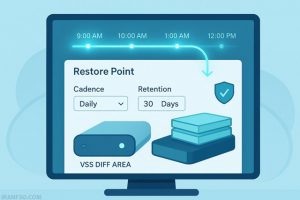
System Restore ابزاری در ویندوز است که به شما امکان میدهد تغییرات ایجاد شده در سیستم عامل را بازگردانید. این تغییرات میتواند شامل نصب نرمافزارها، درایورها یا حتی بهروزرسانیهای سیستمی باشد. System Restore با ایجاد “نقاط بازگشت” (Restore Points) در فواصل زمانی مشخص یا قبل از انجام تغییرات مهم، این امکان را فراهم میکند که در صورت بروز مشکل، سیستم خود را به حالت قبلی بازگردانید.
ایجاد یک نقطه بازگشت (Restore Point)
پیش از اینکه بتوانید از System Restore استفاده کنید، باید نقاط بازگشتی داشته باشید که ویندوز به طور خودکار یا دستی ایجاد کرده است. برای ایجاد یک نقطه بازگشت دستی، مراحل زیر را دنبال کنید:
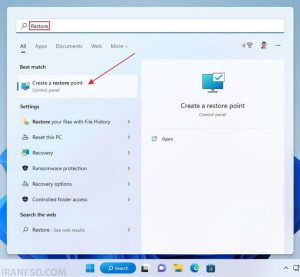
باز کردن منوی Start و جستجوی “Create a restore point”.
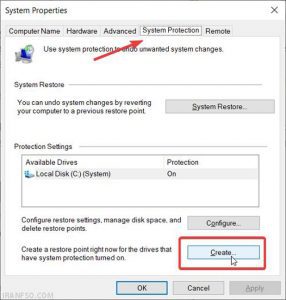
کلیک بر روی نتیجه جستجو تا پنجره System Properties باز شود.
در بخش Protection Settings، درایوی که میخواهید از آن پشتیبان بگیرید (معمولاً درایو C) را انتخاب کنید.
شما همچنین می توانید برای آشنایی با رفع مشکل صفحه آبی مرگ (BSOD) در ویندوز، مقاله “راهنمای جامع رفع مشکل صفحه آبی مرگ (BSOD) در ویندوز” مطالعه نمایید.
روی دکمه Create کلیک کنید.
در پنجره باز شده، نامی برای نقطه بازگشت وارد کنید تا بتوانید آن را به راحتی شناسایی کنید.
روی Create کلیک کنید و منتظر بمانید تا فرآیند ایجاد نقطه بازگشت به اتمام برسد.
بازگردانی سیستم به یک نقطه بازگشت
اگر به هر دلیلی سیستم شما دچار مشکل شده و میخواهید به وضعیت قبلی بازگردید، میتوانید از System Restore استفاده کنید:
باز کردن منوی Start و جستجوی “System Restore”.
روی نتیجه جستجو کلیک کنید تا پنجره System Restore باز شود.
در این مرحله، ویندوز به شما چند گزینه برای بازگردانی ارائه میدهد. میتوانید نقطه بازگشتی را که خودتان ایجاد کردهاید یا نقطههای بازگشت خودکار ویندوز را انتخاب کنید.
شما همچنین می توانید برای آشنایی با روشهای تغییر آیکون برنامهها در ویندوز، مقاله “روشهای تغییر آیکون برنامهها در ویندوز” مطالعه نمایید.
پس از انتخاب نقطه بازگشت مناسب، روی Next کلیک کنید.
در پنجره تأیید، روی Finish کلیک کنید تا فرآیند بازگردانی آغاز شود.
نکات مهم درباره استفاده از System Restore
تأثیر بر فایلها: System Restore تغییرات سیستمی را برمیگرداند اما تأثیری بر فایلهای شخصی شما ندارد. با این حال، اگر فایلی توسط برنامهای ایجاد شده باشد که بعداً حذف شود، ممکن است آن فایل نیز حذف شود.
بهروزرسانیهای امنیتی: برخی بهروزرسانیهای ویندوز، بهخصوص بهروزرسانیهای امنیتی، ممکن است پس از بازگردانی نیاز به نصب مجدد داشته باشند.
فضای ذخیرهسازی: نقاط بازگشت میتوانند فضای زیادی از هارد دیسک شما را اشغال کنند. بنابراین تنظیم میزان فضای ذخیرهسازی اختصاص داده شده به System Restore بسیار مهم است.
عدم موفقیت در بازگردانی: در موارد نادر، ممکن است بازگردانی با موفقیت انجام نشود. در این صورت، ویندوز به طور خودکار تلاش میکند تا سیستم را به حالتی که پیش از شروع بازگردانی بوده است بازگرداند.
شما همچنین می توانید برای آشنایی با روشهای موثر بازیابی رمز عبور در ویندوز، macOS و لینوکس، مقاله “روشهای موثر بازیابی رمز عبور در ویندوز، macOS و لینوکس” مطالعه نمایید.
مشکلات رایج و راهحلها
نقاط بازگشت کافی وجود ندارد: اگر ویندوز اعلام کند که نقاط بازگشتی برای بازگردانی وجود ندارد، ممکن است ویژگی System Restore غیرفعال باشد یا نقاط بازگشت قبلی به دلیل کمبود فضای دیسک حذف شده باشند. در این حالت، مطمئن شوید که System Restore فعال است و فضای کافی برای ایجاد نقاط بازگشت جدید در اختیار دارد.
بازگردانی ناموفق: گاهی اوقات ممکن است بازگردانی با موفقیت انجام نشود. این مشکل میتواند ناشی از تداخل نرمافزاری یا خرابی درایو باشد. در چنین مواردی، میتوانید از حالت Safe Mode برای اجرای System Restore استفاده کنید.
شما همچنین می توانید برای آشنایی با آموزش حذف برنامهها در ویندوز، مقاله “آموزش حذف برنامهها در ویندوز: از ابزارهای داخلی تا شخص ثالث” مطالعه نمایید.
کلام آخر
System Restore یکی از ابزارهای قدرتمند و مفید ویندوز است که میتواند در مواقع بروز مشکل، سیستم شما را نجات دهد. با ایجاد نقاط بازگشت به موقع و استفاده صحیح از این ابزار، میتوانید از بسیاری از مشکلات سیستمی پیشگیری کرده و در صورت بروز مشکل، به راحتی آن را برطرف کنید. امیدواریم این مقاله به شما در استفاده بهینه از System Restore کمک کرده باشد.





با سلام
در صورت بروز مشکلات ذکر شده باید به تعمیرگاه مراجعه کرد؟
با سلام اگر مشکلاتی مانند عملکرد نادرست سیستم، مشکلات سختافزاری، نرمافزاری یا هرگونه خرابی پیش آمده است، مراجعه به تعمیرگاه میتواند گزینه مناسبی باشد، به ویژه اگر مشکل پیچیدهتر از آن باشد که بتوانید خودتان آن را رفع کنید.
سلام من دوبار بدون اینکه بدونم چه چیزی هست ری استور کردم و الان سیستم کلا خراب شده و روشن که میکنی یه صفحه سیاه میاد و چند تا متن دوباره از اول روشن میشه و کلا همین یه مورد تکرار می شود ویندوز هم xp است
سلام وقتتون بخیر
برای حل مشکل بوت در ویندوز XP، ابتدا سیستم رو با سی دی نصب ویندوز بوت کنید و وارد Recovery Console بشید. سپس از دستور chkdsk /f برای تعمیر سیستم استفاده کنید. اگر مشکل از MBR باشه، دستور fixmbr رو وارد کنید. همچنین میتونید سیستم رو در حالت Safe Mode راهاندازی کرده و مشکل رو بررسی کنید. اگر هیچکدوم از این روشها کار نکرد، ممکنه نیاز به نصب مجدد ویندوز داشته باشید.