Apple Intelligence دوباره فعال شد! چگونه آن را خاموش کنیم؟
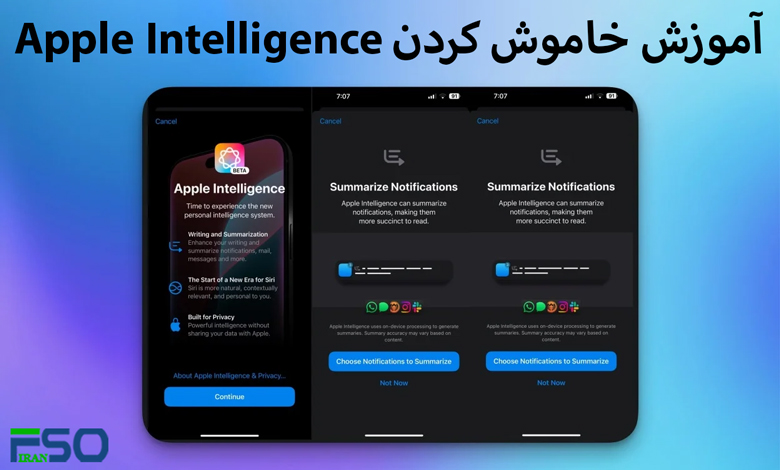
اگر سعی کردهاید Apple Intelligence را غیرفعال کنید، به نظر میرسد که این قابلیت پیام شما را دریافت نکرده است! آخرین بهروزرسانی iOS 18.3.2 یک مشکل امنیتی را رفع میکند—که خبر خوبی است—اما در این فرایند، Apple Intelligence بهصورت خودکار فعال میشود، حتی اگر قبلاً آن را خاموش کرده باشید. این موضوع در مورد iPadOS 18.3.2 و MacOS Sequoia 15.3.2 نیز صدق میکند.
اگر فعلاً تمایلی به استفاده از هوش مصنوعی اپل ندارید، کسی شما را سرزنش نمیکند. این قابلیت هنوز در مرحله آزمایشی (بتا) است—که احتمالاً به همین دلیل آزاردهنده است که دوباره فعال میشود. خلاصههای پیامها ممکن است دقیق نباشند، تصاویر تولیدشده غیرقابل پیشبینیاند و جهش وعده دادهشده در قابلیتهای Siri نیز بهطور رسمی به تعویق افتاده است.
با این حال، خاموش کردن Apple Intelligence آسان است، چه بخواهید آن را بهطور کامل غیرفعال کنید یا فقط برخی از ویژگیهای خاص آن را خاموش نمایید.
چرا باید Apple Intelligence را خاموش کنیم؟
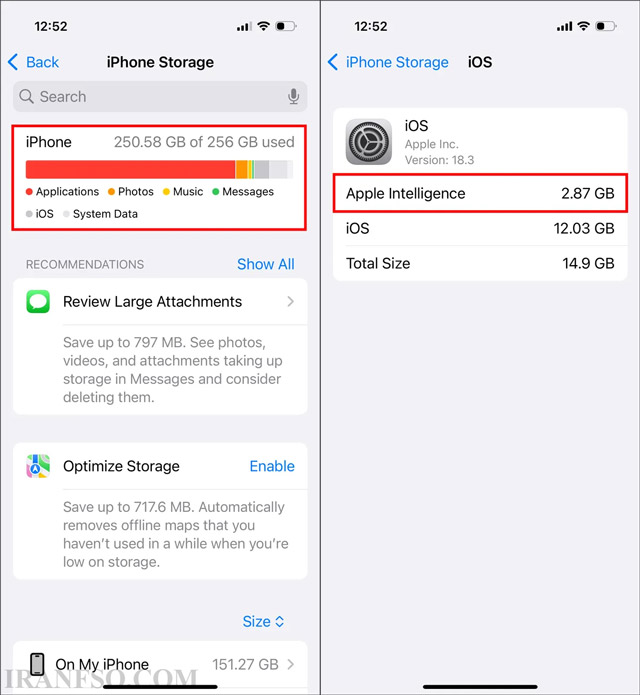
از زمان انتشار اولین ویژگیهای Apple Intelligence در iOS 18.1، برخی از کاربران تصمیم گرفتند که این فناوری جدید را غیرفعال کنند. ابزارهایی مانند Image Playground، Genmoji و خلاصه پیامها میتوانند تا ۷ گیگابایت از حافظه داخلی دستگاه شما را اشغال کنند—که اگر فضای ذخیرهسازی محدودی داشته باشید، مقدار قابل توجهی است.
حتی اگر فضای ذخیرهسازی برایتان مسئلهای نباشد، ممکن است اصلاً به این قابلیتهای هوش مصنوعی اپل علاقهای نداشته باشید. طبق یک نظرسنجی جدید از SellCell، ۷۳٪ از کاربران اپل معتقدند که هوش مصنوعی ارزش چندانی به تجربه کاربری اضافه نمیکند. در نظرسنجی دیگری که CNET انجام داده، ۲۵٪ از کاربران گوشیهای هوشمند به هوش مصنوعی علاقهای ندارند.

یا شاید ترجیح میدهید با قابلیتهایی که خلاصههای نادرست تولید میکنند یا بهراحتی بدون Apple Intelligence هم قابل جایگزینی هستند، سروکار نداشته باشید.
آیا Apple Intelligence آماده است که بهصورت پیشفرض فعال باشد؟
من مخالف هوش مصنوعی نیستم—ویژگیهایی مانند خلاصه اعلانها و ابزار Clean Up در اپلیکیشن Photos را مفید میدانم. اما Apple Intelligence هنوز در حال توسعه است و اپل در حالی که آن را تبلیغ میکند، همچنان مشغول بهبود آن است. اگر نمیخواهید حواستان پرت شود یا احساس کنید که در حال آزمایش ویژگیهای اپل هستید (کاری که نسخههای بتا برای آن طراحی شدهاند)، جای نگرانی نیست.
بهخاطر داشته باشید که Apple Intelligence فقط روی iPhone 15 Pro، iPhone 16، iPhone 16E، iPhone 16 Pro و مکها و آیپدهای سری M (بهعلاوه جدیدترین iPad mini) فعال میشود.
چگونه ببینیم که Apple Intelligence چقدر از حافظه را اشغال کرده است؟
اگر نگران میزان فضای اشغالشده توسط Apple Intelligence هستید، میتوانید با رفتن به مسیر زیر مقدار فضای مصرفی را مشاهده کنید:
Settings > General > iPhone (یا iPad) Storage > iOS (یا iPadOS)
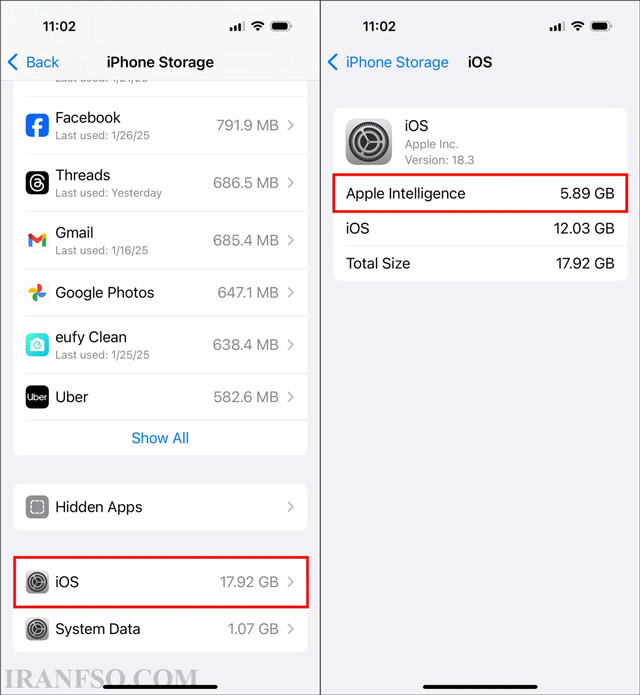
توجه داشته باشید که حتی پس از خاموش کردن Apple Intelligence، فضای اشغالشده آن همچنان در لیست iOS Storage نمایش داده میشود. اما اگر حافظه دستگاه پر شود و سیستم به این فضای غیرفعال نیاز داشته باشد، iOS آن را بازیابی خواهد کرد.
چگونه Apple Intelligence را بهطور کامل خاموش کنیم؟ (در آیفون، آیپد و مک)
۱. وارد Settings (آیفون و آیپد) یا System Settings (مک) شوید.
۲. گزینه Apple Intelligence & Siri را انتخاب کنید.
۳. گزینه Apple Intelligence را خاموش کنید.
۴. در پنجره تأیید، گزینه Turn Off Apple Intelligence را بزنید.
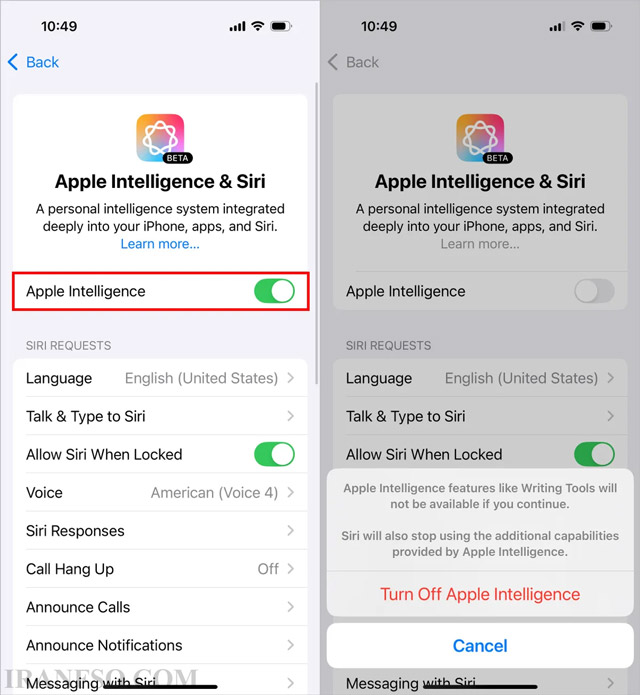
با غیرفعال کردن این قابلیت، موارد زیر را از دست میدهید:
- ابزارهای نوشتاری
- خلاصه اعلانها
- هوش بصری (فقط در iPhone 16 و iPhone 16 Pro)
- Genmoji (در آیفون و آیپد؛ هنوز در مک موجود نیست)
- Image Playground (اپلیکیشن باقی میماند، اما دیگر نمیتوانید تصاویر جدید ایجاد کنید)
- پشتیبانی از ChatGPT در Siri
- ابزار Image Wand در اپلیکیشن Notes
(جالب است که ابزار Clean Up در Photos حتی پس از خاموش کردن Apple Intelligence فعال میماند، احتمالاً به این دلیل که هنگام اولین استفاده، منابع موردنیاز آن دانلود و ذخیره شدهاند.)
چگونه برخی از ویژگیهای Apple Intelligence را بهصورت جداگانه غیرفعال کنیم؟
اگر برخی از قابلیتهای Apple Intelligence را مفید میدانید اما برخی دیگر را مزاحم یا غیرضروری، میتوانید ویژگیهای خاصی را از طریق تنظیمات اپلیکیشنهای مربوطه خاموش کنید.
به عنوان مثال، برای غیرفعال کردن خلاصه پیامها در اعلانها:
Settings > Apps > Messages را باز کرده و گزینه Summarize Messages را خاموش کنید.
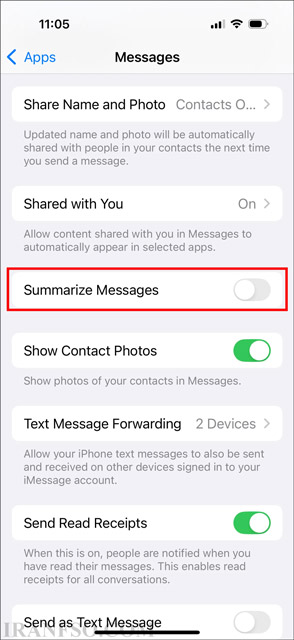
برخی قابلیتها در سطح سیستم فعال هستند. ابزارهای نوشتاری که بهصورت هوشمند متن را تصحیح یا بازنویسی میکنند، در هر اپلیکیشنی که متن را انتخاب کنید ظاهر میشوند. برای غیرفعال کردن این قابلیت، باید Apple Intelligence را بهطور کامل خاموش کنید.
همچنین در تنظیمات تقریباً هر اپلیکیشن، گزینهای به نام Apple Intelligence & Siri وجود دارد که شامل گزینه Learn from this App است (بهصورت پیشفرض فعال). این گزینه فقط مشخص میکند که Apple Intelligence و Siri چگونه از نحوه استفاده شما از آن اپلیکیشن برای ارائه پیشنهادات یاد میگیرند و روی ویژگیهای Apple Intelligence تأثیر مستقیمی ندارد.
چگونه قابلیتهای Apple Intelligence را از طریق Screen Time غیرفعال کنیم؟
گزینه دیگری که میتواند عملکرد Apple Intelligence را محدود کند، در تنظیمات Screen Time قرار دارد. Screen Time برای کنترل میزان دسترسی به اپلیکیشنها و قابلیتهای مختلف (مثلاً برای کودکان) طراحی شده، اما میتوان از آن برای غیرفعال کردن برخی از اجزای Apple Intelligence نیز استفاده کرد.
۱. وارد اپلیکیشن Settings شوید و به مسیر Screen Time > Content & Privacy Restrictions بروید.
۲. اگر Content & Privacy Restrictions خاموش است، آن را فعال کنید. نگران نباشید—همه چیز بهصورت پیشفرض مجاز باقی میماند.
3. گزینه Intelligence & Siri را انتخاب کنید.
4. روی سه گزینه Image Creation (شامل Image Playground و Genmoji)، Writing Tools و ChatGPT Extension ضربه بزنید و انتخاب کنید که آیا میخواهید آنها را مجاز کنید یا غیرفعال نمایید.
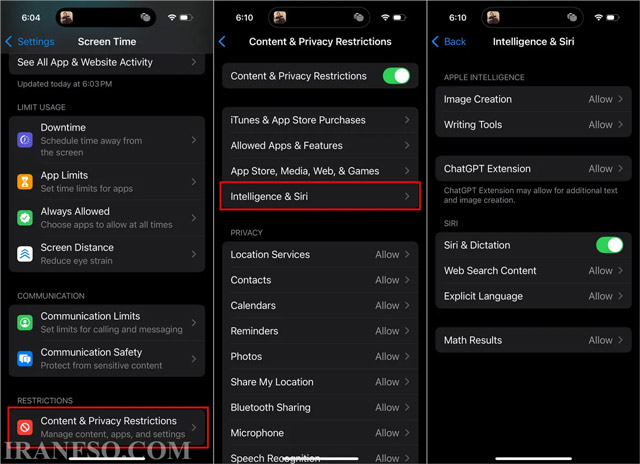
به این ترتیب، کنترل کاملی روی نحوه اجرای Apple Intelligence در دستگاه خود خواهید داشت.
کلام آخر
Apple Intelligence هنوز در مراحل اولیه توسعه قرار دارد و برای همه کاربران گزینه مناسبی نیست. اگر از امکانات آن لذت میبرید، میتوانید از ویژگیهای مختلف آن بهره ببرید. اما اگر ترجیح میدهید فضای ذخیرهسازی دستگاه خود را مدیریت کنید یا نگران حریم خصوصی هستید، روشهای غیرفعال کردن آن را بررسی کنید. در نهایت، این شما هستید که باید تصمیم بگیرید که آیا Apple Intelligence ارزش فعال بودن را دارد یا نه! 🚀