فعال کردن حسگر اثر انگشت در ویندوز
قابلیت اسکن اثر انگشت در ویندوز به این منظور است که به شما امکان میدهد با استفاده از اثر انگشتهای خود به جای وارد کردن رمز عبور، به سیستم ورود کنید. این ویژگی امنیتی بسیار مفید است، زیرا اثر انگشت هر فرد منحصر به فرد است و برای دسترسی به سیستم نیازی به یادگیری و حفظ رمز عبور ندارید.
برای فعال كردن اثر انگشت لپ تاپ ابتدا باید مطمئن شوید که سختافزار مربوط به حسگر اثر انگشت فعال و درایور آن نصب شده است. در بسیاری از مدلها، نصب حسگر اثر انگشت به معنای نصب نرمافزار یا درایور مخصوص آن است تا سیستم بتواند حسگر اثر انگشت لپ تاپ را شناسایی کند. استفاده از اثر انگشت لپ تاپ روشی ایمن و سریع برای ورود به ویندوز و محافظت از اطلاعات است. اگر نمیدانید چگونه اثر انگشت لپ تاپ را فعال کنیم، کافیست به تنظیمات Sign-in options در ویندوز مراجعه کنید. در بخش امنیتی سیستم، میتوانید فینگر پرینت لپ تاپ خود را تنظیم کنید. در نهایت، برای اینکه بدانید چگونه برای لپ تاپ اثر انگشت بگذاریم، مراحل ثبت اثر انگشت را دنبال کرده و با قرار دادن انگشت روی حسگر، ورود بینیاز از رمز عبور را تجربه کنید.

برای استفاده از این قابلیت در ویندوز، نیاز به سختافزاری دارید که اسکن اثر انگشت را انجام دهد و همچنین درایورهای مرتبط با اسکن اثر انگشت نصب شده باشند. بعد از فعالسازی این ویژگی، میتوانید به سادگی انگشتهای خود را به دستگاه اسکن کنید تا به سیستم دسترسی پیدا کنید.
برای فعال كردن اثر انگشت لپ تاپ در ویندوز ۱۱ کافیست ابتدا درایور حسگر اثر انگشت دستگاه خود را نصب کنید. اگر سیستم شما ویندوز ۱۰ دارد، روند فعال كردن اثر انگشت لپ تاپ در ویندوز 10 تقریبا مشابه است و از طریق بخش Settings > Accounts > Sign-in options انجام میشود. در صورتی که درایور حسگر نصب نشده باشد، باید از وبسایت رسمی سازنده یا منابع معتبر اقدام به دانلود درایور اثر انگشت برای ویندوز 10 کنید. همچنین اگر از نسخههای قدیمیتر استفاده میکنید، امکان فعال سازی اثر انگشت لپ تاپ در ویندوز 7 نیز وجود دارد، اما نیاز است درایور سازگار با ویندوز ۷ را روی سیستم نصب نمایید. برای کاربران جدیدتر نیز، میتوان آخرین نسخه دانلود درایور اثر انگشت برای ویندوز 11 را تهیه و نصب کرد تا حسگر به درستی شناسایی و فعال شود.
لینک پیشنهادی: شما همچنین می توانید برای یادگیری روش های تنظیم نرخ تازه سازی Refresh Rate در ویندوز، مقاله “تغییر نرخ تازه سازی (Refresh Rate) در ویندوز” مطالعه نمایید.فعالسازی و نصب حسگر اثر انگشت لپ تاپ
اثر انگشت لپ تاپ یکی از سریعترین و امنترین روشها برای ورود به ویندوز است. برای استفاده از این قابلیت، ابتدا باید مطمئن شوید که دستگاه شما دارای حسگر بیومتریک است. برای اینکه بدانید از کجا بفهمیم لپ تاپ اثر انگشت دارد، کافیست وارد Device Manager شوید و در بخش Biometric Devices به دنبال عبارت Fingerprint Sensor بگردید.
اگر دستگاه شما این قابلیت را دارد، مرحله بعدی نصب درایور اثر انگشت لپ تاپ است. این درایور را میتوانید از وبسایت رسمی سازنده دانلود کنید. در بعضی مدلها، علاوه بر درایور، نیاز به نرم افزار اسکنر اثر انگشت کامپیوتر هم دارید تا عملکرد حسگر کامل شود.
پس از نصب، برای فعال کردن اثر انگشت در ویندوز، وارد Settings > Accounts > Sign-in options شوید. در این بخش، گزینه Windows Hello Fingerprint را انتخاب کنید. این کار همان فعال سازی اثر انگشت لپ تاپ محسوب میشود. اگر بهدنبال این هستید که بدانید چگونه حسگر اثر انگشت را فعال کنیم یا چگونه بیومتریک را فعال کنیم، این مسیر بهترین روش است.
قابلیت ورود با اثر انگشت نهتنها امنیت شما را بالا میبرد، بلکه سرعت ورود به سیستم را هم افزایش میدهد. در مدلهایی مانند حسگر اثر انگشت لپ تاپ ایسوس، روند کار مشابه است و تنها باید از نسخه سازگار درایور اثر انگشت لپ تاپ با مدل دستگاه استفاده کنید.
اگر با مشکلی مثل «چرا اثر انگشت لپ تاپ کار نمیکنه» مواجه شدید، علت میتواند نصب ناقص درایور، غیرفعال بودن سرویسهای بیومتریک در ویندوز یا حتی ایراد سختافزاری در خود حسگر باشد.
قابلیت اسکن اثر انگشت در ویندوز دارای مزایای مهمی است:
- امنیت بالا: اسکن اثر انگشت به عنوان یک ویژگی بیومتریک، امنیت بسیار بالایی ارائه میدهد. اثر انگشت هر فرد منحصر به فرد است و تقلب بسیار دشوار است. این به شما امکان میدهد تا از دسترسی غیرمجاز به سیستم خود جلوگیری کنید.
- راحتی و سرعت: استفاده از اثر انگشت برای ورود به سیستم بسیار سریع و آسان است. شما نیازی به وارد کردن یک رمز عبور ندارید و تنها کافی است انگشت خود را به دستگاه اسکن کنید تا به سیستم دسترسی پیدا کنید.
- حذف نیاز به یادگیری رمز عبور: با استفاده از اسکن اثر انگشت، شما نیازی به یادگیری و حفظ رمز عبورهای پیچیده ندارید. این به شما امکان میدهد تا از نگرانیهای مربوط به فراموش کردن رمز عبورها خلاص شوید.
- ترکیب با ویژگیهای دیگر: ویندوز معمولاً از اسکن اثر انگشت به همراه دیگر ویژگیهای بیومتریک مانند تشخیص چهره و اسکن چشم استفاده میکند. این ترکیب ویژگیها امنیت را افزایش میدهد و به کاربران انتخابهای بیشتری برای ورود به سیستم ارائه میدهد.
- دسترسی به اطلاعات شخصی: این ویژگی به شما امکان میدهد به اطلاعات شخصی و حساس خود دسترسی داشته باشید و جلوی دیگران از دسترسی غیرمجاز به آنها را بگیرید.
از آنجایی که اسکن اثر انگشت مزایای امنیتی بالایی دارد و همچنین راحت و آسان است، اغلب کاربران از این ویژگی در ویندوز بهره میبرند.
ویندوز از ویژگی Windows Hello برای اسکن اثر انگشت، تشخیص چهره و احتمالاً دیگر ویژگیهای بیومتریک مانند اسکن چشم استفاده میکند. این ویژگیها به افزایش امنیت ویندوز و راحتی کاربران در ورود به سیستم کمک میکنند.

لینک پیشنهادی: شما همچنین می توانید برای آشنایی با روش های فعالسازی تایپ صوتی در ویندوز، مقاله “فعالسازی تایپ صوتی در ویندوز” مطالعه نمایید.
در کل، اسکن اثر انگشت دارای مزایای امنیتی و راحتی بالا است، اما همچنین نیاز به مراعات مسائل امنیتی و تکنولوژیهای بهروز دارد تا از معایب ممکن جلوگیری شود.
لینک پیشنهادی: شما همچنین می توانید برای آشنایی با روش های مخفی کردن فایل و پوشه در ویندوز، مقاله “مخفی کردن فایل و پوشه در ویندوز” مطالعه نمایید.
برای تنظیم اثر انگشت خود در ویندوز 10، به Settings > Accounts > Sign-in options بروید، سپس Windows Hello Fingerprint را انتخاب کنید و دکمه Set up را کلیک کنید. صفحه خوش آمدید به Windows Hello را بخوانید و اگر میخواهید درباره Windows Hello اطلاعات بیشتری کسب کنید، روی لینک بیشتر بدانید کلیک کنید.
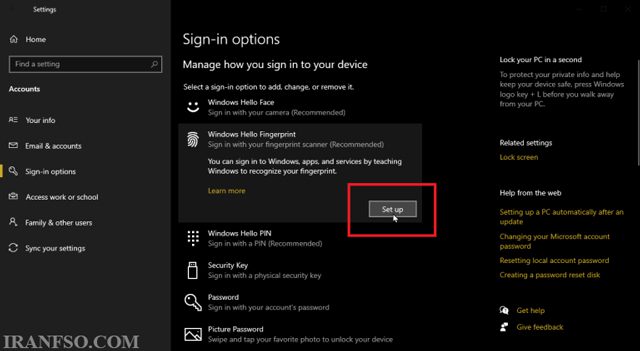
روی دکمه شروع کلیک کنید، سپس پین خود را وارد کنید. اکنون اسکنر اثر انگشت را لمس کنید. دستورالعمل ها را دنبال کنید تا تنظیم کامل شود.

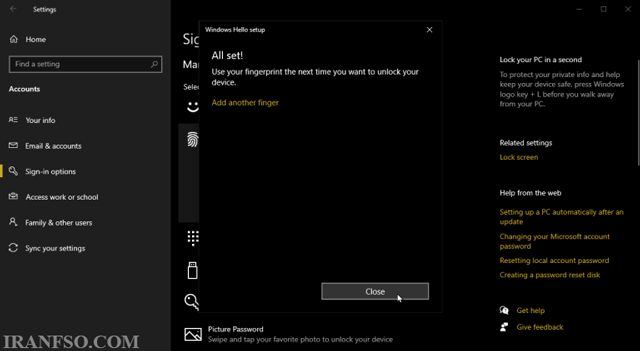
پس از اتمام، به شما گفته می شود که دفعه بعد که می خواهید قفل دستگاه خود را باز کنید می توانید از اثر انگشت خود استفاده کنید. در این مرحله، در صورت تمایل می توانید اثر انگشت دیگری اضافه کنید.
لینک پیشنهادی: شما همچنین می توانید برای آشنایی با روش های ریست فکتوری لپ تاپ و ویندوز، مقاله “آموزش ریست فکتوری لپ تاپ” مطالعه نمایید.
برای تنظیم اثر انگشت خود در ویندوز 11، به Settings > Accounts > Sign-in options بروید، سپس روی دکمه Fingerprint Recognition (Windows Hello) کلیک کنید.
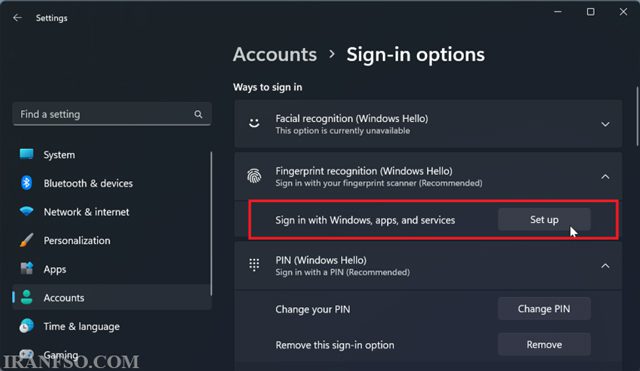
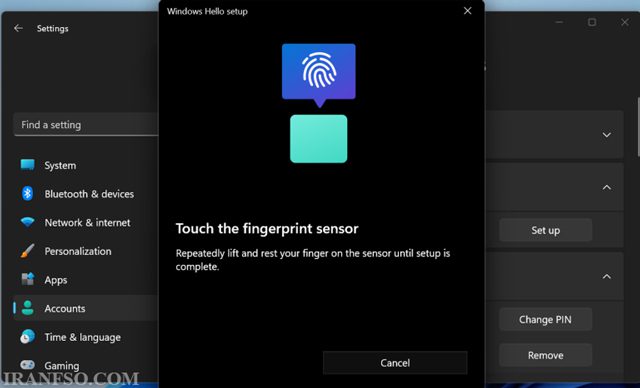
روی دکمه Set up کلیک کنید، سپس Get start را انتخاب کنید و پین خود را وارد کنید. مراحل را برای بلند کردن و استراحت دادن انگشت خود تا تکمیل تنظیمات دنبال کنید. پس از اتمام، می توانید اثر انگشت دیگری اضافه کنید.
قابلیت اسکن اثر انگشت در ویندوز مزایای مهمی از جمله امنیت بالا، راحتی و سرعت ورود به سیستم، حذف نیاز به یادگیری و حفظ رمز عبورها، ترکیب با ویژگیهای دیگر بیومتریک و دسترسی به اطلاعات شخصی را دارد. این ویژگی به کاربران امکان میدهد از رمز عبورهای قوی و پیچیده خلاص شوند و به سادگی و با اطمینان به سیستم دسترسی پیدا کنند.
با این حال، معایب اسکن اثر انگشت نیز وجود دارد، از جمله محدودیتهای امنیتی در صورت عدم تنظیم مناسب، پیشرفت تکنولوژی و تغییرات فیزیکی در انگشت، و هزینههای اضافی برای تجهیزات دارای این ویژگی.
لینک پیشنهادی: شما همچنین می توانید برای یادگیری روش های رمزگذاری فایل و پوشه در ویندوز، مقاله “رمز گذاری پوشه و فایل در ویندوز” مطالعه نمایید.
به طور کلی، استفاده از اسکن اثر انگشت در ویندوز تا حد زیادی به نیازها و ترجیحات شما بستگی دارد. برای بسیاری از کاربران، این ویژگی مفید و مورد توجه است و به افزایش امنیت و سهولت در استفاده از سیستم کمک میکند.




آیا امکان استفاده از حسگر اثر انگشت برای ورود به وبسایتها و برنامهها وجود دارد؟
بله، امکان استفاده از حسگر اثر انگشت برای ورود به وبسایتها و برنامهها وجود دارد. این فناوری به عنوان یک روش احراز هویت دو فاکتوری استفاده میشود که به امنیت ورود کاربران به سایتها و برنامهها کمک میکند.
گزینهset up واسمفعالنیستچیکارکنم؟
اگر گزینه “Set up” برای Windows Hello Fingerprint غیرفعال است، میتواند به چند دلیل باشد. در اینجا چند راهکار برای رفع مشکل آورده شده است:
1. بررسی سازگاری دستگاه:
ابتدا اطمینان حاصل کنید که دستگاه شما حسگر اثر انگشت (Fingerprint) دارد و ویندوز شما از این قابلیت پشتیبانی میکند.
بررسی کنید که درایور حسگر اثر انگشت به درستی نصب شده باشد. برای این کار به Device Manager بروید و مطمئن شوید که حسگر اثر انگشت در لیست وجود دارد و علامت خطا (مثل علامت زرد یا قرمز) ندارد.
2. بهروزرسانی درایورها:
درایور حسگر اثر انگشت خود را بهروزرسانی کنید. میتوانید به سایت سازنده دستگاه مراجعه کرده و آخرین درایور را دانلود و نصب کنید.
3. بررسی آپدیتهای ویندوز:
اطمینان حاصل کنید که ویندوز شما بهروز است. به Settings > Update & Security > Windows Update رفته و بررسی کنید که آیا آپدیتهای جدیدی وجود دارد یا خیر.
4. ریست تنظیمات Windows Hello:
اگر Windows Hello قبلاً تنظیم شده و به مشکل خورده است، ممکن است نیاز باشد تنظیمات آن را ریست کنید. به Settings > Accounts > Sign-in options رفته و Windows Hello Fingerprint را حذف کنید و سپس دوباره تنظیم کنید.
5. تست در حالت Safe Mode:
ویندوز را در حالت Safe Mode بوت کنید و بررسی کنید که آیا مشکل همچنان وجود دارد یا خیر. اگر در Safe Mode مشکلی نبود، ممکن است نرمافزارهای ثالث در حالت عادی مشکل ایجاد کرده باشند.
6. بررسی Group Policy یا Registry:
در صورتی که از نسخههای Pro یا Enterprise استفاده میکنید، ممکن است تنظیمات Group Policy یا Registry مانع فعال شدن این گزینه شده باشد. بررسی کنید که محدودیتی از این طریق اعمال نشده باشد.
Sign in option رو میزنم وارد صفحه جدید نمیشه و همینجوری لود میشه
سلام وقتتون بخیر
برای حل مشکل فعال کردن حسگر اثر انگشت در ویندوز و عدم ورود به صفحه جدید هنگام کلیک روی Sign In، ابتدا موارد زیر را بررسی کنید:
بررسی درایور حسگر اثر انگشت: وارد Device Manager شوید و اطمینان حاصل کنید که درایور حسگر اثر انگشت به درستی نصب شده باشد. اگر درایور مشکل داشت، آن را بهروزرسانی یا دوباره نصب کنید.
فعال کردن Windows Hello:
به Settings بروید و از بخش Accounts، وارد Sign-in options شوید.
در قسمت Windows Hello Fingerprint، گزینه Set up را انتخاب کنید و دستورالعملها را دنبال کنید.
بهروز رسانی ویندوز: اطمینان حاصل کنید که ویندوز شما به آخرین نسخه بهروز است، چرا که برخی مشکلات ممکن است به دلیل نسخه قدیمی ویندوز باشد.
ریستارت سیستم: بعد از انجام تغییرات، سیستم را ریستارت کنید تا تغییرات اعمال شوند.