تغییر عکس پس زمینه (Wallpaper) در ویندوز: راهنمای جامع و قدم به قدم
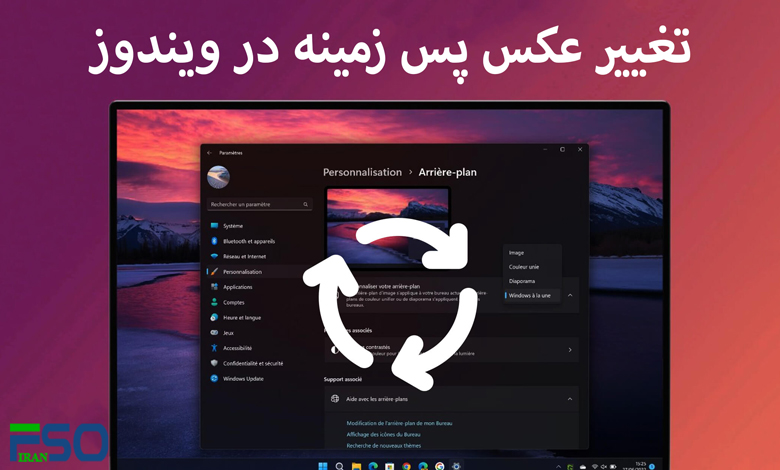
یکی از سادهترین راهها برای شخصیسازی محیط ویندوز، تغییر عکس پس زمینه (Wallpaper) یا بک گراند ویندوز است. بسیاری از کاربران ترجیح میدهند به جای تصاویر پیشفرض، از عکسهای شخصی، تصاویر طبیعت، آثار هنری یا والپیپرهای باکیفیت برای دسکتاپ خود استفاده کنند تا محیط کار جذابتر و دلنشینتری داشته باشند.
اگر برایتان سوال است چگونه تصویر زمینه کامپیوتر را عوض کنیم یا چگونه بک گراند لپ تاپ را عوض کنیم، باید بدانید این کار در تمام نسخههای ویندوز تنها با چند کلیک قابل انجام است. همچنین میتوانید علاوه بر انتخاب یک تصویر ثابت، از قابلیتهایی مانند نمایش اسلاید (Slideshow)، رنگ ثابت (Solid Color) یا Windows Spotlight در نسخههای جدید ویندوز استفاده کنید.
در این آموزش، روش تغییر تصویر زمینه کامپیوتر در ویندوز XP، ویندوز 7، ویندوز 8، ویندوز 10 و ویندوز 11 را بهصورت مرحلهبهمرحله بررسی میکنیم تا بتوانید بهراحتی بک گراند کامپیوتر یا بک گراند لپ تاپ خود را مطابق سلیقهتان تغییر دهید.
🖼️ چگونه بک گراند (Wallpaper) لپ تاپ را عوض کنیم؟
ویندوز بهصورت پیشفرض مجموعهای از تصاویر زیبا را بهعنوان والپیپر ویندوز در اختیار کاربران قرار میدهد، اما محدود به این تصاویر نیستید. شما میتوانید هر تصویر دلخواهی را از گالری، هارد، فلش یا حتی تصاویر دانلودشده از اینترنت بهعنوان بک گراند ویندوز انتخاب کنید.
علاوه بر این، در نسخههای جدید ویندوز امکان تنظیم نمایش اسلاید، تغییر خودکار تصویر پسزمینه و حتی استفاده از تصاویر روز مایکروسافت نیز وجود دارد.
فرقی نمیکند از کامپیوتر رومیزی استفاده میکنید یا لپتاپ؛ مراحل تغییر بک گراند کامپیوتر و عوض کردن بک گراند لپ تاپ تقریباً مشابه است و تنها ظاهر منوها در نسخههای مختلف ویندوز کمی تفاوت دارد.
لینک پیشنهادی: اگر میخواهید با دستیار هوشمند مایکروسافت آشنا شوید، پیشنهاد میکنیم مقاله «کورتانا (Cortana) چیست؟» را نیز مطالعه کنید.
🖥️ تغییر عکس پس زمینه در ویندوز XP
اگرچه ویندوز XP یکی از نسخههای قدیمی ویندوز محسوب میشود، اما هنوز هم در برخی سیستمهای قدیمی مورد استفاده قرار میگیرد. اگر قصد دارید بک گراند ویندوز XP را تغییر دهید، کافی است مراحل زیر را انجام دهید.
- از منوی Start وارد Control Panel شوید.

- اگر کنترل پنل در حالت Classic View قرار دارد، آن را روی Category View تنظیم کنید.

- وارد بخش Appearance and Themes شده و گزینه مربوط به تغییر تصویر پسزمینه دسکتاپ را انتخاب کنید.

- روی گزینه Change Desktop Background یا Desktop Background کلیک کنید.

- یکی از تصاویر موجود را انتخاب کنید یا با استفاده از گزینه Browse عکس دلخواه خود را از داخل کامپیوتر انتخاب نمایید. در پایان روی Apply و سپس OK کلیک کنید تا تصویر زمینه کامپیوتر تغییر کند.

نکته: در ویندوز XP میتوانید نحوه نمایش تصویر را نیز مشخص کنید. گزینههایی مانند Center، Stretch و Tile تعیین میکنند تصویر چگونه روی صفحه نمایش داده شود.
اگر عکس دلخواه در لیست وجود نداشت چه کنیم؟
اگر تصویری که قصد دارید بهعنوان بک گراند کامپیوتر انتخاب کنید در لیست نمایش داده نمیشود، کافی است روی گزینه Browse کلیک کرده و فایل موردنظر را از داخل سیستم انتخاب کنید.
بهتر است از تصاویر با وضوح مناسب استفاده کنید تا کیفیت عکس صفحه کامپیوتر کاهش پیدا نکند و تصویر بهصورت کشیده یا تار نمایش داده نشود.
لینک پیشنهادی: اگر قصد دارید امنیت سیستم خود را افزایش دهید، مطالعه مقاله «فعال کردن حسگر اثر انگشت در ویندوز» را از دست ندهید.
با انجام مراحل بالا، میتوانید در ویندوز XP بهراحتی عوض کردن تصویر زمینه کامپیوتر را انجام دهید و از تصاویر دلخواه خود بهعنوان بک گراند ویندوز استفاده کنید. در ادامه، نحوه تغییر تصویر زمینه کامپیوتر در ویندوز 7 و نسخههای جدیدتر را بررسی خواهیم کرد.
🖥️ تغییر عکس پس زمینه در ویندوز 7
اگر از ویندوز 7 استفاده میکنید و این سوال برایتان پیش آمده که چگونه تصویر زمینه کامپیوتر را عوض کنیم ویندوز 7 یا چگونه پس زمینه لپ تاپ را عوض کنیم ویندوز 7، کافی است مراحل زیر را دنبال کنید. در این نسخه از ویندوز، بخش Personalize امکانات مناسبی برای شخصیسازی دسکتاپ در اختیار کاربران قرار میدهد.
- روی قسمت خالی دسکتاپ کلیک راست کرده و گزینه Personalize را انتخاب کنید. با این کار صفحه تنظیمات شخصیسازی ویندوز باز میشود.

- در پایین پنجره، روی گزینه Desktop Background کلیک کنید.

- اکنون میتوانید یکی از تصاویر پیشفرض ویندوز را انتخاب کنید یا با انتخاب گزینه Browse، تصویر دلخواه خود را از داخل کامپیوتر انتخاب نمایید. پس از انتخاب عکس، تغییرات بهصورت خودکار روی دسکتاپ اعمال میشود.
تنظیم نحوه نمایش تصویر در ویندوز 7
یکی از قابلیتهای کاربردی ویندوز 7، امکان تعیین نحوه نمایش تصویر روی صفحه است. اگر اندازه عکس با رزولوشن نمایشگر شما یکسان نباشد، میتوانید یکی از حالتهای زیر را انتخاب کنید:
- Fill: تصویر تمام صفحه را پوشش میدهد.
- Fit: تصویر بدون برش متناسب با صفحه نمایش داده میشود.
- Stretch: تصویر برای پر کردن صفحه کشیده میشود.
- Center: تصویر در مرکز صفحه قرار میگیرد.
- Tile: تصویر بهصورت تکرارشونده روی دسکتاپ نمایش داده میشود.
نکته: برای داشتن بهترین کیفیت بک گراند کامپیوتر، بهتر است از تصویری استفاده کنید که رزولوشن آن با رزولوشن مانیتور یا لپتاپ شما مطابقت داشته باشد.
چگونه تصویر زمینه کامپیوتر را از گالری انتخاب کنیم؟
یکی از سوالات پرتکرار کاربران این است که چگونه تصویر زمینه کامپیوتر را از گالری انتخاب کنیم؟
در ویندوز 7 کافی است پس از ورود به بخش Desktop Background روی گزینه Browse کلیک کرده و پوشهای را که تصاویر شما در آن قرار دارد انتخاب کنید. سپس تصویر موردنظر را انتخاب کرده و روی Save Changes کلیک نمایید.
با این روش میتوانید هر تصویر دلخواهی را بهعنوان بک گراند لپ تاپ یا بک گراند ویندوز خود تنظیم کنید.
🖥️ تغییر عکس پس زمینه در ویندوز 8
اگر از ویندوز 8 یا ویندوز 8.1 استفاده میکنید، مراحل تغییر تصویر زمینه کامپیوتر کمی با نسخههای قبلی تفاوت دارد، اما همچنان بسیار ساده است.
- ماوس را به گوشه پایین سمت راست صفحه ببرید تا Charms Bar نمایش داده شود. سپس روی Settings کلیک کنید.

- گزینه Personalize را انتخاب کنید.

- در این قسمت میتوانید تصویر زمینه، رنگ پنجرهها و سایر تنظیمات ظاهری ویندوز را مطابق سلیقه خود تغییر دهید. یکی از تصاویر موجود را انتخاب کنید یا با استفاده از گزینه Browse، عکس دلخواه خود را از داخل سیستم انتخاب نمایید.

استفاده از تصویر شخصی بهعنوان بک گراند ویندوز 8
اگر قصد دارید از یک عکس شخصی برای بک گراند کامپیوتر استفاده کنید، کافی است فایل موردنظر را پیدا کرده، روی آن کلیک راست کنید و گزینه Set as desktop background را انتخاب نمایید.
این روش یکی از سریعترین راههای عوض کردن بک گراند کامپیوتر در ویندوز 8 است و بدون نیاز به ورود به تنظیمات، تصویر انتخابی را مستقیماً روی دسکتاپ اعمال میکند.
شخصیسازی بیشتر در ویندوز 8
علاوه بر تغییر والپیپر ویندوز، در این بخش میتوانید تنظیمات دیگری را نیز تغییر دهید، از جمله:
- انتخاب رنگ پنجرهها
- تغییر صفحه قفل (Lock Screen)
- تنظیم تصویر حساب کاربری
- انتخاب تم (Theme)
- مدیریت تصاویر پسزمینه
این امکانات باعث میشوند ظاهر ویندوز کاملاً مطابق سلیقه شما شخصیسازی شود.
لینک پیشنهادی: اگر بعد از تغییر تصویر پسزمینه، کیفیت یا اندازه عکس مناسب نیست، پیشنهاد میکنیم مقاله «تغییر رزولوشن صفحه نمایش در ویندوز» را نیز مطالعه کنید.
با انجام مراحل بالا، میتوانید بهراحتی تغییر بک گراند کامپیوتر یا بک گراند لپ تاپ را در ویندوز 7 و ویندوز 8 انجام دهید. در ادامه نیز روش چگونه پس زمینه لپ تاپ را عوض کنیم ویندوز 10 و ویندوز 11 را بهصورت کامل بررسی خواهیم کرد.
🖥️ تغییر عکس پس زمینه در ویندوز 10
اگر از ویندوز 10 استفاده میکنید و این سوال برایتان پیش آمده که چگونه پس زمینه لپ تاپ را عوض کنیم ویندوز 10 یا چگونه عکس صفحه کامپیوتر را عوض کنیم، کافی است مراحل زیر را دنبال کنید. ویندوز 10 امکانات متنوعی برای شخصیسازی دسکتاپ در اختیار کاربران قرار میدهد و میتوانید تنها در چند دقیقه بک گراند کامپیوتر یا بک گراند لپ تاپ خود را تغییر دهید.
- روی قسمت خالی دسکتاپ کلیک راست کرده و گزینه Personalize را انتخاب کنید. با این کار وارد بخش تنظیمات شخصیسازی ویندوز خواهید شد.

- از منوی سمت چپ یا بخش اصلی صفحه، گزینه Background را انتخاب کنید.

- در قسمت Background روی منوی کشویی کلیک کنید. در این بخش سه گزینه اصلی مشاهده خواهید کرد:
- Picture
- Solid Color
- Slideshow

گزینه Picture (تصویر)
اگر قصد دارید یک عکس را بهعنوان بک گراند ویندوز انتخاب کنید، گزینه Picture را انتخاب نمایید.
در این قسمت میتوانید:
- یکی از تصاویر پیشنهادی ویندوز را انتخاب کنید.
- با کلیک روی Browse، تصویر دلخواه خود را از داخل کامپیوتر انتخاب نمایید.
- عکس شخصی، تصاویر دانلودشده یا هر فایل تصویری دیگری را بهعنوان تصویر زمینه کامپیوتر قرار دهید.
گزینه Solid Color (رنگ ثابت)
اگر به تصاویر علاقه ندارید، میتوانید بهجای عکس، یک رنگ ثابت را برای پسزمینه انتخاب کنید.
این گزینه برای محیطهای کاری یا کاربرانی که ظاهر سادهتری را ترجیح میدهند مناسب است.
گزینه Slideshow (نمایش اسلاید)
قابلیت Slideshow به شما اجازه میدهد چندین تصویر را در یک پوشه قرار دهید تا ویندوز بهصورت خودکار آنها را در بازههای زمانی مشخص تغییر دهد.
برای استفاده از این قابلیت:
- گزینه Slideshow را انتخاب کنید.
- روی Browse کلیک کنید.
- پوشهای که تصاویر موردنظر در آن قرار دارند انتخاب نمایید.
- زمان تغییر خودکار تصاویر را مشخص کنید.
نکته: بهتر است برای نمایش اسلاید، پوشهای مجزا ایجاد کنید و فقط تصاویر موردنظر خود را داخل آن قرار دهید تا مدیریت بک گراند لپ تاپ آسانتر باشد.
تنظیم نحوه نمایش تصویر
پس از انتخاب عکس، میتوانید مشخص کنید تصویر چگونه روی صفحه نمایش داده شود.
حالتهای مختلف عبارتاند از:
- Fill
- Fit
- Stretch
- Tile
- Center
- Span
اگر کیفیت تصویر پایین است یا بخشی از آن بریده میشود، تغییر این گزینهها معمولاً مشکل را برطرف میکند.
لینک پیشنهادی: اگر میخواهید بدون تایپ کردن متن وارد کنید، پیشنهاد میکنیم مقاله «فعالسازی تایپ صوتی در ویندوز» را نیز مطالعه کنید.
🖥️ تغییر عکس پس زمینه در ویندوز 11
اگر از جدیدترین نسخه ویندوز استفاده میکنید و میخواهید بدانید چگونه پس زمینه لپ تاپ را عوض کنیم ویندوز 11 یا چگونه بک گراند کامپیوتر را عوض کنیم، مراحل انجام کار بسیار مشابه ویندوز 10 است؛ با این تفاوت که امکانات شخصیسازی بیشتری در اختیار شما قرار گرفته است.
- روی فضای خالی دسکتاپ کلیک راست کرده و گزینه Personalize را انتخاب کنید.

- وارد بخش Background شوید.

- در قسمت Personalize your background یکی از گزینههای زیر را انتخاب کنید:
- Picture (تصویر)
- Solid Color (رنگ ثابت)
- Slideshow (نمایش اسلاید)
- Windows Spotlight

Windows Spotlight چیست؟
یکی از قابلیتهای جدید ویندوز 11، Windows Spotlight است.
در این حالت، ویندوز بهصورت خودکار تصاویر باکیفیت و منتخب مایکروسافت را دانلود کرده و بهعنوان والپیپر ویندوز نمایش میدهد.
اگر علاقه دارید هر روز تصویر جدیدی روی دسکتاپ خود داشته باشید، این گزینه انتخاب مناسبی خواهد بود.
انتخاب تصویر دلخواه
اگر گزینه Picture را انتخاب کرده باشید:
- میتوانید یکی از تصاویر پیشنهادی ویندوز را انتخاب کنید.
- یا با کلیک روی Browse Photos، هر تصویری را از داخل سیستم انتخاب نمایید.
به این ترتیب، عوض کردن تصویر زمینه کامپیوتر تنها در چند ثانیه انجام میشود.
استفاده از تصویر متفاوت برای هر مانیتور
اگر از دو یا چند مانیتور استفاده میکنید، ویندوز 11 این امکان را فراهم کرده است که برای هر نمایشگر یک تصویر جداگانه انتخاب کنید.
برای این کار:
- تصویر موردنظر را انتخاب کنید.
- روی آن کلیک راست نمایید.
- گزینه Set for Monitor 1 یا Set for Monitor 2 را انتخاب کنید.
این قابلیت برای کاربران حرفهای و افرادی که از چند مانیتور استفاده میکنند بسیار کاربردی است.
اگر گزینه تغییر بک گراند غیرفعال بود چه کنیم؟
گاهی ممکن است کاربران نتوانند تغییر تصویر زمینه کامپیوتر را انجام دهند. این مشکل معمولاً به یکی از دلایل زیر رخ میدهد:
- فعال بودن محدودیتهای سازمانی (Group Policy)
- غیرفعال بودن ویندوز
- استفاده از نسخههای محدود ویندوز
- تنظیمات اشتباه Ease of Access
- مشکلات فایلهای سیستمی
در اغلب موارد با بررسی تنظیمات Personalization یا فعالسازی صحیح ویندوز، این مشکل برطرف میشود.
با استفاده از امکانات شخصیسازی ویندوز 10 و 11، میتوانید بهسادگی بک گراند ویندوز، بک گراند کامپیوتر یا بک گراند لپ تاپ خود را تغییر دهید و ظاهر دسکتاپ را مطابق سلیقهتان شخصیسازی کنید. در ادامه نیز به نکات مهم، سوالات متداول کاربران و راهکارهای رفع مشکلات رایج هنگام عوض کردن تصویر زمینه کامپیوتر خواهیم پرداخت.
💡 نکات مهم هنگام تغییر بک گراند ویندوز
تغییر بک گراند ویندوز کار سادهای است، اما رعایت چند نکته باعث میشود تصویر انتخابی کیفیت بهتری داشته باشد و ظاهر دسکتاپ نیز حرفهایتر به نظر برسد.
از تصاویر باکیفیت استفاده کنید
اگر میخواهید بک گراند کامپیوتر یا بک گراند لپ تاپ واضح و بدون افت کیفیت نمایش داده شود، بهتر است تصویری را انتخاب کنید که رزولوشن آن با رزولوشن مانیتور یا لپتاپ شما یکسان یا نزدیک باشد.
برای مثال:
- مانیتور Full HD → تصویر با رزولوشن 1920×1080
- مانیتور 2K → تصویر 2560×1440
- مانیتور 4K → تصویر 3840×2160
استفاده از تصاویر کوچک معمولاً باعث تار شدن یا کشیده شدن والپیپر خواهد شد.
بهترین حالت نمایش تصویر را انتخاب کنید
بعد از انتخاب تصویر، ویندوز چند حالت مختلف برای نمایش آن ارائه میدهد.
هر کدام کاربرد خاصی دارند:
- Fill → بهترین گزینه برای اکثر کاربران
- Fit → حفظ کامل تصویر بدون برش
- Stretch → کشیدن تصویر برای پر کردن صفحه
- Center → نمایش تصویر در مرکز
- Tile → تکرار تصویر در کل صفحه
- Span → مناسب برای چند مانیتور
اگر احساس میکنید بک گراند ویندوز تار یا بریده نمایش داده میشود، معمولاً با تغییر این گزینه مشکل برطرف خواهد شد.
از قابلیت Slideshow استفاده کنید
اگر دوست دارید تصویر دسکتاپ بهصورت خودکار تغییر کند، قابلیت Slideshow انتخاب مناسبی است.
کافی است پوشهای شامل تصاویر دلخواه خود ایجاد کرده و آن را برای نمایش اسلاید انتخاب کنید.
در این حالت ویندوز در بازههای زمانی مختلف، تصاویر را بهطور خودکار تغییر میدهد.
تفاوت Wallpaper و Lock Screen چیست؟
بسیاری از کاربران این دو بخش را با یکدیگر اشتباه میگیرند.
- Wallpaper تصویر پسزمینه دسکتاپ است که بعد از ورود به ویندوز مشاهده میکنید.
- Lock Screen تصویری است که قبل از ورود به حساب کاربری نمایش داده میشود.
در ویندوز 10 و ویندوز 11 میتوانید برای هر کدام تصویر متفاوتی انتخاب کنید.
چگونه تصویر زمینه کامپیوتر را از گالری انتخاب کنیم؟
اگر تصاویر شما داخل پوشه Pictures، فلش مموری یا هر پوشه دیگری ذخیره شدهاند، کافی است هنگام انتخاب Picture روی گزینه Browse کلیک کرده و فایل موردنظر را انتخاب کنید.
همچنین میتوانید روی هر تصویر کلیک راست کرده و گزینه Set as desktop background را انتخاب نمایید تا همان لحظه بهعنوان بک گراند کامپیوتر تنظیم شود.
❓ سوالات متداول
چگونه تصویر زمینه کامپیوتر را عوض کنیم؟
روی فضای خالی دسکتاپ کلیک راست کرده و وارد Personalize > Background شوید. سپس تصویر موردنظر خود را انتخاب یا با استفاده از گزینه Browse عکس جدیدی را از داخل سیستم انتخاب کنید.
چگونه عکس صفحه کامپیوتر را عوض کنیم؟
مراحل تغییر عکس صفحه کامپیوتر در ویندوزهای 10 و 11 تقریباً یکسان است. تنها کافی است از بخش Personalization تصویر جدیدی را برای دسکتاپ انتخاب کنید.
چگونه بک گراند لپ تاپ را عوض کنیم؟
روش تغییر بک گراند لپ تاپ تفاوتی با کامپیوتر رومیزی ندارد. کافی است وارد تنظیمات شخصیسازی ویندوز شوید و تصویر دلخواه خود را انتخاب کنید.
چگونه پس زمینه لپ تاپ را عوض کنیم ویندوز 11؟
در ویندوز 11 مسیر زیر را دنبال کنید:
Desktop → Right Click → Personalize → Background
سپس یکی از گزینههای Picture، Slideshow، Solid Color یا Windows Spotlight را انتخاب کنید.
چگونه پس زمینه لپ تاپ را عوض کنیم ویندوز 10؟
روی دسکتاپ کلیک راست کرده، وارد Personalize شوید و در قسمت Background تصویر موردنظر خود را انتخاب کنید.
چگونه تصویر زمینه کامپیوتر را از گالری انتخاب کنیم؟
در بخش Background روی Browse کلیک کنید و تصویر دلخواه خود را از پوشه تصاویر (Pictures) یا هر مسیر دیگری انتخاب نمایید.
چرا امکان تغییر بک گراند ویندوز وجود ندارد؟
اگر موفق به تغییر تصویر زمینه کامپیوتر نمیشوید، ممکن است یکی از موارد زیر باعث بروز این مشکل شده باشد:
- ویندوز فعال (Activate) نشده است.
- محدودیتهای Group Policy اعمال شدهاند.
- فایلهای سیستمی آسیب دیدهاند.
- تنظیمات بخش Accessibility یا Ease of Access تغییر کرده است.
- دسترسی حساب کاربری محدود شده است.
در بیشتر موارد با بررسی تنظیمات ویندوز یا فعالسازی نسخه اصلی ویندوز، مشکل برطرف میشود.
بهترین فرمت برای بک گراند ویندوز چیست؟
ویندوز از فرمتهای مختلفی مانند JPG، JPEG، PNG و BMP پشتیبانی میکند. اگر کیفیت تصویر برایتان اهمیت دارد، استفاده از تصاویر PNG یا JPG با رزولوشن بالا پیشنهاد میشود.
لینک پیشنهادی: اگر بعد از تغییر تصویر زمینه، عکس بهصورت کشیده یا تار نمایش داده میشود، پیشنهاد میکنیم مقاله «تغییر رزولوشن صفحه نمایش در ویندوز» را نیز مطالعه کنید.
📝 کلام آخر
تغییر عکس پس زمینه (Wallpaper) در ویندوز یکی از سادهترین و کاربردیترین روشها برای شخصیسازی محیط کار است. فرقی نمیکند از ویندوز XP، ویندوز 7، ویندوز 8، ویندوز 10 یا ویندوز 11 استفاده کنید؛ در همه نسخهها میتوانید تنها با چند کلیک، بک گراند ویندوز یا بک گراند کامپیوتر خود را تغییر دهید.
در این مقاله بهصورت کامل با روش تغییر تصویر زمینه کامپیوتر، عوض کردن بک گراند لپ تاپ، انتخاب تصویر از گالری، استفاده از نمایش اسلاید، تنظیم نحوه نمایش عکس و رفع مشکلات رایج آشنا شدید. با انتخاب یک تصویر باکیفیت و متناسب با رزولوشن نمایشگر، میتوانید ظاهر دسکتاپ خود را جذابتر کرده و تجربه کار با ویندوز را لذتبخشتر کنید.
اگر همچنان درباره چگونه تصویر زمینه کامپیوتر را عوض کنیم یا چگونه بک گراند لپ تاپ را عوض کنیم سوالی دارید، آن را در بخش دیدگاهها مطرح کنید تا در کوتاهترین زمان ممکن راهنماییتان کنیم.





آیا تغییر عکس پس زمینه رو میشه رو حالت خودکار گذاشت؟
سلام بله
سلام میشه به صورت متنی تایپ کنید که چطوری عکس پس زمینه را تغییر بدیم?
سلام وقتتون بخیر
روی دسکتاپ کلیک راست کن.
گزینهی Personalize (شخصیسازی) رو انتخاب کن.
در سمت چپ، روی گزینهی Background (پسزمینه) کلیک کن.
در قسمت Background، یکی از گزینهها رو انتخاب کن:
Picture → برای انتخاب یک عکس ثابت
Solid color → برای انتخاب رنگ ساده
Slideshow → برای نمایش چند عکس بهصورت خودکار
اگر Picture رو انتخاب کردی، روی دکمهی Browse بزن و عکس مورد نظرت رو از سیستم انتخاب کن.
بعد از انتخاب عکس، بسته به سلیقهات، در قسمت Choose a fit حالت نمایش رو تعیین کن (مثل Fill، Fit، Stretch و …).