آموزش تغییر رمز وایفای: توضیحات کامل و انواع روشها
تغییر رمز وایفای(Wi-Fi password) یکی از مهمترین اقدامات امنیتی است که باید به طور منظم انجام شود تا از دسترسی غیرمجاز به شبکه شما جلوگیری شود. در این مقاله، به بررسی مراحل مختلف تغییر رمز وایفای و انواع روشهای موجود برای این کار پرداختهایم.
مراحل تغییر رمز وایفای
اتصال به روترَ
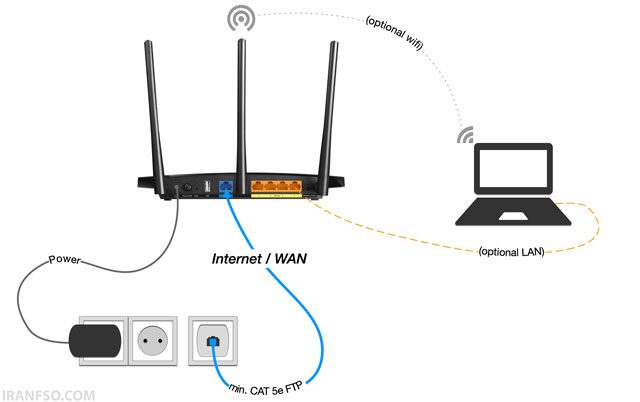
ابتدا باید به روتر خود متصل شوید. این اتصال میتواند از طریق وایفای یا کابل اترنت باشد. استفاده از کابل اترنت معمولاً برای جلوگیری از قطع شدن اتصال در حین تغییر تنظیمات توصیه میشود.
دسترسی به صفحه مدیریت روتر
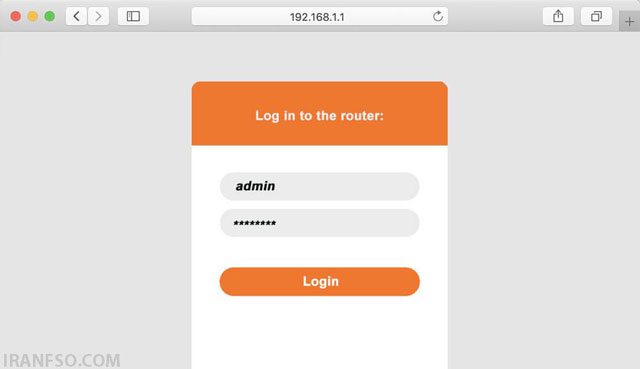
برای دسترسی به صفحه مدیریت روتر، باید آدرس آیپی روتر را در مرورگر وب وارد کنید. آدرس آیپی معمولاً یکی از موارد زیر است:
192.168.0.1
192.168.1.1
192.168.1.254
اگر هیچیک از این آدرسها کار نکرد، میتوانید از طریق دستور “ipconfig” در ویندوز یا “ifconfig” در مک و لینوکس، آدرس آیپی روتر خود را پیدا کنید.
ورود به صفحه مدیریت روتر
پس از وارد کردن آدرس آیپی، صفحهای باز میشود که از شما درخواست میکند نام کاربری و رمز عبور روتر را وارد کنید. این اطلاعات معمولاً در پشت یا زیر روتر نوشته شده است. اگر آنها را تغییر ندادهاید، نام کاربری و رمز عبور پیشفرض ممکن است “admin” و “admin” باشد.
یافتن بخش تنظیمات وایفای
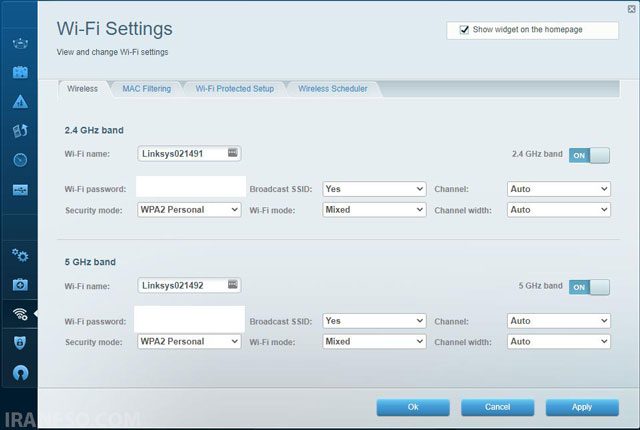
پس از ورود به صفحه مدیریت، به بخش تنظیمات وایفای بروید. این بخش ممکن است بسته به مدل روتر شما در منوهای مختلفی قرار داشته باشد. عبارات زیر میتوانند شما را به این بخش هدایت کنند:
Wireless Settings
Wireless Security
Wi-Fi Settings
Wireless Setup
تغییر رمز وایفای
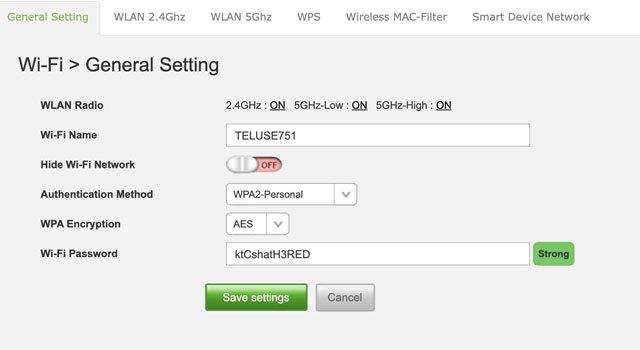
در بخش تنظیمات وایفای، میتوانید رمز عبور جدیدی را برای شبکه خود وارد کنید. توصیه میشود که رمز عبور شما حداقل شامل 8 کاراکتر و ترکیبی از حروف بزرگ و کوچک، اعداد و نمادها باشد.
ذخیره تنظیمات
پس از وارد کردن رمز عبور جدید، تنظیمات را ذخیره کنید. معمولاً دکمهای به نام “Save” یا “Apply” وجود دارد. با ذخیره تنظیمات، اتصال فعلی شما به وایفای قطع میشود و باید با رمز عبور جدید دوباره متصل شوید.
انواع روشهای تغییر رمز وایفای
تغییر رمز وایفای بسته به نوع و برند روتر شما ممکن است کمی متفاوت باشد. در این بخش، به چند روش رایج تغییر رمز وایفای در برندهای مختلف روترها اشاره میکنیم.
روترهای TP-Link
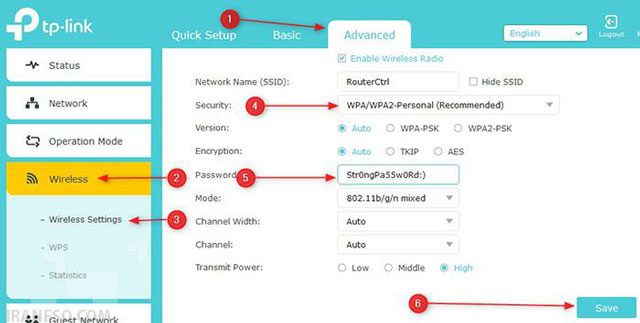
به آدرس آیپی روتر (معمولاً 192.168.0.1 یا 192.168.1.1) متصل شوید.
با نام کاربری و رمز عبور خود وارد شوید.
به بخش “Wireless” بروید و سپس به “Wireless Security” بروید.
در قسمت “WPA/WPA2 – Personal (Recommended)”، رمز عبور جدید را وارد کنید.
تنظیمات را ذخیره کنید.
روترهای D-Link
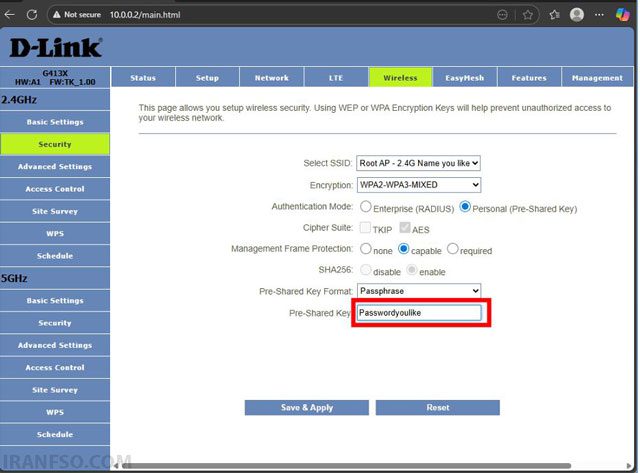
آدرس آیپی روتر (معمولاً 192.168.0.1 یا 192.168.1.1) را در مرورگر وارد کنید.
با نام کاربری و رمز عبور وارد شوید.
به بخش “Setup” بروید و سپس به “Wireless Settings” بروید.
به قسمت “Manual Wireless Network Setup” بروید.
در قسمت “Pre-Shared Key”، رمز عبور جدید را وارد کنید.
تنظیمات را ذخیره کنید.
روترهای Netgear
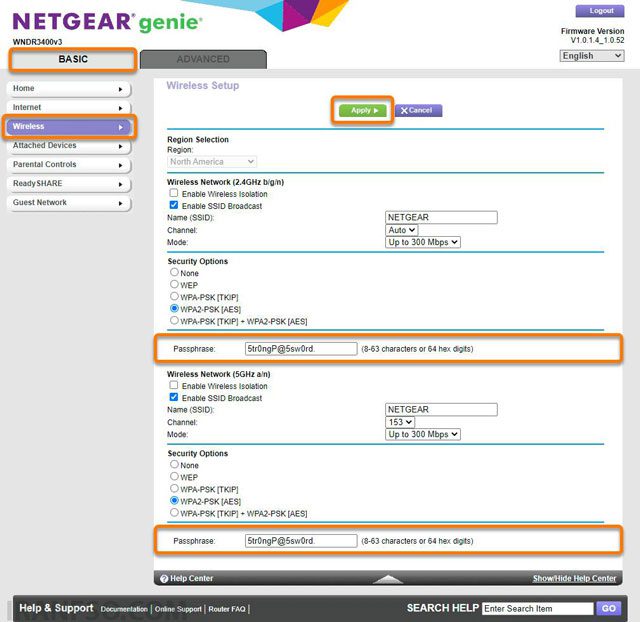
آدرس آیپی روتر (معمولاً 192.168.1.1) را وارد کنید.
با نام کاربری و رمز عبور وارد شوید.
به بخش “Wireless” بروید.
در قسمت “Security Options”، رمز عبور جدید را وارد کنید.
تنظیمات را ذخیره کنید.
روترهای Linksys
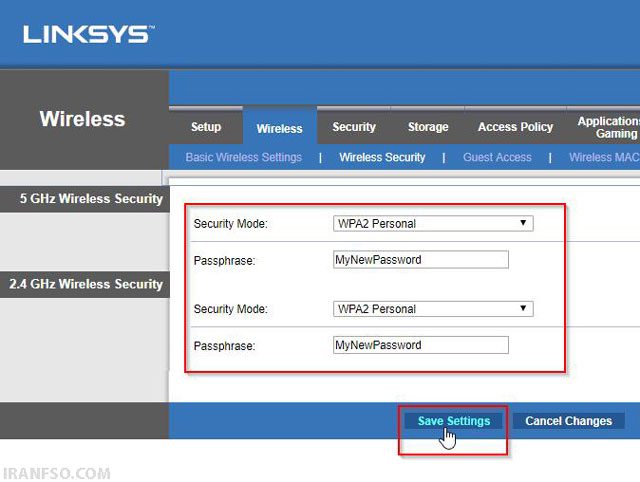
آدرس آیپی روتر (معمولاً 192.168.1.1) را در مرورگر وارد کنید.
با نام کاربری و رمز عبور وارد شوید.
به بخش “Wireless” بروید و سپس به “Wireless Security” بروید.
در قسمت “Passphrase”، رمز عبور جدید را وارد کنید.
تنظیمات را ذخیره کنید.
شما همچنین می توانید برای آشنایی با فناوری لای فای، مقاله “فناوری لای فای (LI-FI) چیست و چگونه کار می کند” را مطالعه نمایید.
کلام آخر
تغییر رمز وایفای یک گام اساسی در حفظ امنیت شبکه خانگی یا کاری شما است. با دنبال کردن مراحل بالا و توجه به نوع روتر خود، میتوانید به راحتی رمز عبور وایفای خود را تغییر دهید و از دسترسی غیرمجاز به شبکه خود جلوگیری کنید.



آیا تغییر رمز وای فای بر روی امنیت آن تاثیرگذار است؟
بله، تغییر رمز وای فای به طور مستقیم بر روی امنیت شبکه وای فای شما تاثیرگذار است.
ایا ممکن است پس از تغیر رمز دوباره وای فای هک شود ؟
اگر رمز وایفای خود را تغییر دادهاید، احتمال هک شدن آن کاهش مییابد، اما هنوز خطراتی وجود دارد. اگر از رمزهای ضعیف یا قابل حدس استفاده کنید، یا دستگاههایی که قبلاً به شبکه متصل بودند همچنان به آن دسترسی داشته باشند، ممکن است امنیت شبکه تهدید شود. همچنین، اگر تنظیمات مودم یا روتر شما به درستی امن نشده باشد، ممکن است نفوذگران از طریق آسیبپذیریها وارد شوند. بنابراین، استفاده از رمزهای قوی و بهروزرسانی نرمافزار روتر مهم است.