نحوه تنظیم زمان، تاریخ و منطقه زمانی سیستم در ویندوز
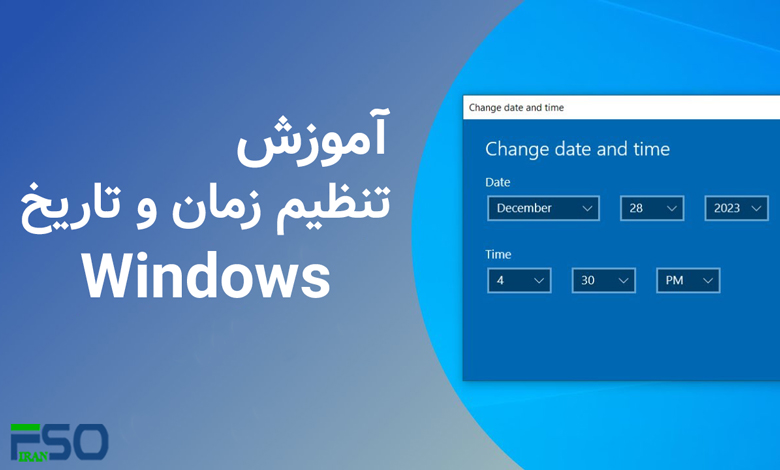
آیا تا به حال از کامپیوتر خودتون برای تنظیم ساعت و تاریخ کامپیوتر استفاده کردید و گیج شدید که این کار رو چطور انجام بدید و حتما این سوال که چجوری ساعت کامپیوتر را تنظیم کنیم برای شما هم پیش امده؟ ویندوز با ارائه راهنماییهایی برای تنظیم ساعت کامپیوتر و تنظیم تاریخ کامپیوتر، این مسئله رو براتون آسان کرده. از ویندوز 7 و ویستا تا ویندوز 10 و 11، هر ورژن از این سیستمعاملها دستورالعملهای مخصوص به خودش رو برای چگونه ساعت کامپیوتر را تنظیم کنیم و همچنین تنظیم تاریخ ارائه میده. این مقاله بهتون کمک میکنه که با ابزارهای مختلف موجود در ویندوز، به راحتی و به سادگی زمان و تاریخ رو تنظیم کنید و تنظیم کردن ساعت لپ تاپ رو هم یاد بگیرید. با ما همراه باشید تا با نگاهی به این دستورالعملها، مسئلهی تغییر زمان و تاریخ در ویندوز براتون واضح شه و با نحوه تنظیم ساعت کامپیوتر یا تغییر ساعت کامپیوتر آشنا بشید .
Windows 10, 11
برای تنظیم ساعت ویندوز 10، کاربران معمولاً به دنبال روشهایی برای تنظیم ساعت در ویندوز 10 یا آشنایی با تنظیمات ساعت ویندوز 10 هستند. در برخی موارد لازم است که تغییر ساعت ویندوز 10 انجام شود یا بدانند تغییر ساعت در ویندوز 10 چگونه امکانپذیر است. بسیاری از کاربران نیز نحوه تنظیم ساعت کامپیوتر ویندوز ۱۰ را جستوجو میکنند و در نهایت هدف اصلی، انجام دقیق تنظیم ساعت در ویندوز ۱۰ و تغییر ساعت لپ تاپ میباشد.
روش خودکار همگامسازی زمان و تاریخ در ویندوز 10 یا تنظیم ساعت کامپیوتر ویندوز 10 و ویندوز 11 در گوشه پایین سمت راست صفحه، بر روی ساعت کلیک راست کنید. (برای تنظیم ساعت ویندوز 10) برای ویندوز 11: گزینه “Adjust date and time” را انتخاب کنید.

برای ویندوز 10: روی Adjust date/time کلیک کنید.

بررسی کنید که آیا منطقه زمانی شما صحیح است یا خیر. در صورت نادرست بودن، منطقه زمانی درست را از لیست کشویی انتخاب کنید.

برای تنظیم تاریخ و ساعت کامپیوتر یا همگامسازی تاریخ و زمان با سرور آنلاین یا همان تنظیم ساعت لپ تاپ ویندوز 10 ، بر روی گزینه “Sync now” کلیک کنید.

نحوه تغییر دستی تاریخ و زمان و تنظیم ساعت ویندوز
-
گزینه “Set time automatically” را به حالت خاموش قرار دهید. سپس بر روی “Change” کلیک کنید.

- زمان و تاریخ را روی فعلی تنظیم کنید و روی “Change” کلیک کنید.

Windows 8, 8.1
روش خودکار همگامسازی زمان و تاریخ در ویندوز 8 و 8.1
- روش خودکار همگامسازی زمان و تاریخ در ویندوز 8 و 8.1 صفحه دسکتاپ را باز کنید و در گوشه پایین سمت راست، بر روی ساعت کلیک راست کنید. سپس گزینه “تنظیمات تاریخ و زمان” (Change date and time settings) را انتخاب کنید.
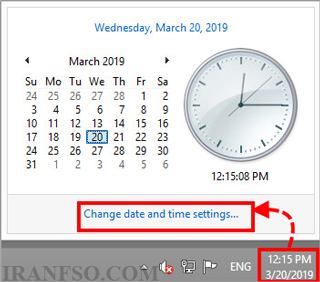
- بررسی کنید که آیا منطقه زمانی شما صحیح است یا خیر. اگر منطقه زمانی نادرست است، روی “Change time zone” کلیک کنید.

- منطقه زمانی صحیح خود را از لیست کشویی انتخاب کنید و سپس روی “OK” کلیک کنید.

- برای همگامسازی تاریخ و زمان با سرور آنلاین، به تب “Internet Time” بروید و روی “Change settings” کلیک کنید.

- روی “Update now” کلیک کنید. صبر کنید تا فرآیند بهروزرسانی کامل شود و سپس روی “OK” کلیک کنید.

تغییر دستی تاریخ و زمان
- تب “Date and Time” را باز کنید.
- روی “Change time and date” کلیک کنید.

- زمان و تاریخ را به مقدار فعلی تنظیم کنید و سپس روی “OK” کلیک کنید.

Windows Vista, Windows 7
روش خودکار همگامسازی زمان و تاریخ در ویندوز 7 و ویندوز ویستا
- روش خودکار همگامسازی زمان و تاریخ در ویندوز 7 و ویندوز ویستا برای تنظیم ساعت لپ تاپ صفحه را در گوشه پایین سمت راست باز کنید و بر روی ساعت کلیک راست کنید. سپس “Change date and time settings” را انتخاب کنید.

- بررسی کنید که آیا منطقه زمانی شما درست است یا خیر. اگر منطقه زمانی نادرست است، روی “Change date and time settings” کلیک کنید.

- منطقه زمانی خود را از لیست کشویی انتخاب کنید و سپس بر روی “OK” کلیک کنید.
- برای همگامسازی تاریخ و زمان با سرور آنلاین، تب “Internet Time” را باز کنید و سپس روی “Change settings” کلیک کنید به این شکل تنظیم خودکار ساعت ویندوز 7 انجام میشود .

- روی “Update now” کلیک کنید. صبر کنید تا فرآیند بهروزرسانی کامل شود و سپس روی “OK” کلیک کنید و به همین ترتیب تنظیم ساعت ویندوز 10 به وقت ایران را نیز می توانید انجام دهید .
آموزش تغییر دستی تاریخ و زمان
- تب “Date and Time” را باز کنید.
- روی “Change date and time” کلیک کنید.
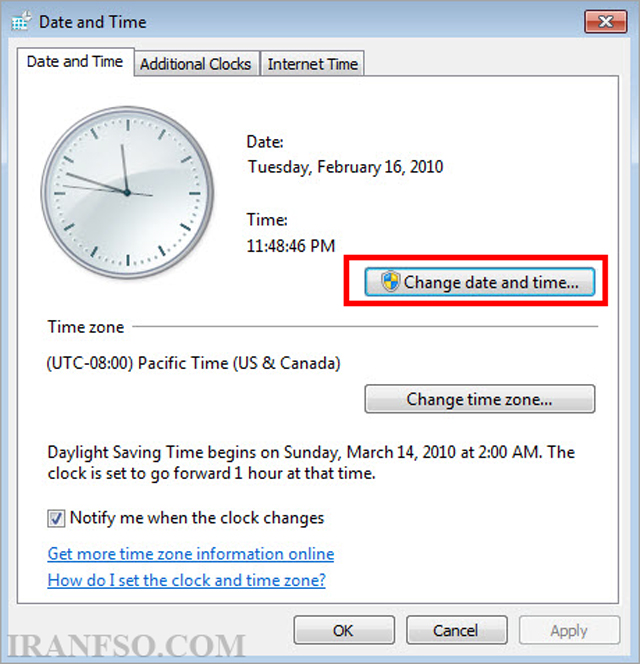
- زمان و تاریخ را به مقدار فعلی تنظیم کنید و سپس روی “OK” کلیک کنید.

کلام آخر
ویندوز به شما امکان میدهد تا با استفاده از دستورالعملهای مختلف، زمان و تاریخ را به راحتی و با قدرت کنترل کنید. از ویندوز 7 و ویستا تا ویندوز 10 و 11، هر ورژن از این سیستمعاملها دستورالعملهای خود را برای تنظیم ساعت ویندوز 7 ارائه میدهد. با کمک این دستورالعملها، شما میتوانید با کلیکهای ساده و استفاده از ابزارهای موجود، زمان و تاریخ را به راحتی تغییر دهید. این روشها برای هر کاربری، از تازهکار تا تجربهکرده، قابل فهم و قابل استفاده هستند. از همگامسازی با سرور آنلاین تا تغییر دستی زمان و تاریخ، همه چیز در دسترس شماست تا وقت را با دقت مدیریت کنید.برای بسیاری از کاربران این سؤال مطرح است که چطور ساعت لپ تاپ رو تنظیم کنیم یا اصلاً ساعت لپ تاپ را چگونه تنظیم کنیم تا با زمان دقیق هماهنگ باشد. آگاهی از نحوه تنظیم ساعت لپ تاپ بهخصوص هنگام تغییر منطقه زمانی اهمیت دارد. در کنار آن، نیاز به تنظیم ساعت سیستم کامپیوتر نیز احساس میشود و گاهی کاربران به دنبال روش دقیق تنظیم ساعت لب تاب هستند. اگر به دنبال تنظیم ساعت سیستم باشید یا بخواهید بدانید چگونه تاریخ کامپیوتر را تنظیم کنیم، مراجعه به تنظیمات ویندوز بهترین راهحل است.




آیا میشود همزمان 2منطقه زمانی را روی یک سیستم قرار داد؟
بله، میتوانید همزمان دو منطقه زمانی را روی یک سیستم قرار دهید.
ایا میشود تاریخ و ساعت دو کشور مجزا را در ویندوز قرار دهیم ؟
بله، شما میتوانید تاریخ و ساعت دو کشور یا مناطق مختلف را در ویندوز تنظیم کنید. برای این کار، میتوانید از قابلیت ساعتهای جهانی (World Clocks) استفاده کنید.
ممنونم که وقت گذاشتید؛ راهگشا بود.
بخشید چطور می توانم فیفا کامپیوتر وصل کنیم
سلام وقتتون بخیر
برای وصل کردن دسته بازی به کامپیوتر جهت اجرای FIFA، اگر دستهتان سیمی است کافیست آن را به پورت USB وصل کنید تا ویندوز آن را شناسایی کند. اگر بیسیم است (مثل PS4 یا Xbox)، از مسیر Settings > Bluetooth & Devices در ویندوز گزینه Add Device را انتخاب کرده و پس از روشن کردن بلوتوث و فعالسازی دسته، آن را وصل کنید. در صورت عدم شناسایی توسط FIFA، میتوانید از برنامههایی مثل DS4Windows (برای PS) یا XOutput استفاده کنید تا دسته بهصورت Xbox شناخته شود.