ترفندهای کاربردی Word: تسلط بر نوشتار و ویرایش

نرمافزار Microsoft Word در سال 1983 بهعنوان یک ویرایشگر متن ساده برای سیستمعامل MS-DOS منتشر شد و به سرعت با معرفی نسخهای برایمکینتاش در 1984 و سپس نسخهای برای ویندوز در 1989 به محبوبیت بیشتری دست یافت. در سال 1995، با ادغام Word در بسته نرمافزاری Microsoft Office، این نرمافزار به ابزاری کلیدی در پردازش متن تبدیل شد. از آن زمان، Microsoft Word بهطور مداوم بهروزرسانی شده و ویژگیهای جدیدی به آن افزوده شده است، از جمله قابلیتهای همکاری آنلاین، ابزارهای گرافیکی پیشرفته و نسخههای ابری که به کاربران امکان ویرایش اسناد از هر دستگاهی را میدهد. در سالهای اخیر، Word همچنین از فناوریهای هوش مصنوعی و یادگیری ماشین بهرهبرداری کرده است، که باعث بهبود و کارایی بیشتر آن شده است و در حال حاضر بهعنوان یکی از اصلیترین ابزارهای پردازش متن در جهان شناخته میشود.
نرمافزار Microsoft Word بهعنوان یکی از پرکاربردترین ابزارهای ویرایش متن، دارای ترفندهای متنوعی است که میتواند به کاربران در افزایش بهرهوری و کارایی کمک کند. یکی از ترفندهای محبوب، استفاده از کلیدهای میانبر است که میتواند زمان صرف شده برای انجام وظایف را بهطور قابل توجهی کاهش دهد؛ بهعنوان مثال، با فشار دادن Ctrl + B میتوانید متن را Bold کنید و با Ctrl + I آن را Italic نمایید. همچنین، استفاده از قالبها (Templates) به کاربران این امکان را میدهد که به سرعت اسناد حرفهای ایجاد کنند بدون اینکه نیاز به طراحی مجدد داشته باشند. قابلیت بازبینی و نظرات نیز به کاربران اجازه میدهد تا به راحتی نظرات خود را به اسناد اضافه کنند و با دیگران بهصورت همزمان کار کنند. علاوه بر این، عملکرد جستجو و جایگزینی متن به کاربران این امکان را میدهد که به سرعت به محتوای مورد نظر دسترسی پیدا کنند. با استفاده از این ترفندها، کاربران میتوانند تجربهای کارآمدتر و سریعتر از Microsoft Word داشته باشند.
انواع ترفند های نرم افزار WORD
در نرمافزار Microsoft Word ترفندهای متنوع و مفیدی وجود دارد که میتواند به کاربران در بهبود کارایی و تسهیل کار کمک کند. در اینجا به برخی از انواع ترفندهای محبوب Word اشاره میشود:
کلیدهای میانبر
- Ctrl + C: کپی کردن متن
- Ctrl + V: چسباندن متن
- Ctrl + X: برش دادن متن
- Ctrl + Z: بازگرداندن آخرین اقدام
- Ctrl + Y: بازگردانی اقدام لغو شده
| عملکرد | کلید میانبر |
| کپی کردن متن | Ctrl + C |
| چسباندن متن | Ctrl + V |
| برش دادن متن | Ctrl + X |
| بازگرداندن آخرین اقدام | Ctrl + Z |
| بازگردانی اقدام لغو شده | Ctrl + Y |
شما همچنین می توانید برای آشنایی با “شخصیسازی ویندوز” مقاله ” شخصیسازی ظاهر ویندوز: تغییر تم در نسخههای XP، 7، 10 و 11″ را مطالعه نمایید.
استفاده از قالبها
- انتخاب از میان قالبهای از پیش طراحیشده برای ایجاد اسناد حرفهای، مانند رزومهها، گزارشها و نامهها.
قابلیت بازبینی و نظرات
- افزودن نظرات (Comments) و استفاده از ابزار Track Changes برای نظارت بر تغییرات و همکاری در ویرایش اسناد.

شما همچنین می توانید برای آشنایی با “تغییر Color Mode” مقاله ” راهنمای جامع تغییر Color Mode در ویندوز برای تجربه بهتر” را مطالعه نمایید.
استفاده از سبکها (Styles)
- به کارگیری سبکهای از پیش تعریف شده برای فرمتدهی متون بهصورت یکنواخت و منظم.

جستجو و جایگزینی
- استفاده از ابزار Find and Replace برای جستجوی متن خاص و جایگزینی آن با متن دلخواه بهسرعت.
ایجاد فهرست مطالب
- استفاده از عناوین و زیرعناوین برای ایجاد خودکار فهرست مطالب (Table of Contents) در اسناد طولانی.

ادغام با Excel و PowerPoint
- امکان وارد کردن جدولها و نمودارها از Excel و همچنین افزودن اسلایدهای PowerPoint به اسناد Word.

افزودن هایپرلینک
- ایجاد لینکهای داخلی و خارجی در متن بهمنظور هدایت به منابع یا صفحات دیگر.

استفاده از ویژگیهای صفحهچینی (Page Layout)
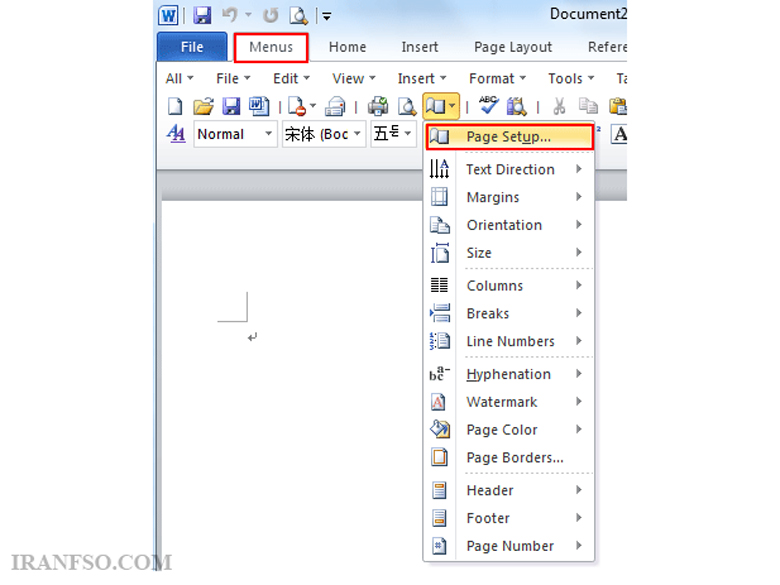
- تنظیم حاشیهها، اندازه صفحه و الگوهای صفحه برای ایجاد ظاهر حرفهایتر در اسناد.
استفاده از جداول
- ایجاد جداول برای سازماندهی اطلاعات بهصورت منظم و خوانا.

ذخیرهسازی خودکار (AutoSave)
- فعالسازی ذخیرهسازی خودکار برای جلوگیری از از دست رفتن اطلاعات به دلیل خاموش شدن یا مشکلات سیستم.

استفاده از ابزارهای گرافیکی
- اضافه کردن تصاوير، اشکال و SmartArt برای بهبود بصری اسناد و انتقال بهتر اطلاعات.

ویژگی های نرمافزار Microsoft Word
نرمافزار Microsoft Word دارای ویژگیهای پنهان و مفیدی است که ممکن است بسیاری از کاربران از آنها آگاه نباشند.
نوار ابزار دسترسی سریع (Quick Access Toolbar)
- این نوار ابزار به شما امکان میدهد تا ابزارهای مورد علاقه خود را در دسترس قرار دهید و به راحتی به آنها دسترسی پیدا کنید. میتوانید با کلیک راست بر روی نوار ابزار، گزینههای مورد نظر را اضافه یا حذف کنید.

شما همچنین می توانید برای آشنایی با “روشهای تبدیل فایلهای PDF به Word” مقاله ” بهترین روشهای تبدیل فایلهای PDF به Word:راهنمای جامع و کاربردی” را مطالعه نمایید.
قابلیت بازخوانی متن (Read Aloud)
- این ویژگی به شما اجازه میدهد تا متن موجود در سند را با صدای بلند بشنوید. با انتخاب متن و کلیک بر روی Review و سپس Read Aloud میتوانید از این قابلیت استفاده کنید.

تبدیل متن به جدول (Convert Text to Table)
- اگر متنی دارید که با کاما یا فاصلههای خاص جدا شده، میتوانید آن را به راحتی به یک جدول تبدیل کنید. فقط متن را انتخاب کنید، سپس به Insert بروید و گزینه Table را انتخاب کرده و Convert Text to Table را کلیک کنید.

جستجوی پیشرفته (Advanced Find)
با استفاده از Ctrl + F میتوانید به پنجره جستجو بروید. اما اگر بر روی گزینه Search Options کلیک کنید، میتوانید ویژگیهای پیشرفتهتری مانند جستجو در قالبهای خاص، نظرات، یا سایر گزینهها را نیز پیدا کنید.

استفاده از الگوهای از پیش تعریفشده (Templates)
- Word دارای الگوهای متنوعی است که میتوانید از آنها برای ایجاد اسناد حرفهای استفاده کنید. به File بروید و New را انتخاب کنید تا به الگوها دسترسی پیدا کنید.
مدیریت نسخهها (Version History)
- با استفاده از این ویژگی، میتوانید نسخههای قبلی سند خود را بررسی و بازگردانی کنید. این ویژگی بهویژه در اسنادی که بهطور مکرر ویرایش میشوند، مفید است. به File و سپس Info بروید و گزینه Version History را انتخاب کنید.

- شما میتوانید بهطور همزمان با دیگران بر روی یک سند کار کنید. اگر سند را در OneDrive یا SharePoint ذخیره کنید، میتوانید با دیگران بهطور همزمان ویرایش کنید و تغییرات را بهروزرسانی کنید.

ویژگیهای دسترسی (Accessibility Features)
- Word دارای ابزارهایی برای بررسی دسترسیپذیری است که به شما کمک میکند تا اطمینان حاصل کنید سند شما برای افراد با ناتوانیهای جسمی نیز قابل استفاده است. به Review بروید و گزینه Check Accessibility را انتخاب کنید.

استفاده از بخشهای سریع (Quick Parts)
- این ویژگی به شما امکان میدهد تا متن یا اشیاء خاصی را ذخیره کنید و بهراحتی در هر کجای سند استفاده کنید. میتوانید با انتخاب متن و رفتن به Insert و سپس Quick Parts آن را ذخیره کنید.

تبدیل متن به فرمت PDF
- میتوانید اسناد Word را به راحتی به فرمت PDF تبدیل کنید. به File بروید، سپس Save As را انتخاب کرده و فرمت PDF را انتخاب کنید.

شما همچنین می توانید برای آشنایی با “System Restore” مقاله ” آموزش استفاده از System Restore در ویندوز” را مطالعه نمایید.
کلام آخر
بهطور کلی، Microsoft Word از آغاز تا به امروز به یکی از ابزارهای اصلی ویرایش متن در سراسر جهان تبدیل شده است و بهواسطه بهروزرسانیهای مداوم و اضافه شدن امکانات پیشرفته، همچنان جایگاه خود را بهعنوان یک نرمافزار کاربردی حفظ کرده است. امکانات گسترده این نرمافزار، از کلیدهای میانبر تا ابزارهای همکاری و قابلیتهای ابری، به کاربران کمک میکند تا کارهای خود را به شکل سریعتر و مؤثرتری انجام دهند. با بهرهگیری از ترفندهای مختلف و ویژگیهای جدید، کاربران میتوانند تجربهای حرفهای و کارآمد از کار با Microsoft Word داشته باشند و اسناد خود را با دقت و خلاقیت بیشتری تهیه کنند.