آموزش فعالسازی دارک مود در ویندوز 11
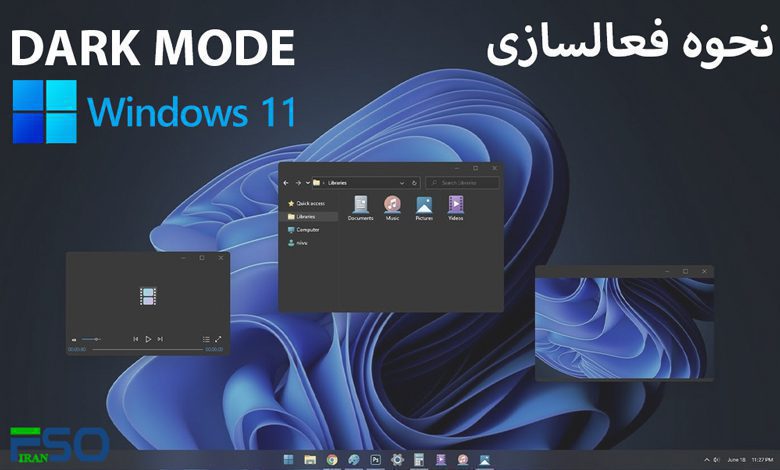
ویندوز 11، نسخهای جدید از سیستم عامل کامپیوتری ویندوز است که توسط شرکت مایکروسافت توسعه و عرضه شده است. این نسخه به عنوان جلبکاری و بهبودی بر ویندوز 10 مطرح شده و با ارائه تغییرات چشمگیر در طراحی و ویژگیها، تجربه کاربری کامپیوتری را بهبود بخشیده است. ویندوز 11 با ظاهر جدید و مدرن، افزایش امنیت، اجرای برنامههای اندرویدی، بهبود عملکرد، و ویژگیهای جدید، توجه کاربران را به خود جلب کرده و تا حد زیادی تجربه استفاده از کامپیوترهای شخصی را بهبود بخشیده است.
لینک پیشنهادی: شما همچنین می توانید برای آشنایی بیشتر با ویندوز 11، مقاله “ویندوز 11 چه ویژگی هایی دارد” مطالعه نمایید.
حالت Dark Mode (حالت تیره یا حالت تاریک) در ویندوز 11 یک ویژگی است که به کاربران اجازه میدهد تا ظاهر رابط کاربری سیستم عامل را از رنگهای روشن به رنگهای تیره تغییر دهند. این حالت به طور گسترده در نرمافزارها و سیستمعاملهای مختلف مورد استفاده قرار میگیرد و دارای چندین مزیت مهم است:
- کاهش خیرهکننده نور: حالت Dark Mode با استفاده از پسزمینههای تیره و متنهای روشنتر، نور اشعههای آبی کمتری را به چشم ارسال میکند. این موجب کاهش خستگی چشمی و افزایش راحتی کاربران در محیطهای تاریک و در شب میشود.
- طراحی زیبا: حالت تیره دارای ظاهری زیبا و مدرن است که به برنامهها و سیستم عامل یک جلوه تازه و جذاب میدهد. طراحیهای تاریک معمولاً جلب توجه بیشتری دارند.
- صرفهجویی در مصرف انرژی: از آنجایی که در حالت تیره پیکسلهای نمایشگر کمتری را روشن میکنند، مصرف انرژی کمتری دارند. این میتواند برای دستگاههای قابل حمل مانند لپتاپها و تبلتها به مزیت تازهای تبدیل شود و مدت عمر باتری را افزایش دهد.
- تنظیمات انعطافپذیر: در ویندوز 11، شما میتوانید حالت تیره را برای تمام سیستم عامل یا برنامههای خاص تنظیم کنید. این امکان به شما اجازه میدهد تا طراحی رابط کاربری را به ترتیب ترجیحات خود سفارشی کنید.
حالت Dark Mode در ویندوز 11 به عنوان یک ویژگی محبوب و مفید توسط بسیاری از کاربران ترجیح داده میشود و به بهبود تجربه کاربری و افزایش راحتی در استفاده از کامپیوتر کمک میکند.
لینک پیشنهادی: شما همچنین می توانید نحوه پارتیشن بندی هارد ویندوز، در مقاله “پارتیشن بندی ویندوز” مطالعه نمایید.
آموزش فعال کردن حالت تاریک (Dark Mode) در ویندوز 11
فعالسازی قابلیت Night Light حالت شب در ویندوز 11 از طریق روش های زیر ممکن می باشد:
- روش فعال سازی و تنظیم حالت شب در ویندوز 11 از طریق تنظیمات Settings
برای این روش ابتدا تنظیمات را در ویندوز 11 خود باز می کنیم. برای باز کردن تنظیمات ساده ترین و مستقیم ترین راه فشار دادن دکمه های Windows + I است.
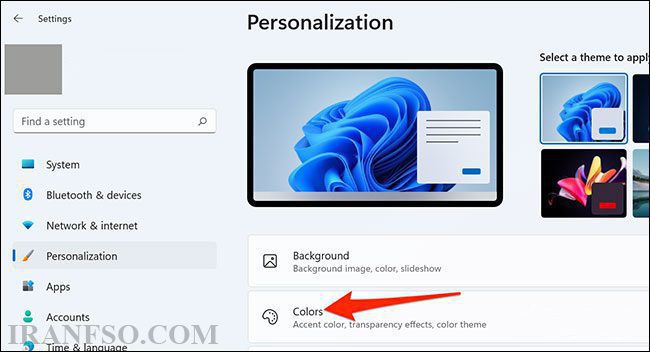
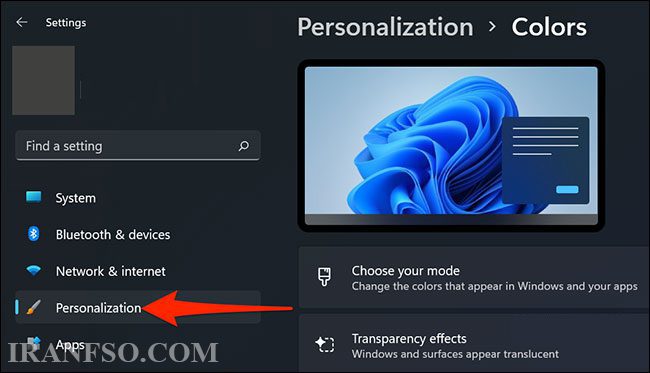
سپس گزینه Personalization را در نوار کناری سمت چپ پیدا کرده و روی آن کلیک می کنیم.
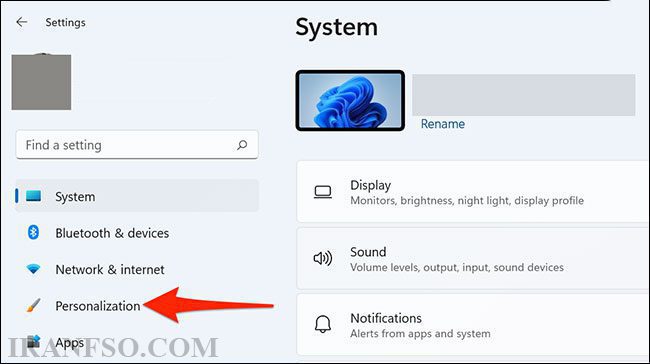
در فهرست سمت راست Colors را پیدا کنید. و روی آن کلیک می کنیم.
بخش Choose your mode را که برای تغییر رنگ ها در ویندوز و برنامه ها استفاده می شود، پیدا کنید.
لینک پیشنهادی: شما همچنین می توانید برای یادگیری نحوه رمزگذاری پوشه و فایل در ویندوز، مقاله “رمز گذاری پوشه و فایل در ویندوز” مطالعه نمایید.
در این قسمت از سه آپشن مختلف، یکی را لازم است انتخاب کنیم:
روشن: اکثر پسزمینه ها و المانهای بصری به رنگ سفید یا خاکستری روشن خواهد بود.
دارک: اغلب پسزمینهها و عناصر بصری به رنگ خاکستری تیره یا مشابه آن خواهد بود.
سفارشی: به صورت دلخواه میتوان یکی از دو حالت روشن یا تاریک را برای بخش تنظیمات و اپلیکیشن های ویندوز انتخاب کرد.
و از منوی کشویی گزینه Dark را انتخاب می کنیم.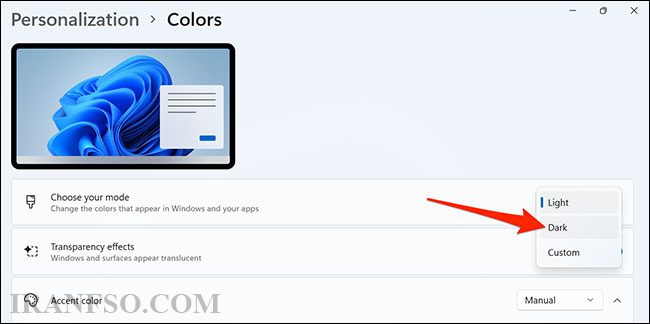
در روش بعدی با انتخاب یک تم حالت شب ویندوز 11 را فعال می کنیم برای نحوه فعال کردن تم مشکی برای ویندوز ۱۱ مراحل زیر را انجام می دهیم.
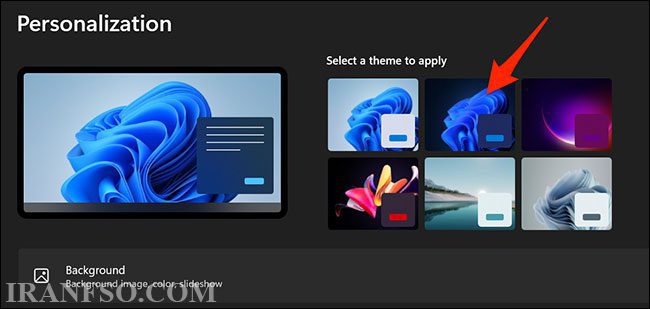
روی هر قسمت خالی در دسکتاپ ویندوز 11 کلیک راست می کنیم و از منوی باز شده ، Personalize را انتخاب می کنیم. گزینه Themes را پیدا کرده و بر روی آن کلیک می کنیم. منوی کشویی Current Theme را بررسی می کنیم و تم مورد نظر خود را انتخاب می کنیم.
در نهایت Windows dark را انتخاب می کنیم. که پس زمینه، آیکون های دسکتاپ، نوار وظیفه، برنامه ها و منوهای تنظیمات را به حالت تاریک تغییر می دهد.
فعال سازی حالت شب در اندروید نیز امکان پذیر است. نکته ای که لازم است توجه کنید این است که حالت دارک مود برای کامپیوتر از همه برنامهها پشتیبانی نمیکند. برنامههایی که متن تیره رنگ روی صفحهای سفید دارند (مثل صفحات وب، Word، ایمیل و…) همچنان در همان حالت اصلی خود باقی میمانند و باید از دخل خود برنامه تم رنگی آنها را تغییر داد.
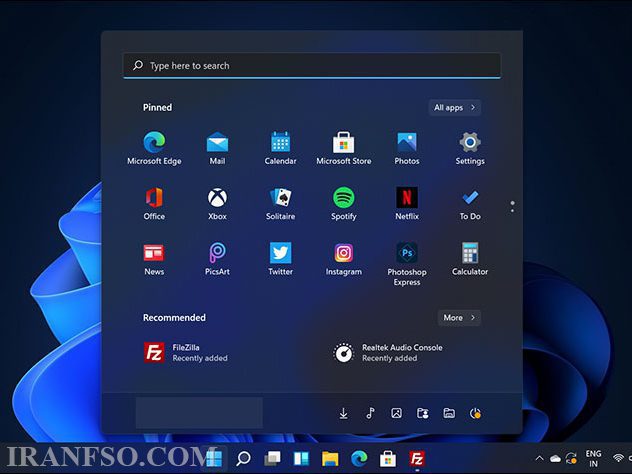
در پایان به این نتیجه می رسیم که حالت Dark Mode در ویندوز 11 با امکان تغییر رابط کاربری به حالت تیره، مزایایی مانند کاهش خستگی چشمی در محیطهای تاریک، جلبه زیبا و مدرنتر، صرفهجویی در مصرف انرژی برای دستگاههای قابل حمل، و امکان تنظیمات انعطافپذیر، تجربه کاربری را بهبود میبخشد و کاربران را در استفاده از سیستم عامل ویندوز 11 راحتتر میسازد.



آیا برنامه هایی که نوشته و لوگوی آن تیره است در حالت دارک مود نشان داده می شود؟
در حالت دارک مود، برنامههایی که طراحی شدهاند تا از قابلیت تطبیق با حالت تاریکی استفاده کنند، ممکن است لوگو و رابط کاربریشان را بهطور مناسبی تغییر دهند تا به این حالت سازگار باشند. اما این وابسته به هر برنامه و توسعهدهنده آن است.