ترفندهای حرفهای Autofill در Excel برای ساخت سریعتر صفحات گسترده

وقتی در حال پر کردن صفحات گسترده (Spreadsheet) هستید، ویژگی AutoFill در Excel یکی از مؤثرترین روشها برای صرفهجویی در زمان است. مثلاً اگر با دادههای حجیم کار میکنید، دانستن روشهای پر کردن خودکار اعداد میتواند زمان زیادی را برایتان ذخیره کند.
در این راهنما، به این سؤال پاسخ میدهیم که “چگونه از AutoFill در اکسل استفاده کنیم؟” و چند ترفند مفید برای افزایش بهرهوری را معرفی میکنیم.
۱. پر کردن هر سلول در میان (هر سلول در میان خالی بماند)
کاربران حرفهای اکسل با ویژگی AutoFill آشنا هستند؛ کافیست گوشه پایین سمت راست یک سلول را بکشید تا مقادیر یا فرمول به سلولهای پایین منتقل شود.
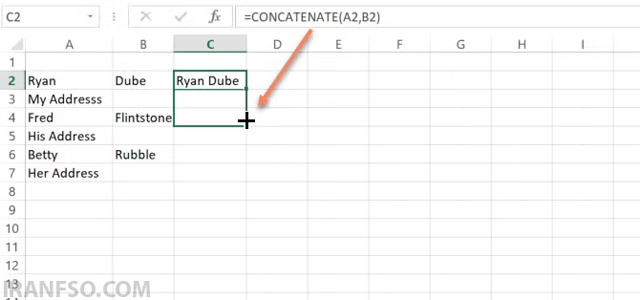
اما اگر نخواهید هر سلول را پر کنید و بخواهید فقط هر دو سلول یکی را پر کنید چه؟ در این حالت، چطور دادهها را بهصورت خودکار در اکسل پر کنیم؟
چگونه هر سلول در میان را AutoFill کنیم:
-
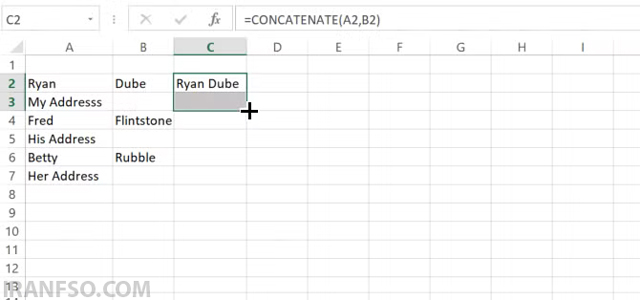
دو سلول اول ستون را انتخاب کنید.
-
سپس نشانگر ماوس را روی گوشه پایین سمت راست آنها ببرید تا به علامت + تبدیل شود.
-
حالا آن را بکشید.
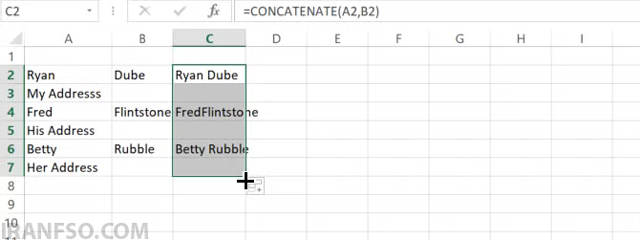
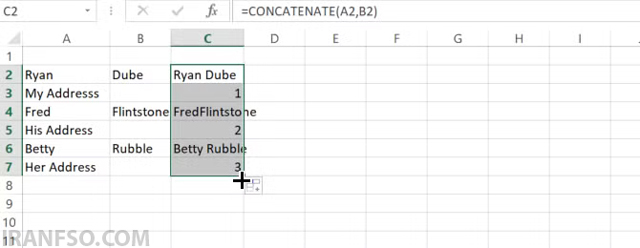
اکسل دیگر همه سلولها را پر نمیکند، بلکه فقط هر دو سلول یکی را با الگو ادامه میدهد. مثلاً اگر سلول دوم عدد “۱” باشد، هر دو سلول یکی به اندازه ۱ افزایش مییابد.
این روش در مواقعی که فقط میخواهید هر چند سلول یکبار مقدار پر شود (مثلاً برای ترکیب نام و نام خانوادگی) کاربردی است.
۲. پر کردن خودکار تا انتهای دادهها
برای پر کردن مثلاً ۱۰۰ تا ۲۰۰ ردیف، کشیدن ماوس آسان است. اما برای ۱۰ هزار یا ۲۰ هزار ردیف، چه باید کرد؟ کشیدن ماوس زمانبر خواهد بود.
راهحل سریع:
-
دو سلول بالای ستون را انتخاب کنید.
-
دکمه Shift را نگه دارید.
-
حالا ماوس را روی گوشه پایین سمت راست ببرید؛ نماد تغییر میکند (دو خط موازی افقی).
-
روی آن دابلکلیک کنید.
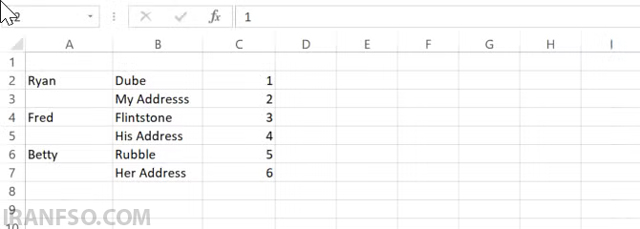
اکسل ستون را بهطور خودکار پر میکند، اما فقط تا جایی که ستون کناری داده دارد. این روش مخصوص دادههای حجیم عالی است.
۳. پر کردن سلولهای خالی Excel
فرض کنید باید هر سلول خالی یک ستون را با مقدار مشخصی (مثلاً “N/A”) پر کنید. انجام دستی این کار برای هزاران سطر، یک روز کامل زمان میبرد!
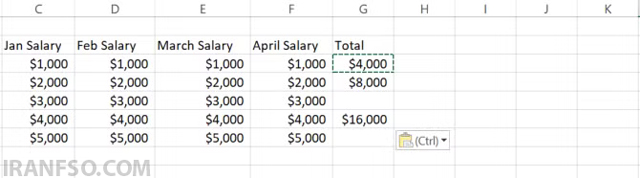
روش سریع برای پر کردن فقط سلولهای خالی:
-
همه سلولهای ستون مورد نظر را انتخاب کنید.
-
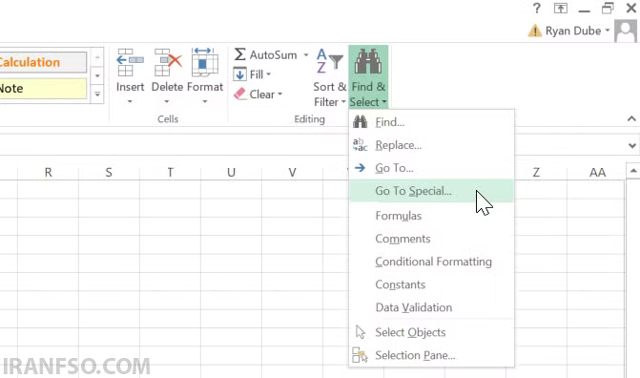
از منوی Home روی گزینه Find & Select کلیک کرده و Go To Special را بزنید.
-
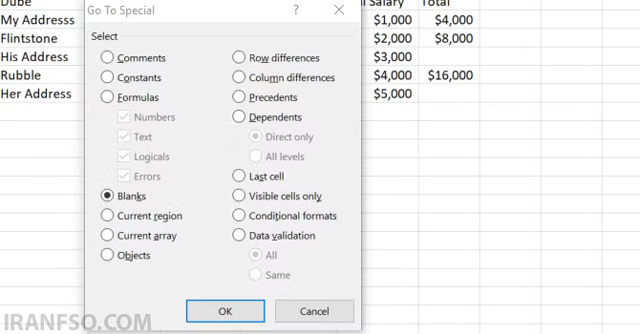
در پنجره بازشده، گزینه Blanks را انتخاب کنید.
-
در اولین سلول خالی عبارت N/A را وارد کرده و کلیدهای Ctrl + Enter را بزنید.
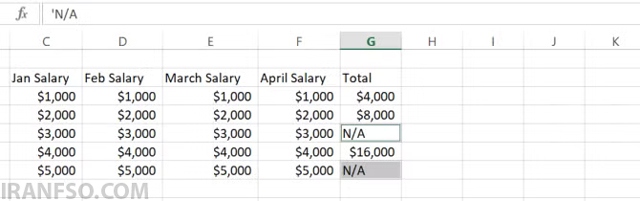
بهاینترتیب تمام سلولهای خالی با مقدار دلخواه پر میشوند. البته بهجای “N/A” میتوانید فرمول هم وارد کنید.
۴. پر کردن با مقدار قبلی (ماکرو)
اگر میخواهید هر سلول خالی با مقدار بالایی خودش پر شود (نه فقط با “N/A”)، استفاده از ماکرو سریعتر و حرفهایتر است.
ساخت ماکرو برای پر کردن با مقدار قبلی:
-
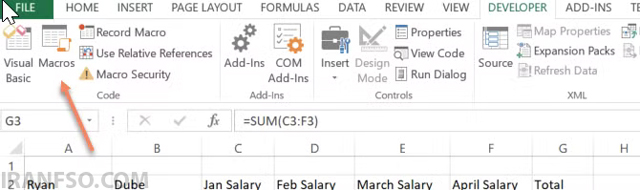
به منوی Developer بروید و روی Macros کلیک کنید.
-
یک نام برای ماکرو انتخاب کرده و دکمه Create را بزنید.
-
کد زیر را وارد کنید:
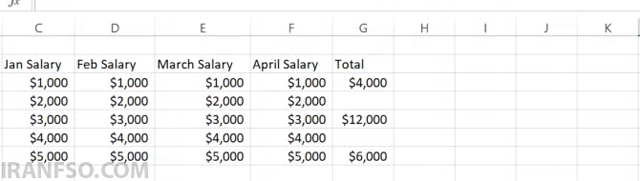
با اجرای این ماکرو، هر سلول خالی با مقدار سلول بالایی خودش پر میشود، بدون اینکه دادههای دیگر آسیب ببینند.
۵. ماکرو محاسبه تکرارشونده (Iterative Calculations)
گاهی نیاز دارید مقادیر یک ستون بر اساس مقدار سلول قبلی محاسبه شود. مثلاً سود ماه جدید بر پایه سود ماه قبل.
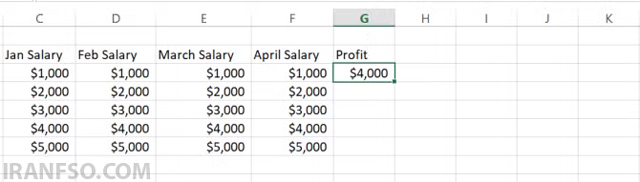
ماکرو محاسبه بر اساس سلول قبلی:
در این کد، مقدار هر سلول بر اساس ۵۰۰۰ بعلاوه ۱۰٪ سلول قبلی محاسبه میشود.
✅ پر کردن خودکار ستونها در اکسل بسیار ساده است!
امیدواریم اکنون به خوبی بدانید که چگونه از ویژگی AutoFill در اکسل استفاده کنید. با تمرین و آشنایی با توابع و فرمولهای متنوع، میتوانید به یک استاد واقعی اکسل تبدیل شوید و زمان زیادی را ذخیره کنید.
پس منتظر چی هستید؟ شروع کنید! 😎


