آموزش زمانبندی خاموش شدن خودکار در ویندوز (Windows)
آیا میخواهید کامپیوترتان بعد از مدت مشخصی بهصورت خودکار خاموش شود تا در مصرف انرژی صرفهجویی کنید یا در زمان خاصی دستگاه خاموش شود؟ در این مطلب، چهار روش کاربردی و ساده برای زمانبندی خاموش شدن خودکار Windows را بررسی میکنیم. همچنین یاد میگیرید که در صورت نیاز، این خاموشی زمانبندیشده را لغو کنید.
⚡ خاموش کردن خودکار با استفاده از Command Prompt (CMD)
یکی از سریعترین روشها برای زمانبندی خاموشی، استفاده از دستورات CMD است.
🔹 مراحل انجام کار:
- در کادر جستجوی ویندوز، عبارت CMD را تایپ کرده و Enter بزنید.
- در پنجره بازشده، دستور زیر را وارد کنید:
shutdown -s -t [زمان بر حسب ثانیه]
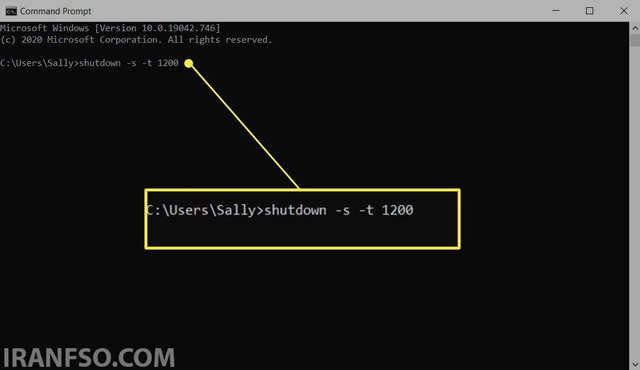
برای مثال:
shutdown -s -t 1200
این دستور باعث میشود سیستم شما پس از 20 دقیقه خاموش شود.
✅ توجه داشته باشید که زمان باید بر حسب ثانیه وارد شود:
- 10 دقیقه = 600 ثانیه
- 1 ساعت = 3600 ثانیه
- 10 ساعت = 36000 ثانیه
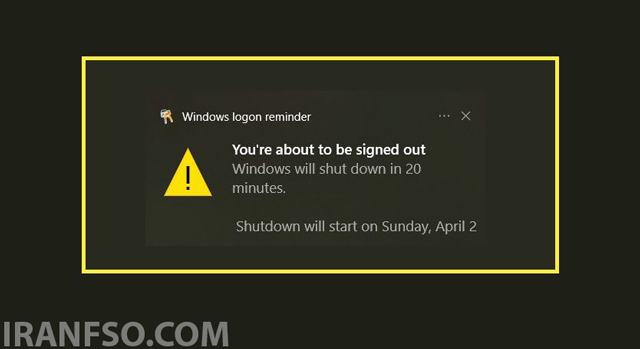
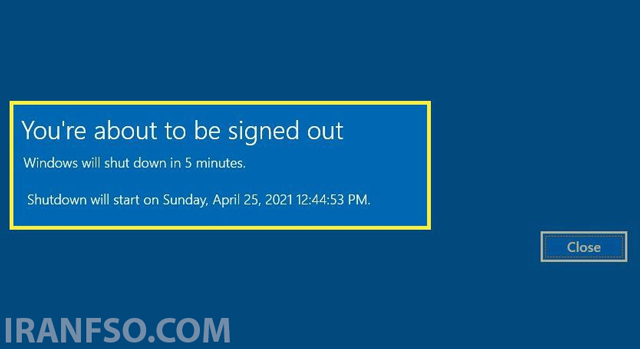
پس از اجرای دستور، یک پیام هشدار ظاهر میشود که زمان باقیمانده تا خاموشی را نشان میدهد.
⛔ لغو خاموش شدن خودکار در ویندوز 10
اگر نظر شما تغییر کرد و دیگر نمیخواهید سیستم در زمان مشخص خاموش شود، کافیست مراحل زیر را طی کنید:
- دوباره CMD را باز کنید.
- دستور زیر را وارد کرده و Enter بزنید:
shutdown -a
بعد از این کار، پیامی نمایش داده میشود که تأیید میکند عملیات خاموشی لغو شده است.
🚀 زمانبندی خاموشی Windows با استفاده از RUN
اگر نمیخواهید CMD را باز کنید، میتوانید همان دستور بالا را از طریق پنجره Run اجرا کنید.
🔹 روش کار:
- کلیدهای Win + R را بزنید یا در جستجوی ویندوز عبارت RUN را تایپ کنید.
- در پنجره Run، دستور زیر را بنویسید:
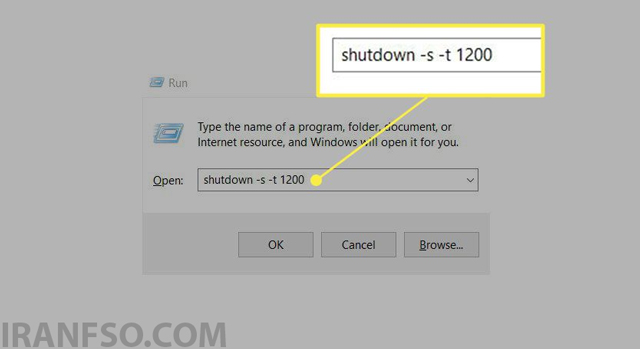
shutdown -s -t 1200
- روی OK کلیک کنید.
بعد از این مرحله، سیستم شما در زمان تعیینشده بهطور خودکار خاموش خواهد شد.
🖥️ خاموش کردن فوری با PowerShell
اگر به PowerShell علاقه دارید، میتوانید از آن برای خاموش کردن سریع سیستم استفاده کنید.
🔹 مراحل انجام کار:
- PowerShell را از طریق منوی Start یا کلیدهای میانبر باز کنید.
- دستور زیر را تایپ کنید و Enter بزنید:
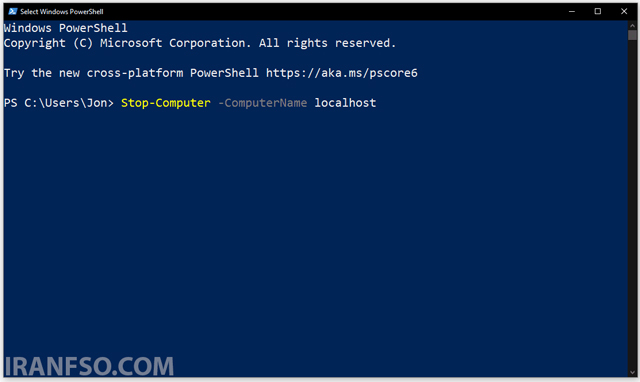
Stop-Computer -ComputerName localhost
⚠️ دقت کنید که این دستور، سیستم شما را بلافاصله خاموش میکند. پس حتماً فایلها و برنامههای باز را ذخیره یا ببندید.
⏰ زمانبندی خاموشیهای تکرارشونده با Task Scheduler
اگر نیاز دارید که سیستم شما هر روز یا هر هفته در یک ساعت مشخص خاموش شود، بهترین گزینه استفاده از Task Scheduler است.
🔹 مراحل انجام:
- در جستجوی ویندوز عبارت Task Scheduler را تایپ کنید و آن را باز کنید.
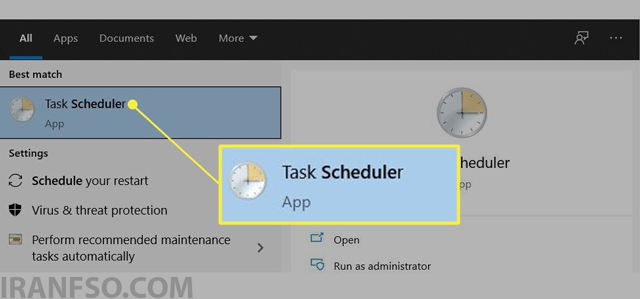
- از منوی Action گزینه Create Basic Task را انتخاب کنید.
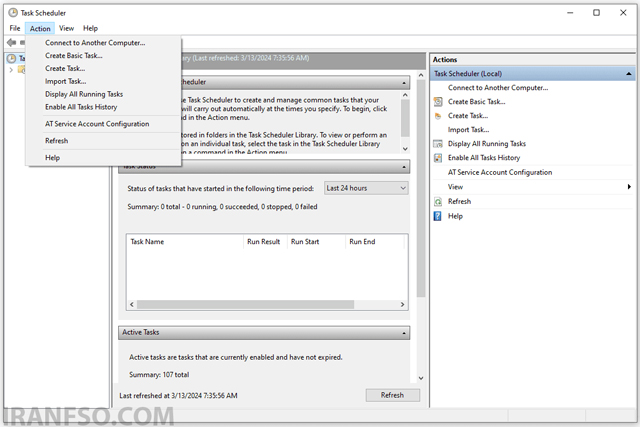
- یک نام و توضیح برای وظیفه جدید وارد کنید و Next بزنید.
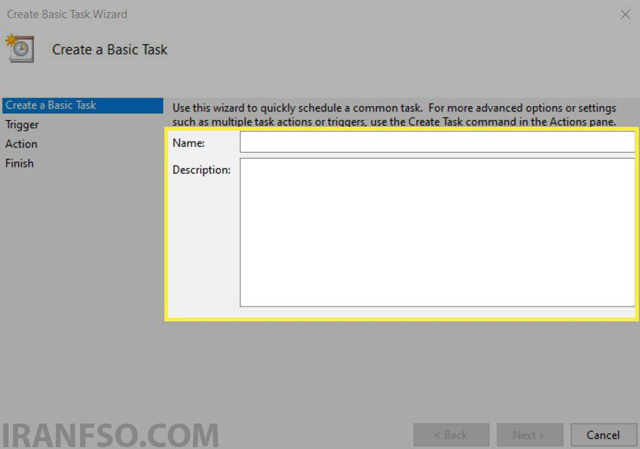
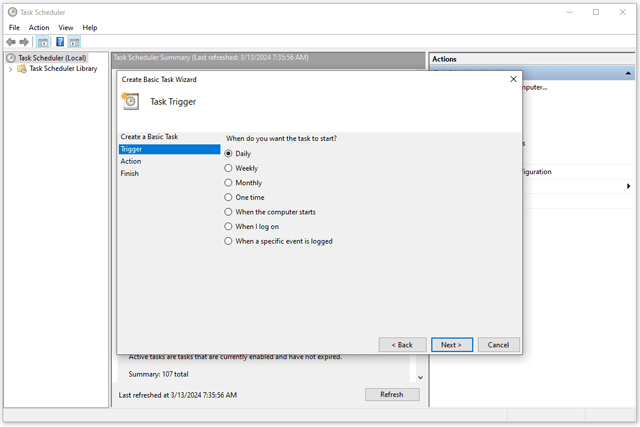
- زمانبندی موردنظر (روزانه، هفتگی، ماهانه) را مشخص کنید.
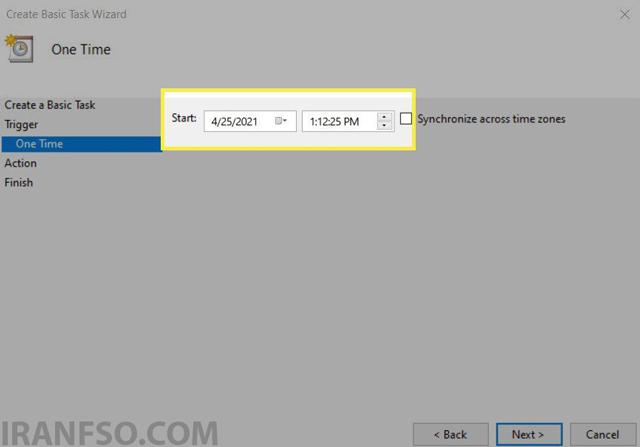
- تاریخ و ساعت دقیق را وارد کنید و به مرحله بعد بروید.
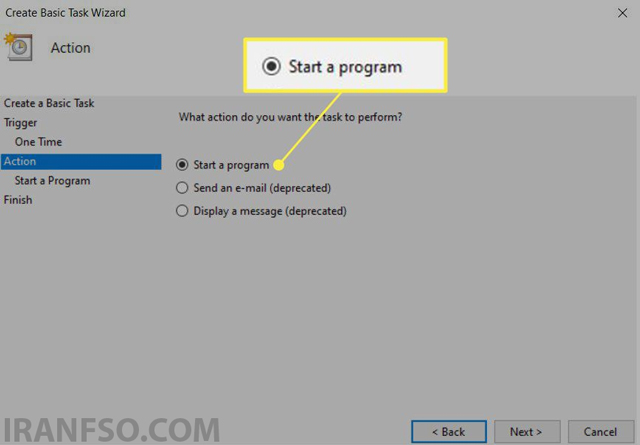
- در بخش Action گزینه Start a Program را انتخاب کنید.
- روی Browse کلیک کرده و فایل shutdown.exe را از پوشه System32 انتخاب کنید.
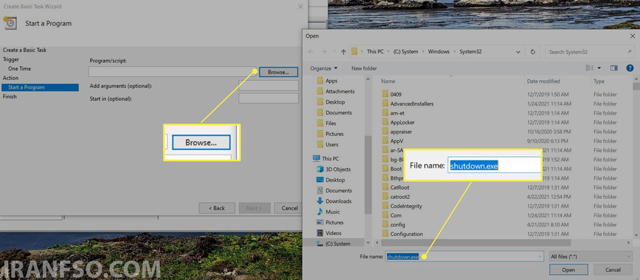
- روی Finish بزنید تا کار تکمیل شود.
از این به بعد، سیستم شما مطابق زمانبندی بهصورت خودکار خاموش خواهد شد.
🎯 جمعبندی
با استفاده از این چهار روش (CMD، Run، PowerShell و Task Scheduler) میتوانید زمان خاموش شدن سیستم را بهطور دقیق مدیریت کنید. اگر فقط یک بار میخواهید سیستم خاموش شود، CMD و Run بهترین گزینه هستند. اما اگر به خاموشیهای منظم نیاز دارید، Task Scheduler انتخاب حرفهایتری است.


