چگونه اکانت گوگل (Google Account) پیشفرض گوشی اندروید را تغییر دهیم؟
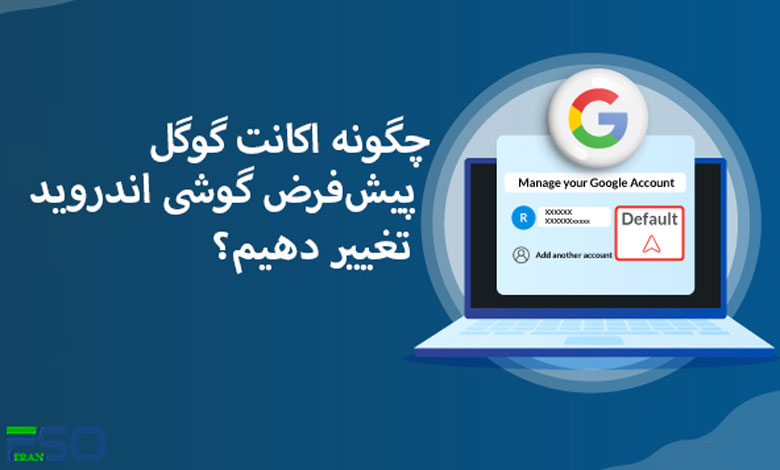
اگر از کاربران اندروید باشید، میدانید که داشتن حساب گوگل (Google Account) برای استفاده از سرویسهای اصلی این سیستمعامل مثل Play Store، Gmail و Google Drive ضروری است. بسیاری از کاربران بعد از چند سال، حساب گوگل جدیدی میسازند و دیگر از حساب قدیمی استفاده نمیکنند. همین موضوع باعث میشود نیاز داشته باشید حساب پیشفرض گوشی را تغییر دهید.
فرض کنید سالها پیش گوشی یا تبلت اندرویدی خریدهاید و هنگام راهاندازی، یک حساب گوگل اضافه کردهاید. بعدا یک حساب جدید ساختید که حالا روی تمام سرویسها متصل است، گیفت کارت دارد و در Google Play فعال است. در چنین شرایطی ممکن است بخواهید حساب اصلی دستگاه را عوض کنید.
هرچند امکان اضافه کردن چند حساب گوگل روی یک دستگاه وجود دارد، اما فقط یک حساب میتواند بهعنوان حساب اصلی مدیریت مواردی مثل Gmail، Calendar و Drive انتخاب شود. استفاده از چند حساب مختلف هم ممکن است باعث مشکلاتی در همگامسازی دادهها و تنظیمات اپلیکیشنها شود.
خبر خوب این است که تغییر حساب پیشفرض ممکن است؛ اما مراحل آن مثل عوض کردن پروفایلها ساده نیست و باید حساب فعلی را حذف کنید. اگر چند حساب روی گوشی دارید، معمولا توصیه میشود حسابهای اضافه را حذف کنید تا تنظیمات بدون مشکل انجام شود.
❓ آیا میتوان حساب گوگل پیشفرض را تغییر داد؟
بله، امکان تغییر حساب اصلی گوگل وجود دارد اما روش آن با تغییر پروفایل در اپهای گوگل متفاوت است. گوگل این امکان را میدهد که در اپهایی مثل Gmail یا Google Drive بین حسابها جابهجا شوید بدون اینکه دادهها تحت تأثیر قرار بگیرند.
برای مثال زمانی که دو حساب در Gmail دارید، میتوانید برای ارسال ایمیلهای کاری و شخصی، آزادانه بینشان سوییچ کنید. اما تغییر اکانت پیشفرض سیستم روی همه موارد تاثیر میگذارد: Play Store، ایمیلها، مخاطبین، تقویم و…
برای مثال Play Store تمام دانلودها، خریدها، امتیازها و آپدیتها را روی حساب پیشفرض جدید ثبت میکند.
گوگل همیشه اولین حسابی که وارد گوشی میکنید را بهعنوان حساب اصلی انتخاب میکند. اگر چند حساب دارید و نمیدانید کدام پیشفرض است، کافیست حسابها را حذف کنید. پس از حذف حساب فعلی، حساب بعدی بهصورت خودکار پیشفرض میشود.
بعد از حذف حساب گوگل از دستگاه، تا زمانی که حساب جدید اضافه نکنید، امکان استفاده از سرویسها مثل Chrome، Play Store و Drive را ندارید. در این حالت حتی از کروم خارج میشوید و ممکن است تاریخچه، بوکمارکها و رمزهای ذخیره شده در دسترس نباشد.
📱 چگونه حساب گوگل پیشفرض را در گوشی یا تبلت اندروید تغییر دهیم؟
اگر چند حساب دارید، ابتدا باید از حسابهایی که نمیخواهید خارج شوید و فقط حسابی که میخواهید پیشفرض باشد روی دستگاه باقی بماند. اگر هنوز حساب مورد نظرتان را اضافه نکردهاید باید ابتدا بقیه حسابها را حذف کنید.
⚠ توجه: با حذف حساب، اطلاعات همگامسازی شده مثل پیامها، مخاطبین، بوکمارکها، تاریخچه مرورگر، تقویم، و اطلاعات apps حذف میشوند. اما دادههایی که محلی ذخیره شدهاند پاک نمیشوند.
مراحل قبل از حذف:
- وارد Settings > Accounts & backup > Manage accounts شوید.
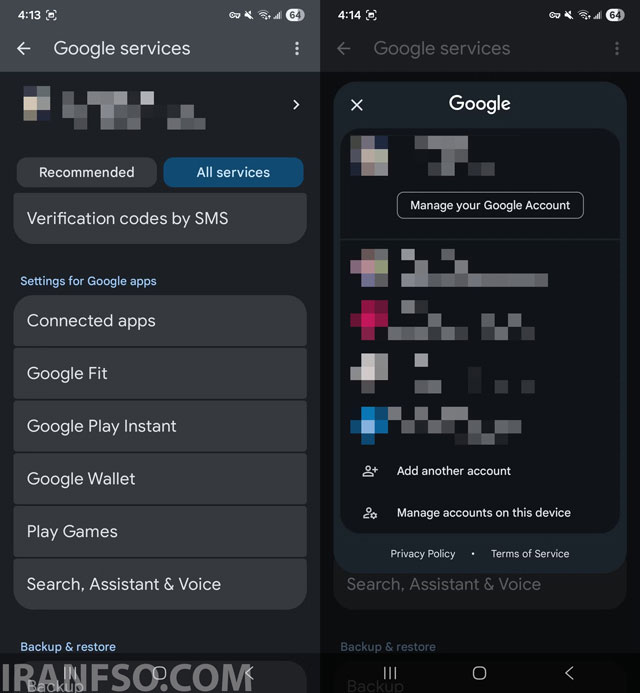
- حساب گوگل خود را انتخاب کنید و گزینه Sync account را بزنید.
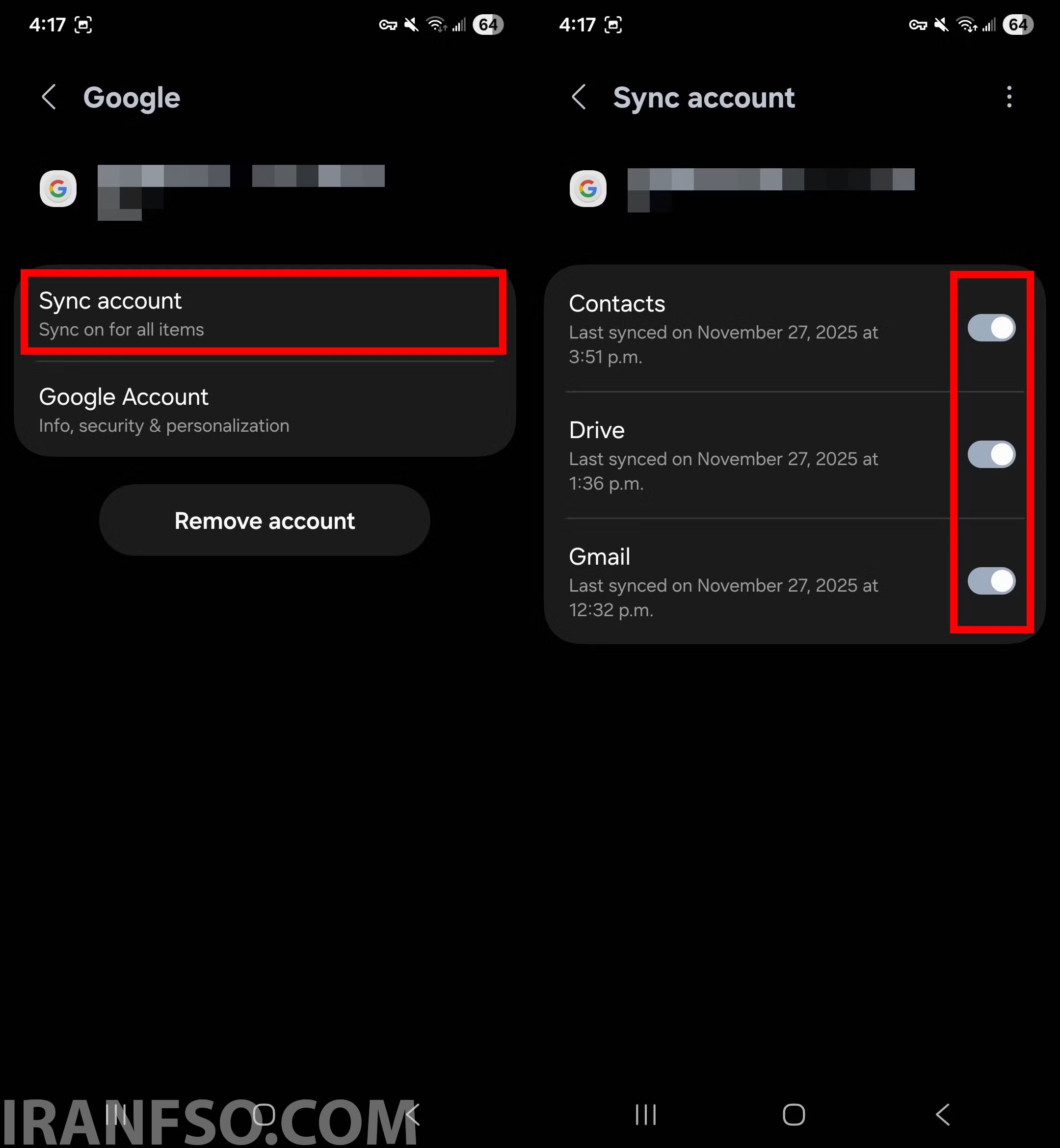
- همگامسازی را برای اپهای مورد استفاده فعال کنید و چند دقیقه صبر کنید.
بعد از اجرای این مراحل میتوانید حساب جدید را اضافه کنید و سپس سایر حسابها را اضافه کنید تا اطلاعات دوباره بازیابی شوند.
لینک پیشنهادی: شما همچنین می توانید برای آشنایی با 5 قابلیت کمتر شناخته شده Google Message، مقاله ” 5 قابلیت کمتر شناختهشده Google Messages که واقعاً زمان شما را نجات میدهند ” مطالعه نمایید.
➕ نحوه اضافه کردن حساب گوگل (Google Account) جدید در اندروید
- وارد Settings > Google شوید.
- گزینه Sign in to your Google Account را انتخاب کنید.
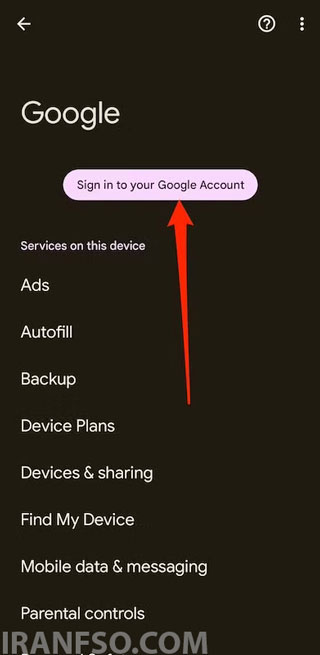
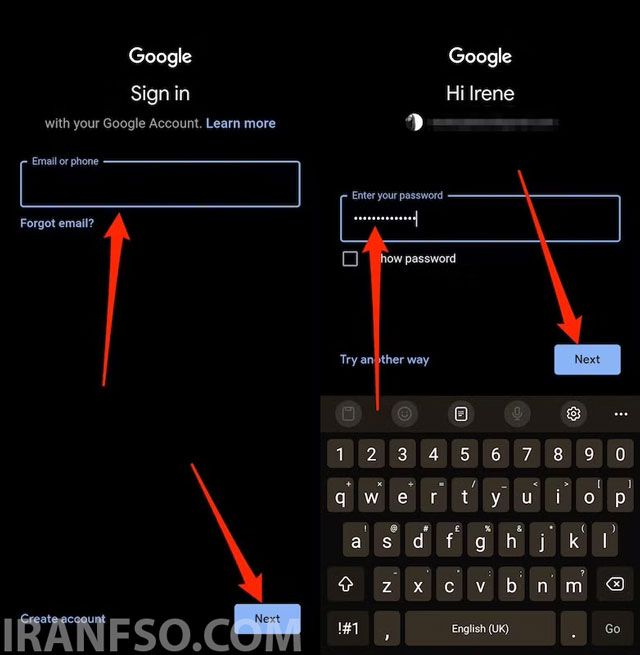
- ایمیل و رمز عبور را وارد کنید.
- وارد حساب شوید و مراحل احراز هویت را انجام دهید.
🔁 اضافه کردن حسابهای ثانویه
اگر چند حساب دارید:
- وارد Settings > Google شوید.
- کنار نام حساب پیشفرض، فلش را بزنید.
- گزینه Add another account را انتخاب کنید.
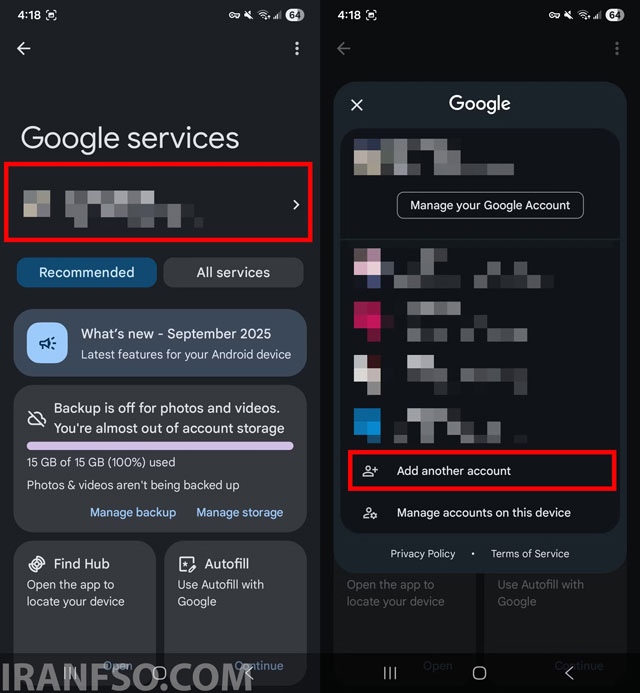
- اطلاعات حساب را وارد کنید و وارد شوید.
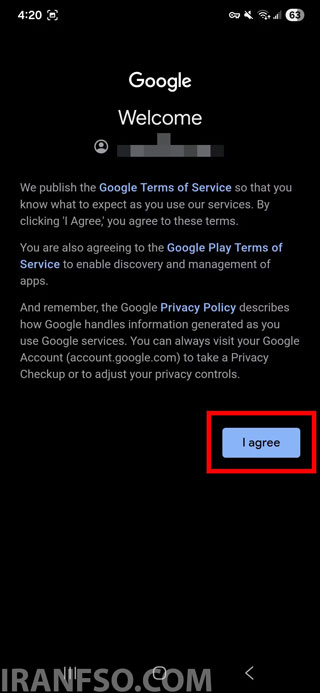
اگر امنیت دو مرحلهای فعال باشد، باید رمز یکبار مصرف وارد کنید.
لینک پیشنهادی: شما همچنین می توانید برای آشنایی با روش های استفاده از Google Message در کامپیوتر و لپ تاپ، مقاله ” آموزش استفاده از Google Messages در لپتاپ و کامپیوتر ” مطالعه نمایید.
⏳ تغییر حساب پیشفرض ممکن است زمانبر باشد اما ارزش دارد!
تغییر حساب پیشفرض گوگل، مخصوصاً وقتی چند حساب دارید، شاید کمی طول بکشد اما نتیجهاش استفاده راحتتر از سرویسهاست. اگر حساب جدید برای کار یا نیازهای جداگانه ایجاد کردهاید، این روش بهترین انتخاب برای مدیریت بهتر سرویسهای گوگل است.
اگر دنبال جایگزین یا روشهای بهتر هستید، سرویسهایی مثل Microsoft Outlook یا OneDrive نیز میتوانند گزینههای عالی باشند و حتی امکان همگامسازی Google Calendar را نیز دارند.