آموزش دیدن دستگاههای متصل به واتساپ | بررسی Linked Devices
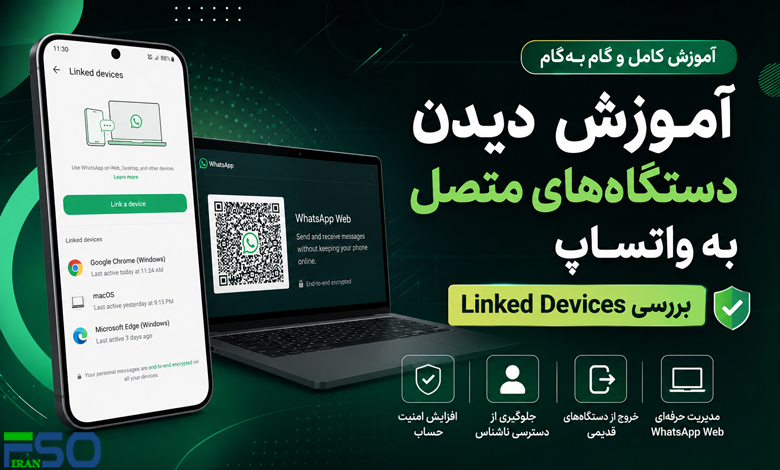
اگر از واتساپ وب یا نسخه دسکتاپ استفاده میکنید، بهتر است هر چند وقت یکبار دستگاههای متصل به اکانت خود را بررسی کنید. واتساپ قابلیتی به نام Linked Devices دارد که تمام سیستمها و مرورگرهای متصل به حساب شما را نمایش میدهد.
این بخش برای:
- افزایش امنیت حساب
- جلوگیری از دسترسی افراد ناشناس
- خروج از دستگاههای قدیمی
- مدیریت WhatsApp Web
بسیار مهم است.
در این مقاله روش مشاهده دستگاههای متصل به واتساپ را کامل آموزش میدهیم.
Linked Devices در واتساپ چیست؟
Linked Devices بخشی در WhatsApp است که دستگاههای متصل به حساب شما را نمایش میدهد.
این دستگاهها میتوانند شامل:
- WhatsApp Web
- نسخه دسکتاپ ویندوز
- نسخه مک
- مرورگرهای مختلف
باشند.
چرا باید دستگاههای متصل را بررسی کنیم؟
اگر شخصی بدون اجازه به حساب شما دسترسی پیدا کند، ممکن است:
- پیامها را بخواند
- فایلها را مشاهده کند
- از اکانت سوءاستفاده کند
بررسی Linked Devices باعث افزایش امنیت حساب میشود.
آموزش مشاهده دستگاههای متصل در واتساپ اندروید
مراحل:
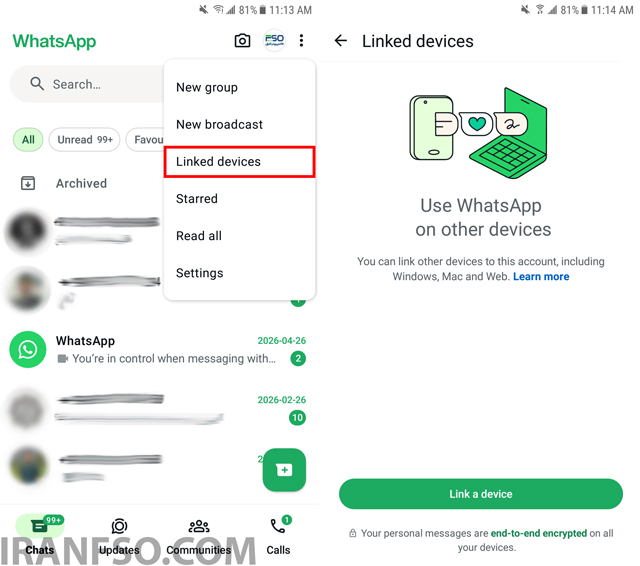
- وارد WhatsApp شوید.
- روی منوی سه نقطه بزنید.
- گزینه Linked Devices را انتخاب کنید.
مسیر کامل در اندروید
WhatsApp > Three Dots Menu > Linked Devices
مشاهده دستگاههای متصل در آیفون
مراحل:
- وارد WhatsApp شوید.
- بخش Settings را باز کنید.
- روی Linked Devices بزنید.
مسیر کامل در آیفون
WhatsApp > Settings > Linked Devices
چه اطلاعاتی در Linked Devices نمایش داده میشود؟
واتساپ اطلاعات زیر را نشان میدهد:
- نوع دستگاه
- سیستمعامل
- مرورگر
- زمان آخرین فعالیت
- موقعیت تقریبی اتصال
چگونه دستگاه ناشناس را از واتساپ خارج کنیم؟
اگر دستگاه مشکوکی مشاهده کردید:
مراحل:
- روی نام دستگاه بزنید.
- گزینه:
Log Out
را انتخاب کنید.
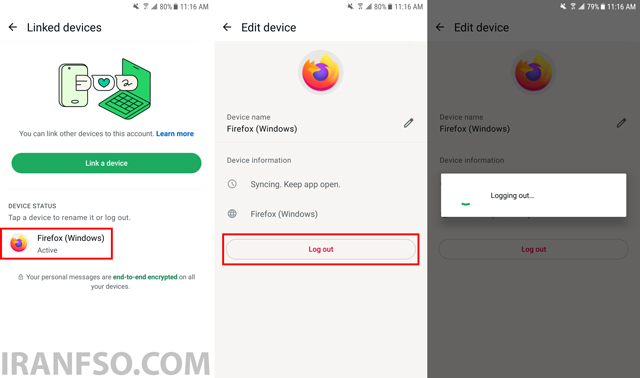
بعد از آن دسترسی دستگاه قطع میشود.
لینک پیشنهادی: شما همچنین می توانید برای آشنایی با روش های تغییر زبان واتساپ، مقاله “چطور زبان واتساپ (Whatsapp) را به فارسی تغییر دهیم؟” مطالعه نمایید.
خروج از تمام دستگاههای متصل واتساپ
در برخی نسخهها گزینه:
Log Out From All Devices
وجود دارد.
این گزینه همه اتصالها را قطع میکند.
چگونه بفهمیم واتساپ هک شده؟
نشانههای رایج:
- مشاهده دستگاه ناشناس
- خوانده شدن پیامها
- ارسال پیام بدون اطلاع شما
- فعال بودن WhatsApp Web ناشناس
- خروج ناگهانی از حساب
آیا واتساپ وب بدون اینترنت گوشی کار میکند؟
در نسخههای جدید بله.
واتساپ اکنون Multi-Device را پشتیبانی میکند و دستگاههای متصل حتی بدون آنلاین بودن گوشی نیز کار میکنند.
چند دستگاه میتوان به واتساپ وصل کرد؟
واتساپ معمولاً اجازه اتصال:
- 4 دستگاه فرعی
- بهعلاوه گوشی اصلی
را میدهد.
آیا Linked Devices امن است؟
بله، واتساپ از:
- رمزگذاری سرتاسری
- تایید هویت
- اتصال امن
استفاده میکند.
اما بهتر است دستگاههای ناشناس را حذف کنید.
چگونه امنیت واتساپ را بیشتر کنیم؟
پیشنهادها:
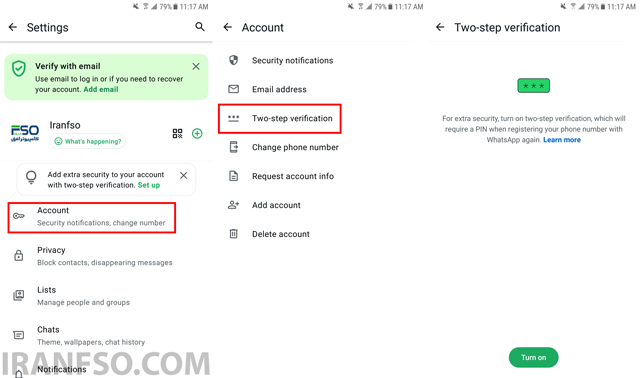
- فعال کردن تایید دو مرحلهای
- بررسی مرتب Linked Devices
- خروج از سیستمهای عمومی
- استفاده از قفل اثر انگشت
آموزش فعال کردن تایید دو مرحلهای واتساپ
مسیر:
Settings > Account > Two-Step Verification
آیا بعد از Log Out پیامها حذف میشوند؟
خیر.
فقط اتصال دستگاه قطع میشود.
چرا دستگاه ناشناس در Linked Devices دیده میشود؟
ممکن است:
- قبلاً در سیستم دیگری وارد شده باشید
- واتساپ وب را فراموش کرده باشید
- شخص دیگری به حساب دسترسی پیدا کرده باشد
تفاوت WhatsApp Web و WhatsApp Desktop
| WhatsApp Web | WhatsApp Desktop |
|---|---|
| داخل مرورگر اجرا میشود | نرمافزار مستقل |
| نیاز به Browser دارد | برنامه جداگانه |
| سبکتر | امکانات بیشتر |
آیا Linked Devices روی آیپد هم کار میکند؟
بله.
نسخههای جدید واتساپ از:
- تبلت
- آیپد
- سیستمهای مختلف
پشتیبانی میکنند.
لینک پیشنهادی: شما همچنین می توانید برای آشنایی با روش های خاموش کردن آخرین بازدید واتساپ، مقاله “چگونه “آخرین بازدید” واتساپ (Whatsapp) را در آیفون و اندروید غیرفعال کنیم؟” مطالعه نمایید.
جدول بخشهای مهم Linked Devices
| بخش | کاربرد |
|---|---|
| Linked Devices | مشاهده دستگاههای متصل |
| Log Out | خروج از دستگاه |
| Last Active | آخرین فعالیت |
| Multi-Device | اتصال چند دستگاه |
سوالات متداول (FAQ)
چطور دستگاههای متصل به واتساپ را ببینیم؟
از بخش:
Linked Devices
آیا واتساپ وب امن است؟
بله، اما نباید روی سیستمهای عمومی وارد بمانید.
چگونه دستگاه ناشناس را حذف کنیم؟
روی دستگاه بزنید و گزینه Log Out را انتخاب کنید.
آیا واتساپ بدون اینترنت گوشی روی کامپیوتر کار میکند؟
در نسخههای جدید بله.
آیا خروج از Linked Devices باعث حذف چتها میشود؟
خیر.
جمعبندی
بخش Linked Devices در واتساپ به شما اجازه میدهد تمام دستگاههای متصل به حساب خود را مشاهده و مدیریت کنید. با بررسی مرتب این قسمت میتوانید:
- امنیت حساب را افزایش دهید
- دستگاههای ناشناس را حذف کنید
- از سوءاستفاده احتمالی جلوگیری کنید
برای مشاهده دستگاههای متصل کافیست وارد بخش:
- Linked Devices
در تنظیمات واتساپ شوید.