آموزش کامل برعکس کردن عکس در فتوشاپ (Photoshop) | روش افقی، عمودی، لایه و بخش دلخواه تصویر
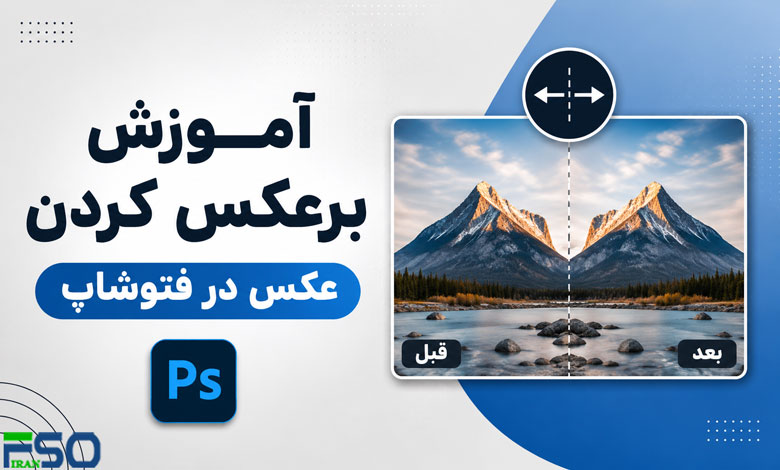
اگر تا به حال خواستهاید عکس سلفی خود را از حالت آینهای خارج کنید، لوگویی را برعکس کنید یا تنها بخشی از یک تصویر را تغییر دهید، فتوشاپ یکی از سریعترین و حرفهایترین ابزارها برای انجام این کار است. خوشبختانه در Adobe Photoshop میتوانید تنها با چند کلیک، کل تصویر، یک لایه یا حتی قسمت مشخصی از عکس را به صورت افقی یا عمودی برعکس کنید.
در این آموزش، تمام روشهای Flip کردن عکس در فتوشاپ را به صورت مرحلهبهمرحله بررسی میکنیم تا بدون نیاز به ابزارهای جانبی، بتوانید تصاویر خود را به راحتی ویرایش کنید.
📌 برعکس کردن عکس در فتوشاپ چه کاربردی دارد؟
قابلیت Flip در فتوشاپ تنها برای تغییر ظاهر تصویر نیست و در بسیاری از پروژههای گرافیکی کاربرد دارد. برخی از مهمترین موارد استفاده عبارتاند از:
- اصلاح عکسهای سلفی که به صورت آینهای ثبت شدهاند.
- طراحی پوستر، بنر و تبلیغات.
- ساخت تصاویر متقارن.
- ویرایش لوگو و آیکونها.
- تغییر جهت اشیا در تصاویر تبلیغاتی.
- طراحی رابط کاربری (UI) و نمونههای گرافیکی.
- ایجاد جلوههای خلاقانه در پروژههای فتوشاپ.
🔄 آموزش برعکس کردن کل عکس در فتوشاپ
اگر قصد دارید کل تصویر را برعکس کنید، کافی است مراحل زیر را دنبال کنید.
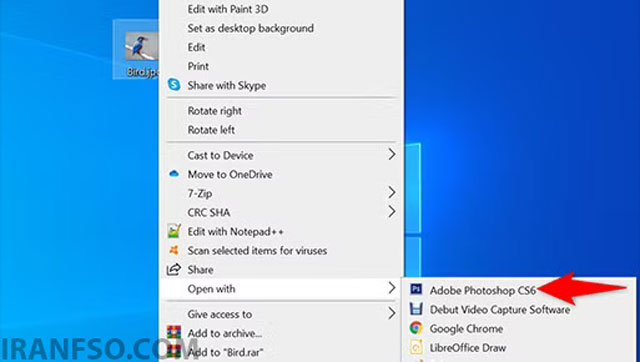
مرحله اول: باز کردن تصویر
ابتدا نرمافزار Adobe Photoshop را اجرا کنید و سپس:
File > Open
یا فایل موردنظر را مستقیماً داخل محیط فتوشاپ بکشید و رها کنید (Drag & Drop).
مرحله دوم: رفتن به بخش Image Rotation
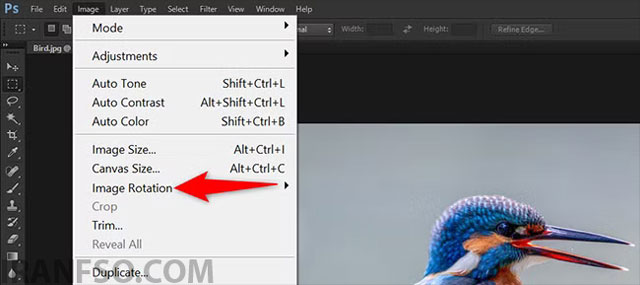
از نوار بالای برنامه مسیر زیر را انتخاب کنید:
Image > Image Rotation
در این قسمت گزینههای مختلفی برای چرخاندن و برعکس کردن تصویر مشاهده خواهید کرد.
مرحله سوم: انتخاب نوع برعکس کردن تصویر
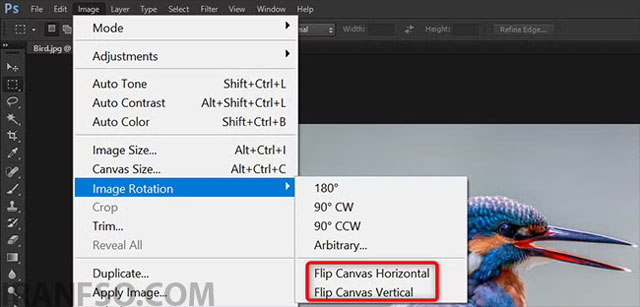
اکنون یکی از گزینههای زیر را انتخاب کنید.
| گزینه | عملکرد |
|---|---|
| Flip Canvas Horizontal | برعکس کردن تصویر به صورت افقی (چپ و راست جابهجا میشوند) |
| Flip Canvas Vertical | برعکس کردن تصویر به صورت عمودی (بالا و پایین جابهجا میشوند) |
💡 اگر عکس سلفی شما حالت آینهای دارد، معمولاً گزینه Flip Canvas Horizontal بهترین انتخاب خواهد بود.
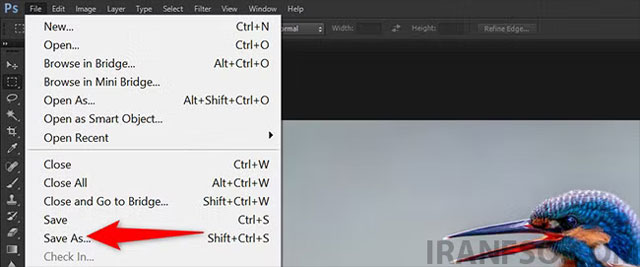
مرحله چهارم: ذخیره تصویر
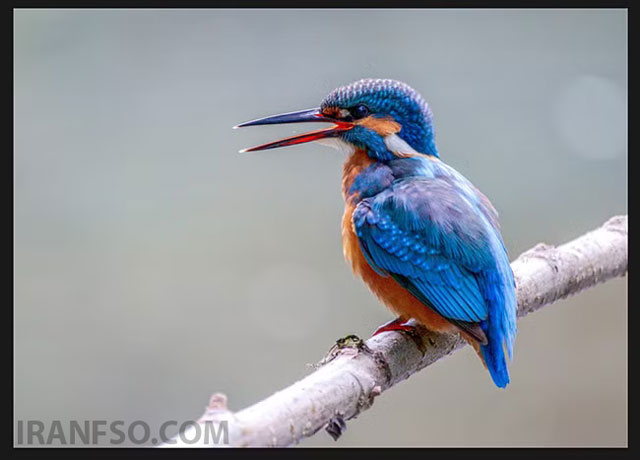
پس از اعمال تغییرات، تصویر جدید را ذخیره کنید.
مسیر ذخیره:
File > Save As
یا با فشردن کلیدهای Ctrl + Shift + S فایل را با نام جدید ذخیره کنید تا نسخه اصلی بدون تغییر باقی بماند.
لینک پیشنهادی: شما همچنین می توانید برای آشنایی با روش های تغییر رنگ اشیا در فتوشاپ، مقاله “آموزش تغییر رنگ اشیاء در فتوشاپ (سریع، ساده و حرفهای)” مطالعه نمایید.
🎯 چگونه فقط بخشی از عکس را در فتوشاپ برعکس کنیم؟
گاهی نیازی نیست کل تصویر تغییر کند و تنها میخواهید یک قسمت خاص را Flip کنید؛ برای مثال:
- برعکس کردن یک شیء
- تغییر جهت یک چهره
- اصلاح بخشی از طراحی
- ایجاد افکتهای خلاقانه
مرحله اول: انتخاب قسمت موردنظر
از نوار ابزار سمت چپ یکی از ابزارهای انتخاب را انتخاب کنید.
- Rectangular Marquee Tool
- Elliptical Marquee Tool
- Lasso Tool
- Object Selection Tool
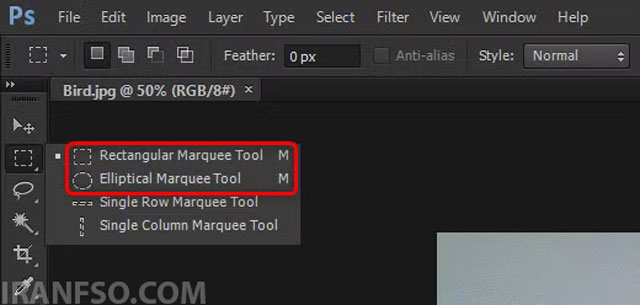
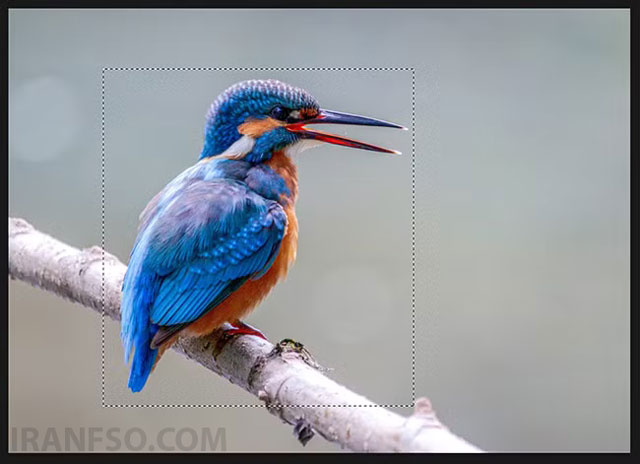
سپس ناحیه موردنظر را انتخاب کنید.
مرحله دوم: اجرای دستور Transform
از منوی بالا وارد مسیر زیر شوید:
Edit > Transform
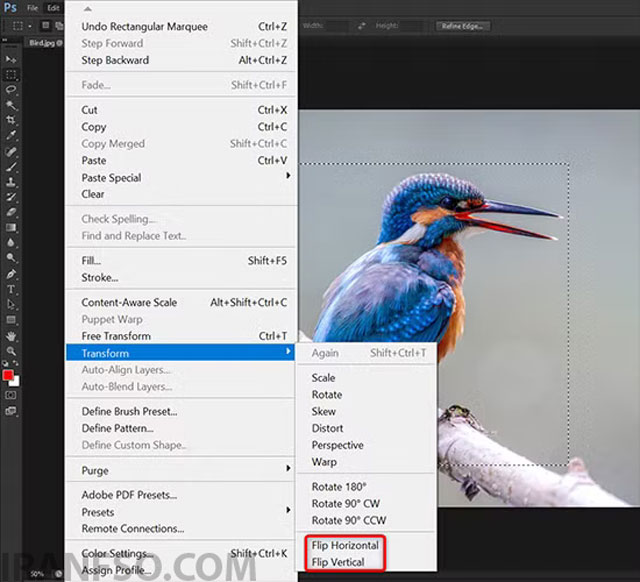
اکنون یکی از گزینههای زیر را انتخاب کنید.
- Flip Horizontal
- Flip Vertical
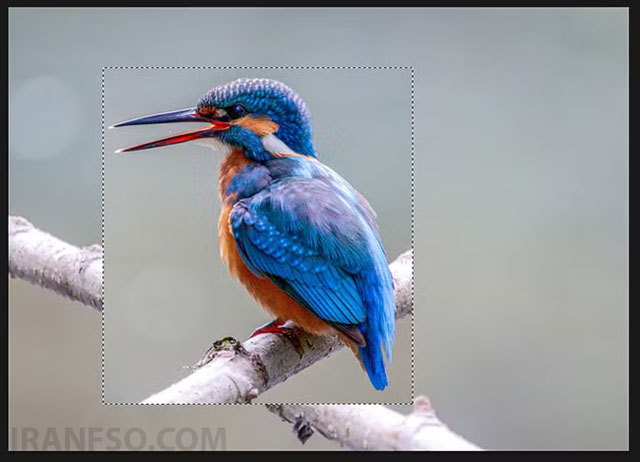
پس از انتخاب، تنها همان قسمت انتخابشده برعکس خواهد شد و سایر بخشهای تصویر بدون تغییر باقی میمانند.
🖼️ آموزش برعکس کردن یک لایه (Layer) در فتوشاپ
یکی از قابلیتهای بسیار کاربردی فتوشاپ، برعکس کردن تنها یک لایه است؛ بدون اینکه سایر لایهها دچار تغییر شوند.
مرحله اول: انتخاب لایه
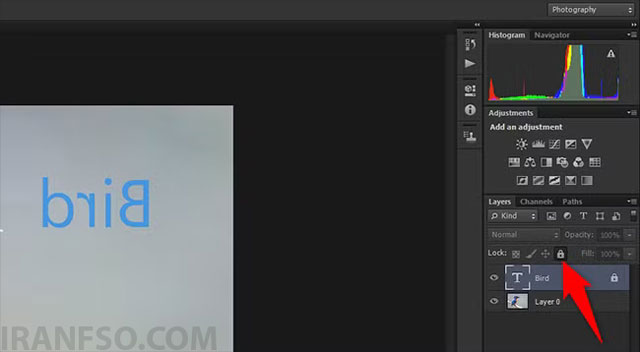
از پنل Layers، لایه موردنظر را انتخاب کنید.
اگر کنار لایه علامت قفل مشاهده میکنید:
روی آیکون قفل کلیک کنید تا لایه از حالت Lock خارج شود.
مرحله دوم: برعکس کردن لایه
اکنون مسیر زیر را طی کنید:
Edit > Transform
سپس یکی از گزینههای زیر را انتخاب کنید:
- Flip Horizontal
- Flip Vertical
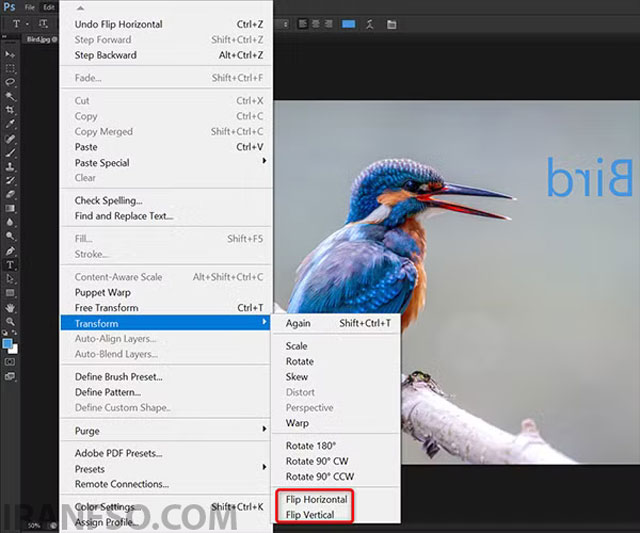
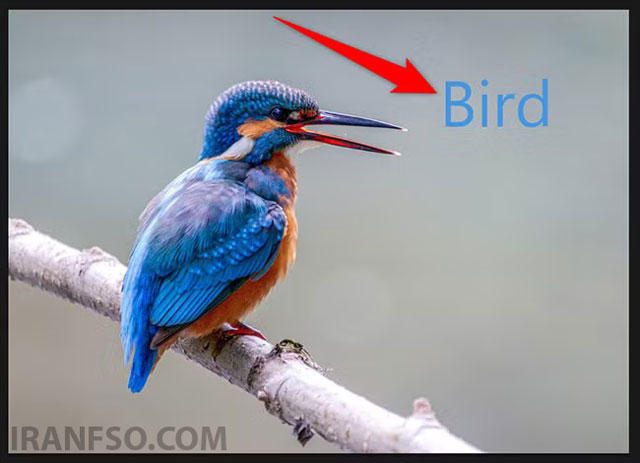
فتوشاپ فقط همان لایه را برعکس میکند و سایر لایهها بدون تغییر باقی خواهند ماند.
لینک پیشنهادی: شما همچنین می توانید برای آشنایی با روش های احیای تصاویر قدیمی با استفاده از هوش مصنوعی، مقاله “احیای خاطرات با هوش مصنوعی: ترمیم عکسهای قدیمی با ChatGPT” مطالعه نمایید.
⚡ تفاوت Flip Horizontal و Flip Vertical چیست؟
| ویژگی | Flip Horizontal | Flip Vertical |
|---|---|---|
| تغییر جهت چپ و راست | ✅ | ❌ |
| تغییر جهت بالا و پایین | ❌ | ✅ |
| مناسب برای اصلاح سلفی | ✅ | ❌ |
| مناسب برای طراحیهای متقارن | ✅ | ✅ |
| مناسب برای ایجاد افکتهای خاص | ✅ | ✅ |
💡 میانبرهای کاربردی هنگام ویرایش تصویر
استفاده از میانبرهای صفحهکلید باعث افزایش سرعت کار در فتوشاپ میشود.
| میانبر | عملکرد |
|---|---|
| Ctrl + Z | بازگردانی آخرین تغییر |
| Ctrl + Shift + Z | انجام مجدد تغییر |
| Ctrl + Shift + S | ذخیره با نام جدید |
| Ctrl + T | فعال کردن Free Transform |
🚀 نکات مهم هنگام برعکس کردن تصاویر در فتوشاپ
- همیشه قبل از ویرایش از فایل اصلی یک نسخه پشتیبان تهیه کنید.
- برای جلوگیری از افت کیفیت، تصویر را با فرمت PSD نیز ذخیره کنید.
- اگر با لایهها کار میکنید، بهتر است هر بخش را در لایه جداگانه قرار دهید.
- هنگام طراحی لوگو یا نوشتهها دقت کنید که برعکس شدن متن ممکن است باعث ناخوانا شدن آن شود.
- برای پروژههای حرفهای از Smart Object استفاده کنید تا کیفیت تصویر حفظ شود.
❓ سوالات متداول (FAQ)
🔹 چگونه عکس سلفی را از حالت آینهای خارج کنیم؟
کافی است از مسیر Image > Image Rotation > Flip Canvas Horizontal استفاده کنید تا تصویر به حالت طبیعی برگردد.
🔹 آیا میتوان فقط بخشی از عکس را برعکس کرد؟
بله. ابتدا بخش موردنظر را با ابزارهای انتخاب مشخص کنید و سپس از مسیر Edit > Transform > Flip Horizontal یا Flip Vertical استفاده کنید.
🔹 تفاوت Flip Canvas و Flip Layer چیست؟
Flip Canvas کل تصویر را برعکس میکند، اما Flip Layer تنها روی لایه انتخابشده اعمال میشود و سایر لایهها تغییری نخواهند کرد.
🔹 آیا کیفیت تصویر بعد از Flip کردن کاهش پیدا میکند؟
خیر. برعکس کردن تصویر در فتوشاپ باعث افت کیفیت نمیشود، زیرا تنها جهت نمایش پیکسلها تغییر میکند و اطلاعات تصویر دستنخورده باقی میماند.
🔹 آیا در نسخههای مختلف فتوشاپ این قابلیت وجود دارد؟
بله. تقریباً تمامی نسخههای Adobe Photoshop از قابلیت برعکس کردن تصویر، لایه و بخشهای انتخابشده پشتیبانی میکنند.
✅ جمعبندی
برعکس کردن تصویر در فتوشاپ یکی از سادهترین اما در عین حال کاربردیترین ابزارهای ویرایش تصویر است. شما میتوانید تنها با چند کلیک، کل عکس، یک لایه یا حتی بخش مشخصی از تصویر را به صورت افقی یا عمودی تغییر دهید. این قابلیت در اصلاح تصاویر سلفی، طراحی گرافیکی، ساخت تصاویر متقارن و بسیاری از پروژههای حرفهای کاربرد فراوانی دارد. اگر با مسیرهای معرفیشده در این آموزش کار کنید، بدون نیاز به افزونه یا نرمافزار جانبی میتوانید انواع تصاویر را بهصورت کاملاً حرفهای و بدون افت کیفیت ویرایش کنید.