آموزش کامل خم کردن متن در Microsoft Word؛ متنهای جذاب و حرفهای طراحی کنید
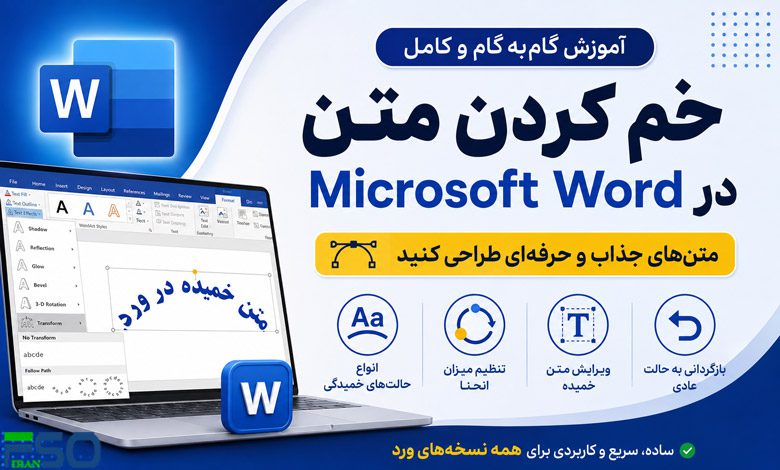
اگر قصد دارید متنهای معمولی را به نوشتههایی جذاب و حرفهای تبدیل کنید، قابلیت خم کردن متن (Curved Text) در Microsoft Word یکی از بهترین ابزارهایی است که باید با آن آشنا باشید. این ویژگی به شما اجازه میدهد متن را به شکل دایره، قوس، موج یا سایر مسیرهای منحنی نمایش دهید و برای طراحی لوگو، پوستر، کارت دعوت، بنر، کاور، بروشور و پروژههای گرافیکی از آن استفاده کنید.
در این آموزش، بهصورت مرحلهبهمرحله یاد میگیرید چگونه متن را در ورد خم کنید، میزان انحنای آن را تغییر دهید و در صورت نیاز دوباره آن را به حالت عادی بازگردانید.
📌 چرا از قابلیت خم کردن متن در Word استفاده کنیم؟
قابلیت Curved Text تنها یک افکت ظاهری نیست؛ بلکه میتواند ظاهر اسناد شما را کاملاً حرفهایتر کند.
برخی از کاربردهای آن عبارتاند از:
- طراحی لوگو
- ساخت مهر و نشان
- طراحی کاور و پوستر
- ساخت کارت تبریک
- طراحی کارت ویزیت
- ایجاد متن دور عکس یا آیکون
- طراحی بروشور و کاتالوگ
- ساخت بنرهای تبلیغاتی
🛠️ چگونه متن را در Word خم کنیم؟
برای ایجاد متن منحنی در Microsoft Word مراحل زیر را دنبال کنید.
📝 مرحله اول: وارد کردن WordArt
ابتدا سند Word را باز کنید.
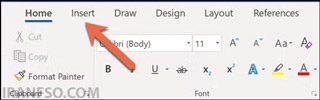
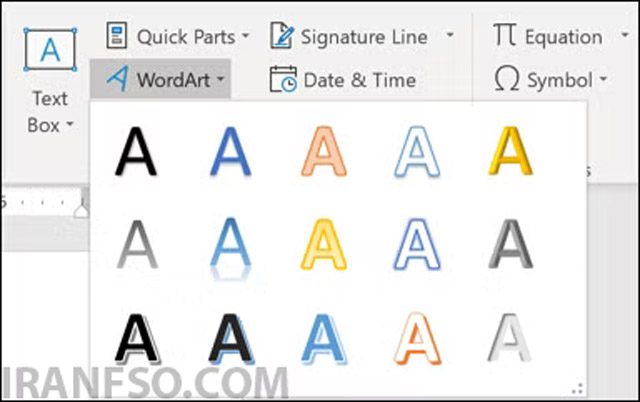
از نوار بالای برنامه وارد تب Insert شوید.
سپس روی گزینه WordArt کلیک کنید.
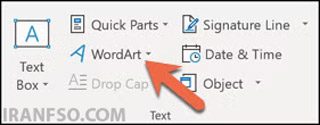
در این بخش انواع استایلهای آماده نمایش داده میشود.
🎨 مرحله دوم: انتخاب سبک نوشته
یکی از استایلهای WordArt را انتخاب کنید.
فرقی نمیکند سبک ساده انتخاب کنید یا افکتهای سهبعدی؛ در هر صورت بعداً امکان تغییر رنگ، فونت و اندازه متن را خواهید داشت.
پس از انتخاب، متن دلخواه خود را تایپ کنید.
✨ مرحله سوم: ورود به بخش Text Effects
پس از نوشتن متن، روی WordArt کلیک کنید تا انتخاب شود.
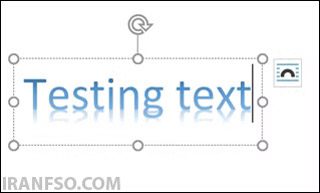
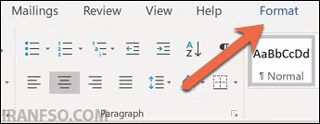
اکنون تب Shape Format یا Format (بسته به نسخه Word) در بالای صفحه ظاهر میشود.
وارد این تب شوید.
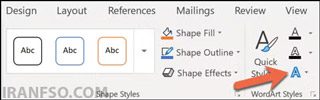
سپس روی گزینه Text Effects کلیک کنید.
لینک پیشنهادی: شما همچنین می توانید برای آشنایی با روش های خاموش کردن حالت تاریکی در ورد، مقاله “آموزش غیرفعال کردن حالت تاریک (Dark Mode) در Microsoft Word | بازگرداندن ورد به حالت روشن” مطالعه نمایید.
🔄 مرحله چهارم: انتخاب حالت خم شدن متن
در منوی باز شده روی گزینه Transform کلیک کنید.
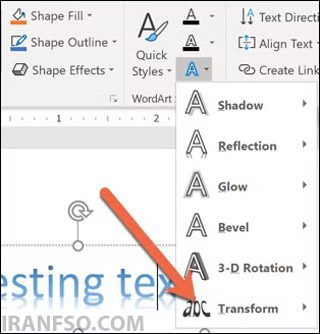
در این قسمت چندین مدل مختلف برای نمایش متن وجود دارد.
بخش Follow Path شامل محبوبترین حالتهای خم شدن متن است.
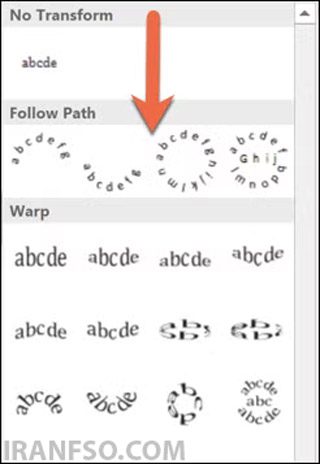
در این قسمت میتوانید یکی از گزینههای زیر را انتخاب کنید:
| حالت | کاربرد |
|---|---|
| Arc Up | خم شدن رو به بالا |
| Arc Down | خم شدن رو به پایین |
| Circle | نمایش متن به شکل دایره |
| Button | حالت نیمدایره |
| Wave | نمایش موجی متن |
به محض انتخاب هر گزینه، متن شما به همان شکل تغییر پیدا میکند.
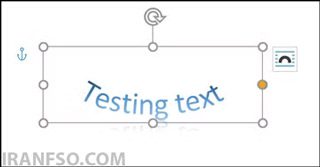
🎯 مرحله پنجم: تنظیم میزان انحنای متن
بعد از اعمال افکت، یک دایره نارنجیرنگ روی WordArt ظاهر میشود.
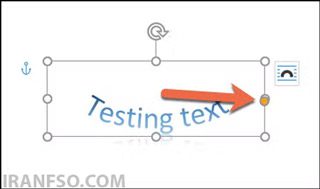
با کشیدن این نقطه میتوانید:
- میزان خمیدگی متن را کم یا زیاد کنید.
- متن را به شکل نیمدایره یا دایره کامل درآورید.
- زاویه قرارگیری نوشته را تغییر دهید.
- حتی متن را وارونه کنید.
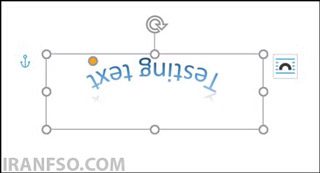
اگر قصد دارید متن دقیقاً دور یک تصویر، لوگو یا آیکون قرار بگیرد، کافی است چند بار این نقطه را جابهجا کنید تا بهترین نتیجه را به دست آورید.
📐 چگونه متن را دقیقاً دور یک لوگو قرار دهیم؟
اگر قصد طراحی لوگو دارید، مراحل زیر بهترین نتیجه را میدهد:
- ابتدا لوگو را وارد Word کنید.
- متن را با استفاده از WordArt ایجاد کنید.
- افکت Circle یا Arc را انتخاب کنید.
- اندازه فونت را تنظیم کنید.
- با استفاده از نقطه نارنجی، شعاع انحنای متن را تغییر دهید.
- در نهایت متن را روی لوگو قرار دهید.
⚙️ چگونه متن خمشده را ویرایش کنیم؟
بعد از ایجاد متن منحنی همچنان میتوانید موارد زیر را تغییر دهید:
- نوع فونت
- اندازه فونت
- رنگ نوشته
- ضخامت متن
- سایه
- افکت سهبعدی
- درخشش (Glow)
- بازتاب (Reflection)
- چرخش متن
تمام این تنظیمات از قسمت Text Effects قابل انجام هستند.
لینک پیشنهادی: شما همچنین می توانید برای آشنایی با روش های برش تصاویر در نرم افزار های آفیس، مقاله “آموزش کامل و حرفهای برش تصاویر در ورد، اکسل و پاورپوینت” مطالعه نمایید.
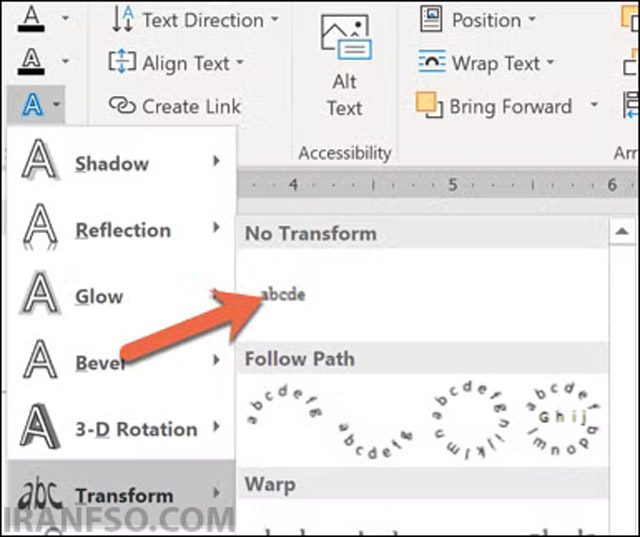
🔄 چگونه متن را به حالت عادی برگردانیم؟
اگر دیگر به متن خمشده نیاز ندارید، بازگرداندن آن بسیار ساده است.
مراحل زیر را انجام دهید:
- متن WordArt را انتخاب کنید.
- وارد تب Format شوید.
- روی Text Effects کلیک کنید.
- وارد Transform شوید.
- گزینه No Transform را انتخاب کنید.
با انجام این کار، متن دوباره به حالت معمولی و بدون هیچ انحنایی نمایش داده میشود.
💡 نکات کاربردی برای حرفهایتر شدن متنهای خمیده
- از فونتهای ضخیم مانند B Titr، ایرانیکان، وزیر و Arial Bold استفاده کنید.
- برای لوگوها، حالت Circle بهترین نتیجه را ایجاد میکند.
- رنگ متن را متناسب با پسزمینه انتخاب کنید.
- اگر متن خوانایی کافی ندارد، اندازه فونت را کمی افزایش دهید.
- برای طراحی حرفهایتر از سایه و Glow به مقدار کم استفاده کنید.
- در طراحیهای تبلیغاتی، استفاده بیش از حد از افکتها میتواند باعث کاهش خوانایی متن شود.
⚖️ جدول مقایسه حالتهای مختلف Transform در Word
| حالت | مناسب برای | میزان جذابیت |
|---|---|---|
| Arc Up | تیترها | ⭐⭐⭐⭐⭐ |
| Arc Down | زیرعنوانها | ⭐⭐⭐⭐ |
| Circle | لوگو و مهر | ⭐⭐⭐⭐⭐ |
| Wave | پوستر و طراحی فانتزی | ⭐⭐⭐⭐ |
| Inflate | متنهای تبلیغاتی | ⭐⭐⭐⭐ |
| Deflate | طراحی خاص | ⭐⭐⭐ |
| No Transform | بازگشت به حالت عادی | ⭐⭐⭐⭐⭐ |
❓ سوالات متداول (FAQ)
❓ آیا میتوان متن را در Word به شکل دایره کامل نوشت؟
بله. کافی است از مسیر Text Effects > Transform گزینه Circle را انتخاب کنید.
❓ آیا این قابلیت در Word 2016، 2019، 2021 و Microsoft 365 وجود دارد؟
بله. این قابلیت تقریباً در تمام نسخههای جدید Microsoft Word در دسترس است و تنها ممکن است محل قرارگیری گزینهها کمی متفاوت باشد.
❓ چرا گزینه Transform در ورد نمایش داده نمیشود؟
در بیشتر موارد، علت این است که متن معمولی را انتخاب کردهاید. ابتدا باید متن را به WordArt تبدیل کنید تا گزینه Transform فعال شود.
❓ آیا امکان تغییر میزان خمیدگی متن وجود دارد؟
بله. با کشیدن نقطه نارنجیرنگ روی WordArt میتوانید میزان انحنا را به دلخواه تنظیم کنید.
❓ چگونه متن خمشده را حذف کنیم؟
از مسیر Text Effects → Transform → No Transform میتوانید تمام افکتهای اعمالشده را حذف کرده و متن را به حالت عادی بازگردانید.
✅ جمعبندی
قابلیت خم کردن متن در Microsoft Word یکی از ابزارهای کاربردی برای طراحی نوشتههای خلاقانه و حرفهای است. با استفاده از WordArt و بخش Text Effects > Transform میتوانید متنهای خود را به شکل دایره، قوس، موج یا سایر فرمهای منحنی درآورید. همچنین هر زمان که بخواهید، امکان تنظیم میزان انحنا یا بازگرداندن متن به حالت اولیه تنها با چند کلیک وجود دارد. اگر به طراحی پوستر، لوگو، کارت دعوت یا اسناد جذاب علاقه دارید، این قابلیت میتواند کیفیت کار شما را بهطور چشمگیری افزایش دهد.