آموزش کامل رفع ارور 0xa00f4244 دوربین در ویندوز 10
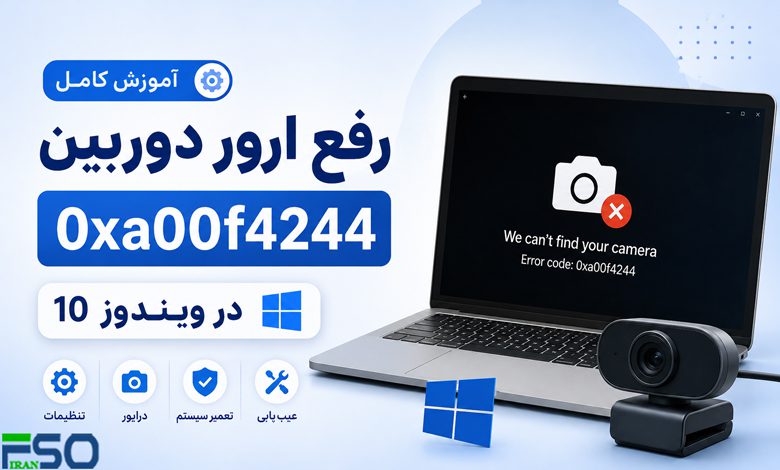
اگر هنگام باز کردن برنامه Camera در ویندوز 10 با ارور 0xa00f4244 مواجه شدهاید، نگران نباشید. این خطا یکی از رایجترین مشکلات مربوط به وبکم لپتاپ و دوربینهای USB است و معمولاً باعث میشود ویندوز نتواند دوربین را شناسایی یا از آن استفاده کند.
این مشکل میتواند به دلایل مختلفی مانند غیرفعال بودن دسترسی دوربین، خرابی درایور، فایلهای سیستمی آسیبدیده یا تنظیمات نادرست ویندوز ایجاد شود. در این راهنما، بهترین روشهای رفع خطای Camera Error Code 0xa00f4244 را مرحلهبهمرحله بررسی میکنیم.
❓ ارور 0xa00f4244 دوربین ویندوز چیست؟
کد خطای 0xa00f4244 نشان میدهد که سیستمعامل قادر به شناسایی یا دسترسی به دوربین نیست. در این شرایط معمولاً یکی از اتفاقات زیر رخ میدهد:
- برنامه Camera باز نمیشود.
- صفحه دوربین کاملاً سیاه است.
- وبکم در نرمافزارهایی مانند Zoom، Skype یا Microsoft Teams شناسایی نمیشود.
- پیغام No Cameras Are Attached نمایش داده میشود.
⚠️ مهمترین دلایل بروز ارور 0xa00f4244
این خطا معمولاً به یکی از دلایل زیر ایجاد میشود:
| علت | توضیح |
|---|---|
| غیرفعال بودن مجوز دسترسی دوربین | ویندوز اجازه استفاده از دوربین را به برنامهها نداده است. |
| خراب بودن درایور دوربین | درایور حذف یا آسیب دیده است. |
| غیرفعال بودن Camera در Device Manager | دستگاه توسط کاربر یا ویندوز Disable شده است. |
| خرابی فایلهای سیستمی | فایلهای مهم ویندوز آسیب دیدهاند. |
| اختلال در برنامه Camera | خود برنامه دچار مشکل شده است. |
| مشکلات سختافزاری | خرابی کابل، وبکم یا قطعات داخلی دستگاه |
🔒 روش اول: بررسی مجوز دسترسی دوربین در تنظیمات ویندوز
در بسیاری از موارد، ویندوز به دلیل تنظیمات حریم خصوصی اجازه استفاده از دوربین را به برنامهها نمیدهد.
مراحل انجام کار
- منوی Settings را باز کنید.
- وارد بخش Privacy & Security شوید.
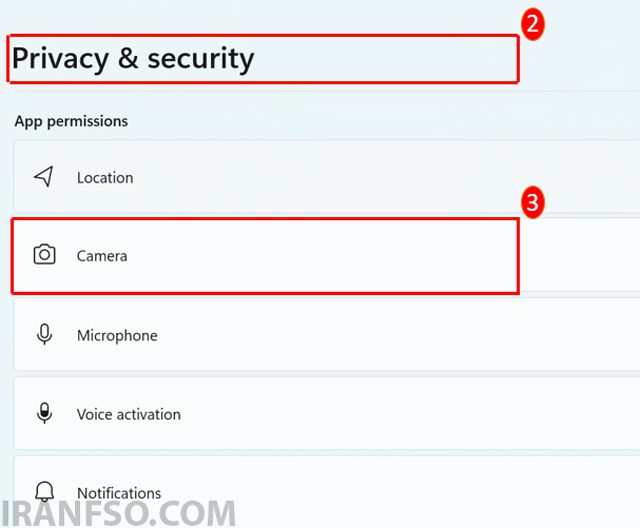
- روی Camera کلیک کنید.
- گزینه Camera Access را فعال کنید.
- مطمئن شوید گزینه Allow apps to access your camera نیز روشن باشد.
- بررسی کنید برنامهای که قصد استفاده از دوربین را دارد نیز مجوز دسترسی داشته باشد.
پس از اعمال تغییرات، سیستم را یک بار ریستارت کنید.
🛠️ روش دوم: تعمیر یا ریست کردن برنامه Camera
گاهی مشکل از خود برنامه دوربین است و با تعمیر یا ریست کردن آن برطرف میشود.
مراحل انجام کار
- وارد Settings شوید.
- روی Apps کلیک کنید.
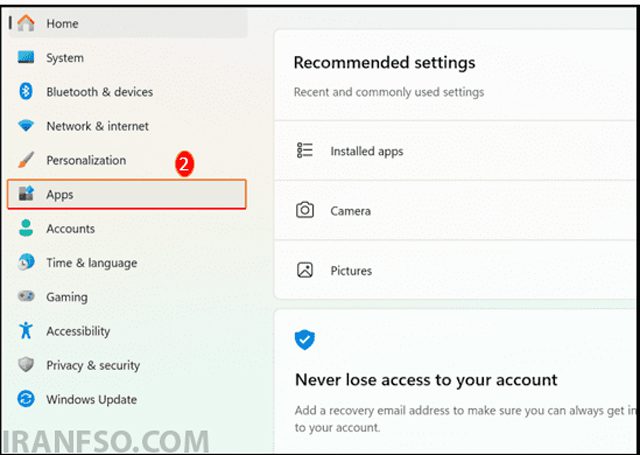
- برنامه Camera را پیدا کنید.
- وارد Advanced Options شوید.
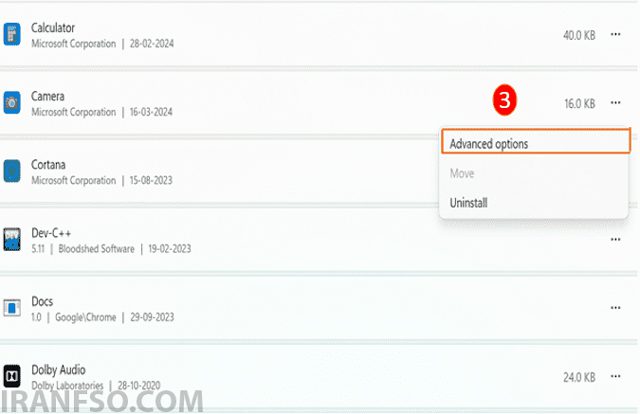
- ابتدا روی Repair کلیک کنید.
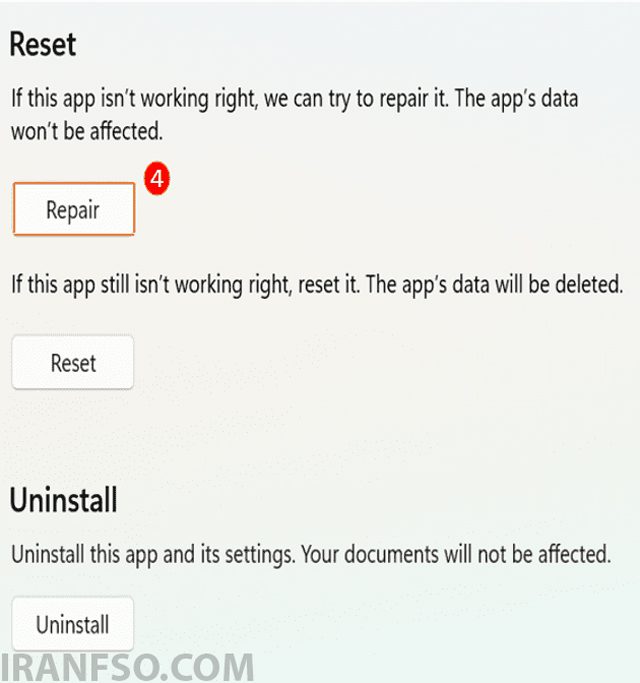
- اگر مشکل برطرف نشد، گزینه Reset را انتخاب کنید.
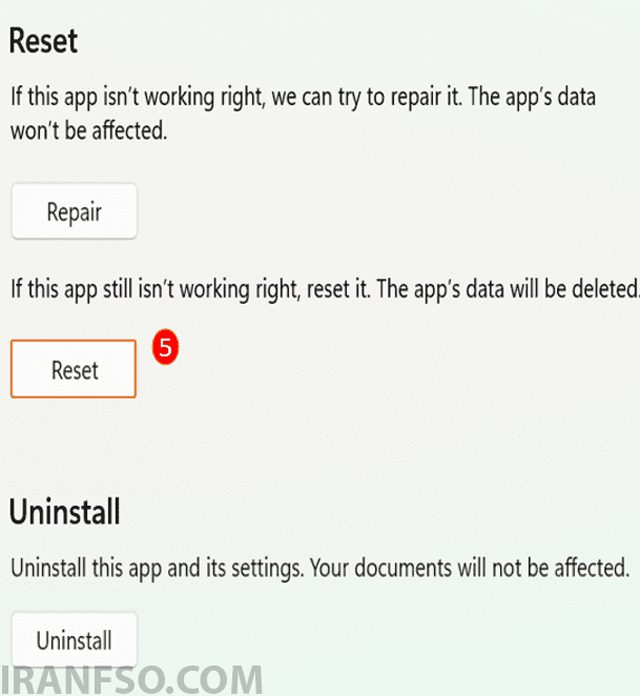
این کار تنظیمات برنامه Camera را به حالت اولیه بازمیگرداند.
لینک پیشنهادی: شما همچنین می توانید برای آشنایی با روش های رفع ارور “You need to format the disk before you can use it” در ویندوز، مقاله “رفع ارور “You need to format the disk before you can use it” در ویندوز — نجات اطلاعات قبل از فرمت” مطالعه نمایید.
💻 روش سوم: فعال کردن یا بروزرسانی درایور دوربین
اگر ویندوز درایور دوربین را شناسایی نکند، ارور 0xa00f4244 ظاهر میشود.
مراحل فعال کردن دوربین
- عبارت Device Manager را جستجو و اجرا کنید.
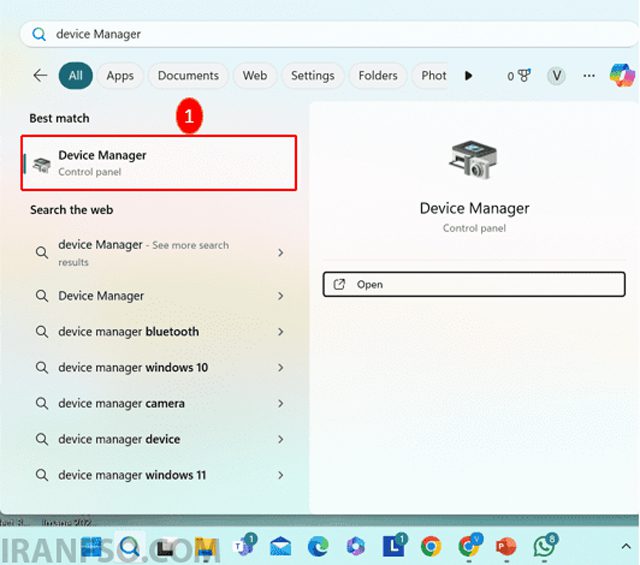
- بخش Camera یا Imaging Devices را باز کنید.
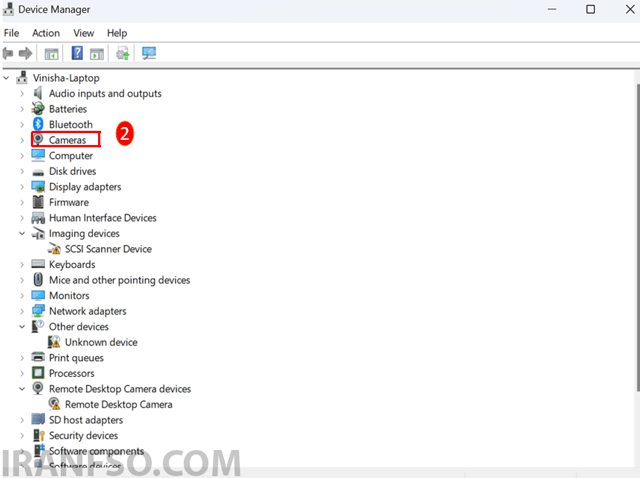
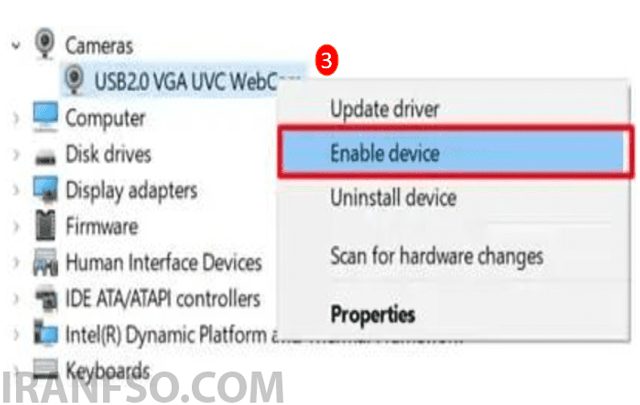
- اگر دوربین غیرفعال است روی آن راستکلیک کرده و Enable Device را انتخاب کنید.
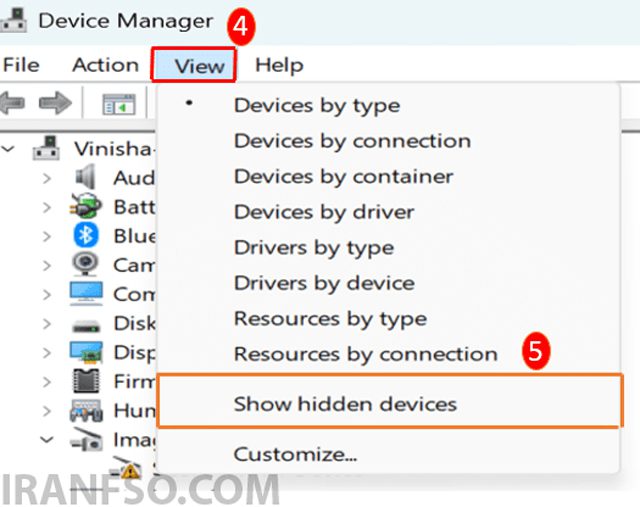
- اگر دوربین نمایش داده نمیشود از منوی View گزینه Show Hidden Devices را فعال کنید.
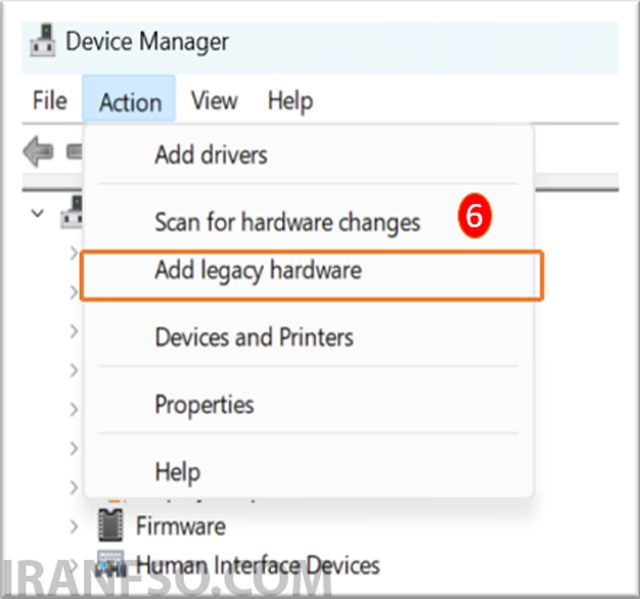
اگر دوربین همچنان دیده نشد
- از منوی Action گزینه Add Legacy Hardware را انتخاب کنید.
- روی Next کلیک کنید.
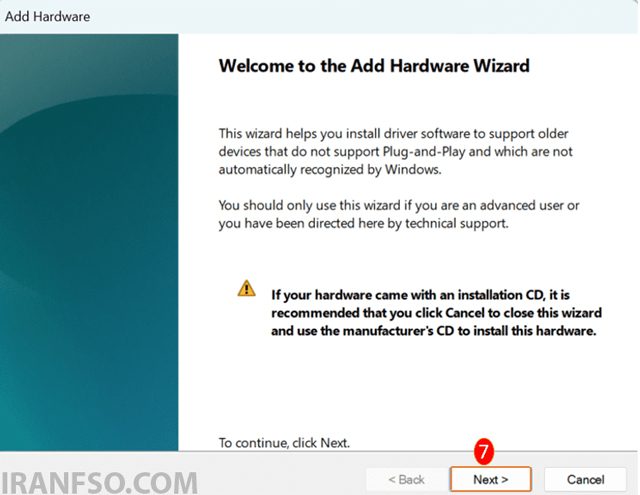
- گزینه Install the hardware that I manually select from a list (Advanced) را انتخاب کنید.
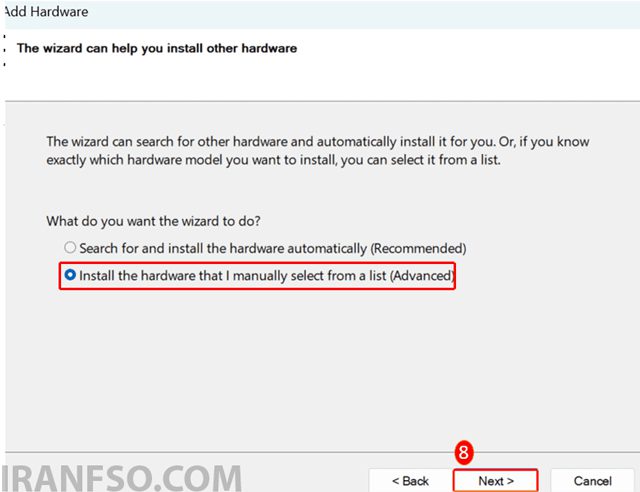
- اگر گزینه USB Camera وجود داشت آن را نصب کنید.
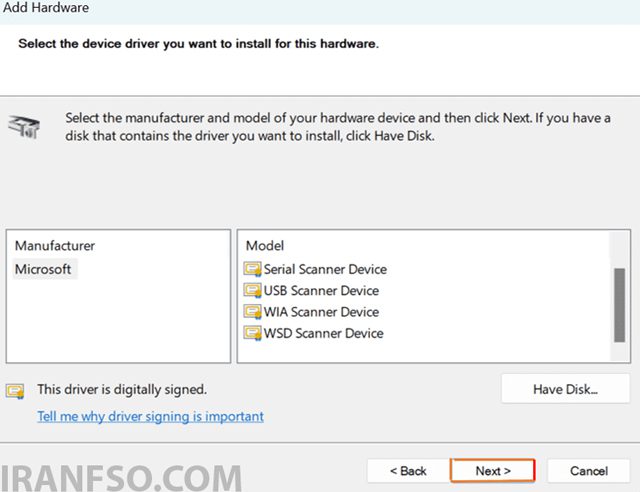
در صورتی که هیچ دوربینی مشاهده نشود، احتمالاً درایور دستگاه حذف شده و باید نسخه جدید آن را از وبسایت سازنده لپتاپ یا وبکم دانلود و نصب کنید.
🔄 روش چهارم: اسکن و تعمیر فایلهای خراب ویندوز
خرابی فایلهای سیستمی یکی دیگر از دلایل رایج بروز این ارور است.
ابتدا Command Prompt را با دسترسی Administrator اجرا کرده و دستور زیر را وارد کنید:
sfc /scannow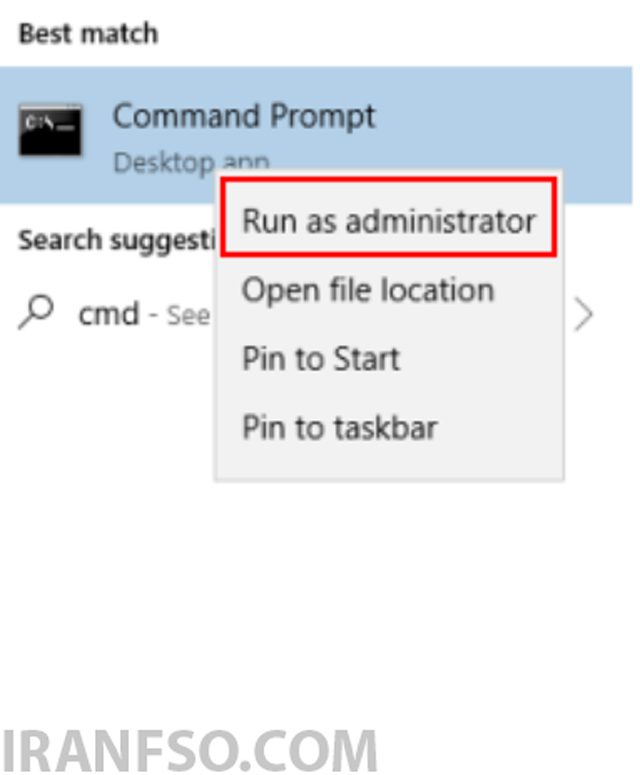
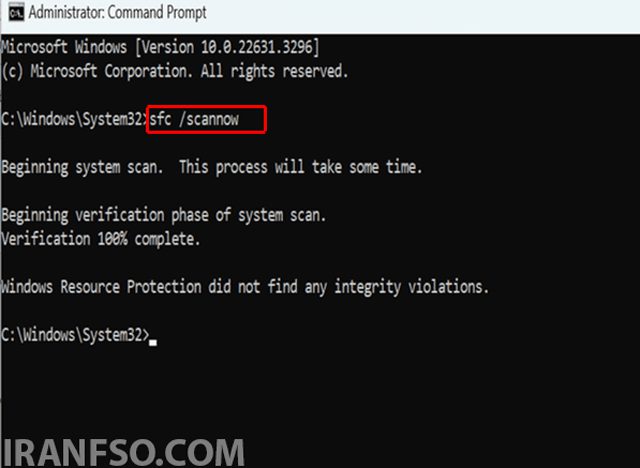
این دستور فایلهای سیستمی خراب را بررسی و در صورت امکان جایگزین میکند.
سپس دستور زیر را اجرا کنید:
dism.exe /online /cleanup-image /scanhealth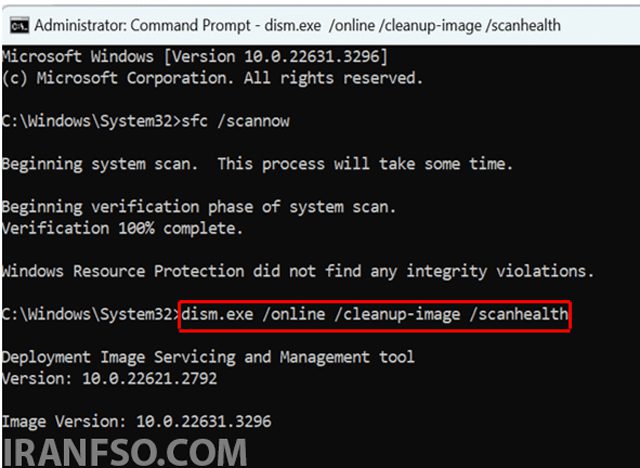
در ادامه دستور زیر را وارد کنید:
dism.exe /online /cleanup-image /restorehealth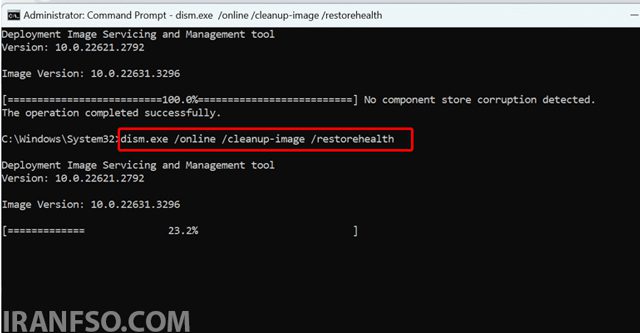
در صورت مشاهده خطا نیز میتوانید دستور زیر را اجرا کنید:
dism /online /cleanup-image /startcomponentcleanupاگر با خطای 0x800F081F روبهرو شدید، سیستم را ریستارت کرده و دستور زیر را اجرا کنید:
Dism.exe /Online /Cleanup-Image /AnalyzeComponentStoreپس از پایان عملیات، کامپیوتر را مجدداً راهاندازی کنید.
🔧 روش پنجم: اجرای ابزار عیبیابی سختافزار ویندوز
ویندوز دارای ابزار داخلی برای تشخیص مشکلات سختافزاری است.
مراحل انجام کار
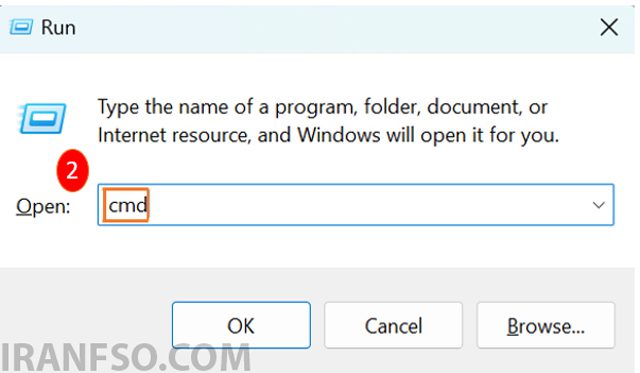
- کلیدهای Windows + R را فشار دهید.
- عبارت cmd را وارد کنید.
- دستور زیر را اجرا کنید:
msdt.exe -id DeviceDiagnostic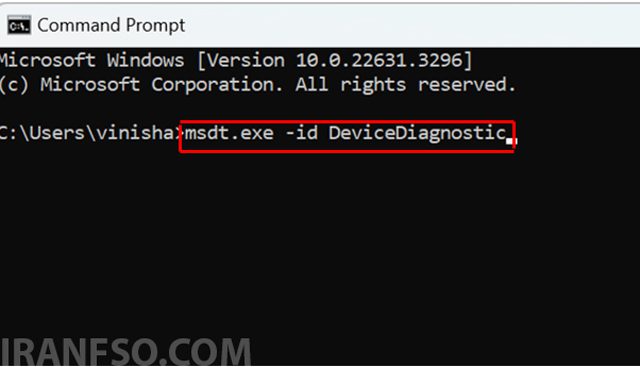
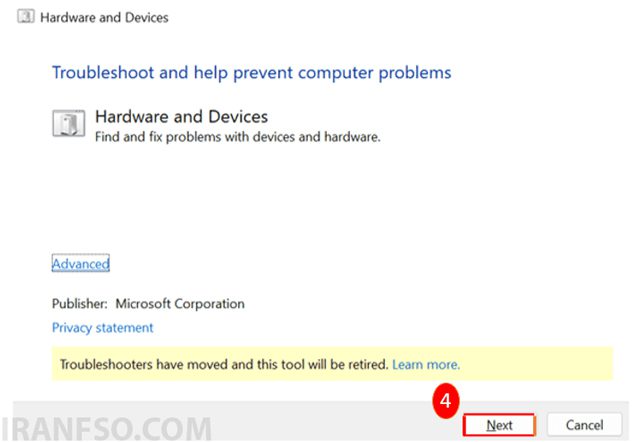
- پنجره عیبیاب باز میشود.
- روی Next کلیک کنید.
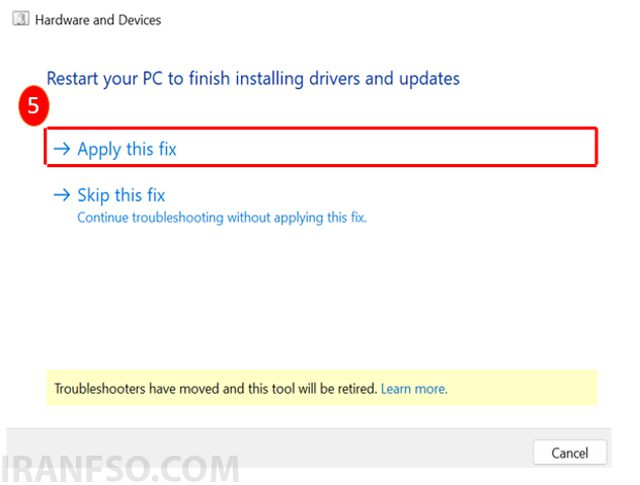
- در صورت نمایش راهکار، گزینه Apply this Fix را انتخاب کنید.
- پس از پایان عملیات، سیستم را ریستارت کنید.
لینک پیشنهادی: شما همچنین می توانید برای آموزش رفع ارور «No Battery Is Detected» در لپتاپ، مقاله “آموزش رفع ارور «No Battery Is Detected» در لپتاپ” مطالعه نمایید.
🚀 راهکارهای تکمیلی برای رفع ارور دوربین
اگر هنوز مشکل برطرف نشده است، موارد زیر را نیز بررسی کنید:
- ویندوز 10 را به آخرین نسخه بروزرسانی کنید.
- آخرین نسخه درایور دوربین را نصب کنید.
- وبکم USB را به پورت دیگری متصل کنید.
- آنتیویروس را موقتاً غیرفعال کرده و دوباره دوربین را تست کنید.
- در BIOS مطمئن شوید دوربین غیرفعال نشده باشد.
- اگر از لپتاپ استفاده میکنید، کلیدهای میانبر فعال یا غیرفعال کردن وبکم را بررسی کنید.
📋 مقایسه سریع روشهای رفع ارور 0xa00f4244
| روش | میزان تاثیر | سختی انجام |
|---|---|---|
| بررسی دسترسی دوربین | ⭐⭐⭐⭐⭐ | آسان |
| تعمیر برنامه Camera | ⭐⭐⭐⭐ | آسان |
| بروزرسانی درایور | ⭐⭐⭐⭐⭐ | متوسط |
| اجرای SFC و DISM | ⭐⭐⭐⭐⭐ | متوسط |
| ابزار Troubleshooter | ⭐⭐⭐ | آسان |
❓ سوالات متداول (FAQ)
آیا ارور 0xa00f4244 به معنی خراب شدن دوربین است؟
خیر. در بیشتر موارد این خطا به دلیل تنظیمات ویندوز، درایور یا فایلهای سیستمی ایجاد میشود و ارتباطی با خرابی سختافزاری ندارد.
آیا نصب مجدد درایور دوربین مشکل را حل میکند؟
بله، اگر علت مشکل خرابی یا حذف درایور باشد، نصب نسخه جدید معمولاً ارور را برطرف میکند.
آیا اجرای دستور SFC و DISM امن است؟
بله. این دستورات رسمی مایکروسافت هستند و برای بررسی و تعمیر فایلهای سیستمی ویندوز استفاده میشوند.
چرا وبکم فقط در برخی برنامهها کار نمیکند؟
احتمال دارد مجوز دسترسی دوربین برای آن برنامه خاص غیرفعال باشد یا نرمافزار از دوربین دیگری استفاده کند.
اگر هیچکدام از روشها جواب نداد چه باید کرد؟
در این شرایط بهتر است دوربین را روی سیستم دیگری تست کنید یا سلامت سختافزاری وبکم و اتصالات داخلی لپتاپ را بررسی کنید.
✅ جمعبندی
خطای Camera Error Code 0xa00f4244 یکی از رایجترین مشکلات مربوط به دوربین در ویندوز 10 است، اما معمولاً بدون نیاز به تعمیر سختافزار قابل رفع خواهد بود. با بررسی مجوزهای دسترسی، تعمیر برنامه Camera، بروزرسانی درایورها، اجرای دستورات SFC و DISM و استفاده از ابزار عیبیابی ویندوز، در اکثر موارد میتوان این مشکل را برطرف کرد. اگر پس از انجام تمام مراحل همچنان دوربین شناسایی نشد، احتمال وجود ایراد سختافزاری یا خرابی خود وبکم نیز باید بررسی شود.