آموزش تغییر ساعت در ویندوز 11 (ساده، سریع و کاربردی)
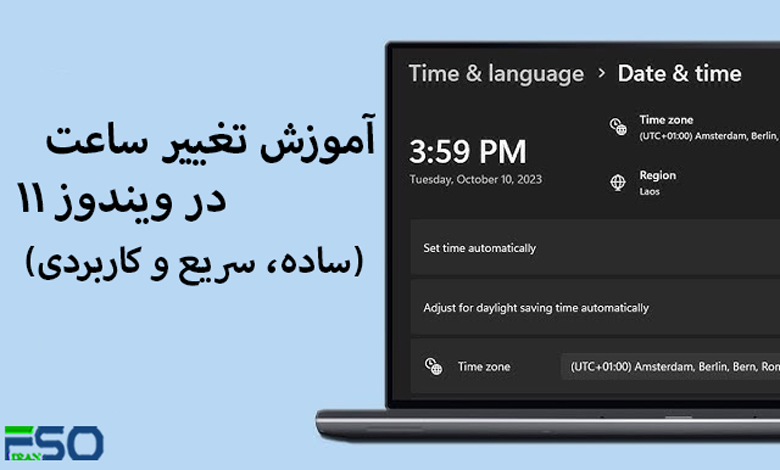
آیا ساعت سیستم ویندوز 11 شما اشتباه نمایش داده میشود؟ ⏰
تنظیم نبودن ساعت و تاریخ میتواند باعث بروز مشکلاتی مثل خطا در اینترنت، نرمافزارها، آپدیتها و حتی برنامههای بانکی شود. خوشبختانه ویندوز 11 چندین روش ساده و کاربردی برای تغییر ساعت، تاریخ و فرمت نمایش زمان در اختیار شما قرار داده است.
در این آموزش جامع، قدمبهقدم یاد میگیرید چطور ساعت ویندوز 11 را دستی یا خودکار تنظیم کنید و فرمت آن را مطابق سلیقهتان تغییر دهید. 🚀
🛠️ روش اول: تغییر دستی ساعت ویندوز 11 از نوار وظیفه
اگر فقط میخواهید ساعت سیستم را سریع اصلاح کنید، این روش سادهترین راه است:
مراحل انجام کار:
- روی ساعت و تاریخ سمت راست Taskbar کلیک راست کنید.
- گزینه Adjust date and time را انتخاب کنید.

- کمی به پایین اسکرول کرده و روی Additional clocks کلیک کنید.
- در پنجره بازشده، گزینه Change date and time را بزنید.
- در پیام UAC روی Yes کلیک کنید.
- حالا میتوانید ساعت و تاریخ را بهصورت دستی تنظیم کنید.
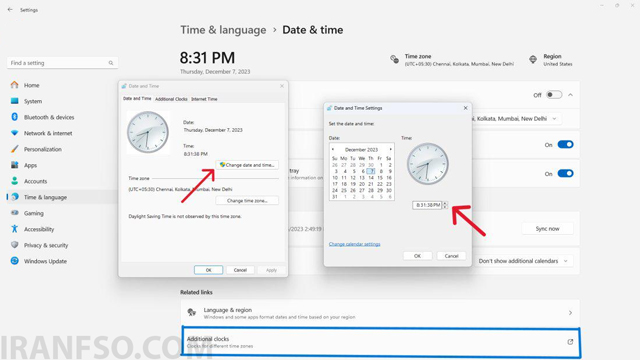
- در نهایت روی OK بزنید تا تغییرات ذخیره شوند.
✅ مناسب برای اصلاح سریع ساعت اشتباه
لینک پیشنهادی: شما همچنین می توانید برای آشنایی با روش های نمایش آیکن This PC در ویندوز، مقاله ” آموزش نمایش آیکن This PC روی دسکتاپ ویندوز 10 و 11 (سریع و کاربردی) ” مطالعه نمایید.
🕰️ روش دوم: تغییر فرمت ساعت ویندوز 11 از طریق Control Panel
اگر دوست دارید ساعت بهصورت 12 ساعته یا 24 ساعته نمایش داده شود، این روش بهترین انتخاب است:
مراحل:
- کلیدهای Win + R را بزنید و عبارت
Control Panelرا وارد کنید. - وارد بخش Clock and Region شوید.
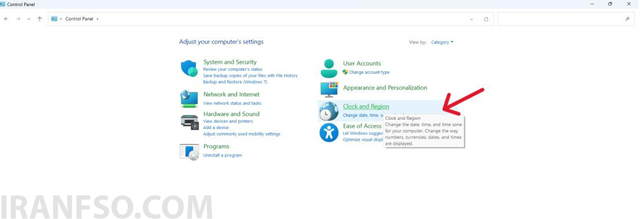
- در قسمت Date and Time روی Set the time and date کلیک کنید.
- گزینه Change date and time را انتخاب کنید.

- پس از اعمال تنظیمات، روی OK کلیک کنید.
🎯 مناسب برای شخصیسازی ظاهر ساعت
🌍 روش سوم: تنظیم خودکار ساعت و منطقه زمانی در ویندوز 11
اگر میخواهید ساعت سیستم همیشه دقیق و هماهنگ با موقعیت مکانی شما باشد، این روش را فعال کنید:
مراحل انجام:
- با زدن Win + I وارد Settings شوید.
- به بخش Time & Language و سپس Date & Time بروید.
- گزینههای زیر را فعال کنید:
- Set time automatically
- Set time zone automatically
✨ بهترین گزینه برای جلوگیری از خطای ساعت در آینده
لینک پیشنهادی: شما همچنین می توانید برای آشنایی با روش های پاک کردن کش ویندوز، مقاله ” آموزش کامل پاکسازی کش کامپیوتر در ویندوز 10 (Windows 10) ” مطالعه نمایید.
💻 روش چهارم: تغییر ساعت و تاریخ ویندوز 11 با Command Prompt
کاربران حرفهای میتوانند از CMD برای تنظیم سریع ساعت استفاده کنند:
مراحل:
- کلید Win + S را بزنید، عبارت Command Prompt را جستجو کنید.
- روی آن راستکلیک کرده و Run as administrator را بزنید.
- در پنجره UAC روی Yes کلیک کنید.
- برای تغییر ساعت، دستور زیر را وارد کنید:
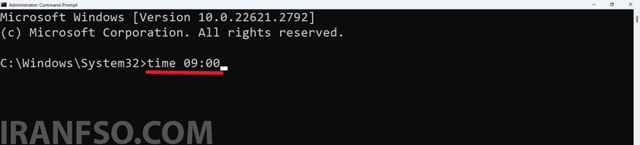
time HH:MM
- برای تغییر تاریخ، از این دستور استفاده کنید:
date MM-DD-YY
⚡ سریع، دقیق و مخصوص کاربران حرفهای
📅 روش پنجم:
- کلید Win + S را بزنید، عبارت Command Prompt را جستجو کنید.
اگر میخواهید نمایش تاریخ و زمان کاملاً مطابق سلیقه شما باشد:
مراحل:
- وارد Settings شوید.
- به بخش Time & Language بروید.
- روی Language & Region کلیک کنید.
- در قسمت Regional format، فرمت دلخواه خود را انتخاب کنید.
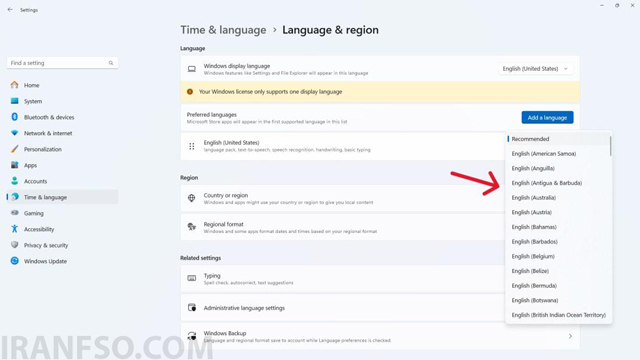
🎨 مناسب برای شخصیسازی کامل تاریخ و زمان
✅ جمعبندی نهایی
تنظیم صحیح ساعت و تاریخ در ویندوز 11 نهتنها باعث نظم بیشتر میشود، بلکه از بروز بسیاری از خطاهای سیستمی جلوگیری میکند.
چه بخواهید ساعت را دستی تغییر دهید، چه بهصورت خودکار تنظیم کنید یا حتی فرمت نمایش آن را عوض کنید، ویندوز 11 همه ابزارهای لازم را در اختیار شما گذاشته است.
📌 هر زمان ساعت سیستمتان به هم ریخت، کافیست به این راهنما برگردید!