آموزش ساخت فلش بوتیبل نصب macOS؛ نصب تمیز مک با USB در چند مرحله ساده
گاهی اوقات سیستمعامل مک به دلایل مختلف مانند کاهش سرعت، مشکلات نرمافزاری، خطاهای سیستمی یا نیاز به پاکسازی کامل هارد، عملکرد گذشته خود را از دست میدهد. در چنین شرایطی یکی از بهترین راهکارها، انجام یک نصب تمیز macOS (Clean Install) است.
برای نصب مجدد سیستمعامل، مخصوصاً زمانی که دسترسی به Recovery Mode امکانپذیر نیست یا قصد دارید چندین دستگاه مک را راهاندازی کنید، داشتن یک فلش بوتیبل macOS Installer بسیار کاربردی خواهد بود.
با ساخت یک USB قابل بوت میتوانید:
✅ نسخه جدید macOS را روی مک نصب کنید.
✅ سیستمعامل را بدون فایلهای اضافی و مشکلات قبلی راهاندازی کنید.
✅ مشکلات بوت شدن مک را برطرف کنید.
✅ برای تعمیر یا نصب مجدد macOS یک ابزار نجات همیشه همراه داشته باشید.
در این آموزش، روشهای مختلف ساخت فلش نصب macOS بوتیبل را بررسی میکنیم؛ از روش رسمی و مطمئن با استفاده از Terminal گرفته تا روشهای جایگزین با نرمافزارهای جانبی.
🧰 پیشنیازهای ساخت فلش بوتیبل macOS چیست؟
قبل از شروع فرآیند ساخت USB Installer، باید چند ابزار و شرایط اولیه را آماده کنید. بدون داشتن این موارد ممکن است فرآیند ساخت فلش با خطا مواجه شود.
| مورد نیاز | توضیحات |
|---|---|
| 💾 فلش USB | حداقل ظرفیت 16 گیگابایت (برای نسخههای جدید بهتر است 32 گیگابایت استفاده شود) |
| 🍎 فایل نصب macOS | فایل کامل Installer نسخه موردنظر مانند Sonoma، Ventura، Monterey و… |
| 🔐 دسترسی Administrator | برای اجرای دستورات Terminal نیاز به رمز مدیر سیستم دارید |
| 💻 دستگاه مک سازگار | مک شما باید از نسخه macOS انتخابشده پشتیبانی کند |
📥 دانلود فایل نصب macOS قبل از ساخت USB
اولین قدم برای ساخت فلش بوتیبل، دریافت فایل رسمی نصب macOS است. پیشنهاد میشود همیشه Installer را از منابع رسمی اپل دانلود کنید تا از سالم بودن فایل مطمئن باشید.
برای دانلود نسخههای مختلف macOS میتوانید از صفحه رسمی دانلود سیستمعاملهای اپل استفاده کنید.
قبل از دانلود، حتماً موارد زیر را بررسی کنید:
🔹 مدل مک شما از نسخه انتخابشده پشتیبانی کند.
🔹 فضای کافی روی حافظه داخلی دستگاه وجود داشته باشد.
🔹 فایل نصب کامل macOS دانلود شود، نه فقط ابزار آپدیت.
فایل نصب معمولاً پس از دانلود با نامی مشابه زیر در پوشه Applications قرار میگیرد:
Install macOS Sonoma.appیا:
Install macOS Ventura.app⚠️ نکات مهم قبل از ساخت فلش نصب macOS
قبل از شروع فرآیند، رعایت چند نکته باعث میشود بدون مشکل فلش بوتیبل ایجاد کنید:
🔹 از اطلاعات فلش نسخه پشتیبان بگیرید
در هنگام آمادهسازی USB، تمام اطلاعات موجود روی فلش پاک خواهد شد. بنابراین اگر فایل مهمی روی آن دارید، ابتدا آن را منتقل کنید.
🔹 از فلش با کیفیت استفاده کنید
فلشهای بیکیفیت ممکن است هنگام کپی فایلهای حجیم Installer با خطا مواجه شوند یا سرعت نصب را بسیار کاهش دهند.
🔹 نام فلش را ساده انتخاب کنید
برای اجرای دستورات Terminal بهتر است نام فلش شامل فاصله یا کاراکترهای خاص نباشد. برای مثال:
MyVolumeنام مناسبی برای استفاده در دستور Terminal است.
🛠️ روش اول: ساخت فلش بوتیبل macOS با Terminal (روش رسمی اپل) 🍎
مطمئنترین و حرفهایترین روش برای ساخت USB Installer استفاده از ابزار داخلی macOS یعنی Terminal است.
اپل یک ابزار داخلی با نام:
createinstallmediaارائه کرده که به کمک آن میتوان فایل نصب macOS را روی فلش منتقل کرده و آن را به یک دیسک بوتیبل تبدیل کرد.
مزایای این روش:
✅ بدون نیاز به نصب نرمافزار اضافی
✅ کاملاً رسمی و مورد تأیید اپل
✅ سازگار با اکثر نسخههای macOS
✅ مناسب برای کاربران حرفهای و تعمیرکاران مک
🔌 مرحله اول: اتصال فلش و آمادهسازی آن
ابتدا فلش USB را به مک متصل کنید.
سپس برای ورود به بخش Applications:
- کلیدهای زیر را فشار دهید:
Command + Space- عبارت:
Applicationsرا جستجو کنید.
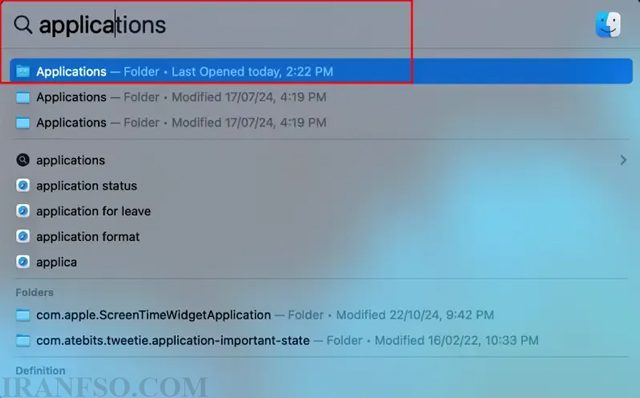
- وارد پوشه برنامهها شوید.
در این قسمت باید فایل نصب macOS که قبلاً دانلود کردهاید نیز وجود داشته باشد.
💽 مرحله دوم: فرمت کردن فلش USB با Disk Utility
برای اینکه فلش آماده دریافت فایل نصب macOS شود، ابتدا باید آن را فرمت کنید.
مراحل انجام کار:
- وارد مسیر زیر شوید:
Applications > Utilities > Disk Utility- فلش USB را از لیست سمت چپ انتخاب کنید.
- گزینه Erase را بزنید.
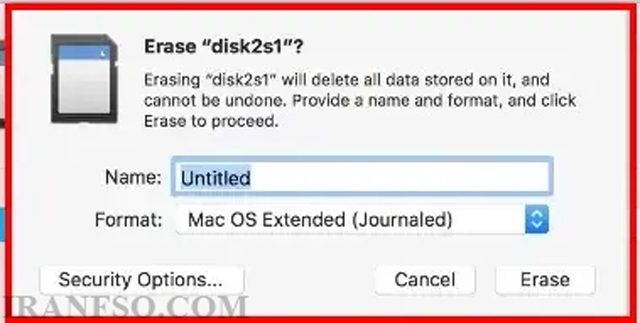
تنظیمات پیشنهادی:
| گزینه | مقدار مناسب |
|---|---|
| Name | MyVolume |
| Format | Mac OS Extended (Journaled) |
| Scheme | GUID Partition Map |
سپس روی گزینه Erase کلیک کنید تا فلش آماده شود.
⚠️ توجه داشته باشید که با انجام این مرحله تمام اطلاعات موجود روی USB حذف خواهد شد.
💻 مرحله سوم: باز کردن Terminal در macOS برای ساخت USB Installer
بعد از آمادهسازی فلش، نوبت به مهمترین مرحله یعنی اجرای دستور ساخت فلش بوتیبل میرسد. برای این کار باید از ابزار Terminal در macOS استفاده کنید.
برای باز کردن Terminal دو روش وجود دارد:
روش اول:
- کلیدهای زیر را همزمان فشار دهید:
Command + Space- عبارت زیر را جستجو کنید:
Terminal- برنامه Terminal را باز کنید.
روش دوم:
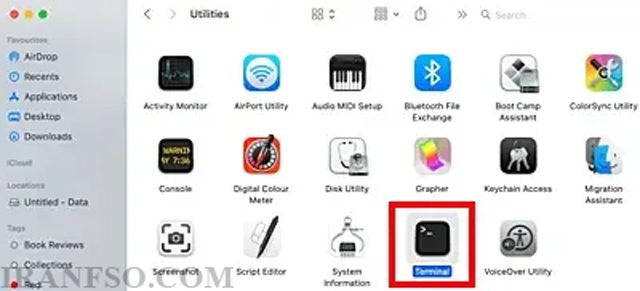
از مسیر زیر وارد شوید:
Applications > Utilities > Terminalپس از باز شدن Terminal، آماده اجرای دستور ساخت Installer هستید.
⚙️ مرحله چهارم: اجرای دستور Createinstallmedia برای ساخت فلش بوتیبل macOS
اپل برای ساخت فلش نصب macOS یک ابزار داخلی به نام createinstallmedia در فایل Installer قرار داده است. این ابزار تمام فایلهای لازم را روی USB کپی کرده و فلش را به یک حافظه قابل بوت تبدیل میکند.
فرمان مورد استفاده به نسخه macOS شما بستگی دارد.
بهعنوان مثال برای macOS Ventura دستور زیر را وارد کنید:
sudo /Applications/Install\ macOS\ Ventura.app/Contents/Resources/createinstallmedia --volume /Volumes/MyVolume
در این دستور:
| بخش دستور | توضیح |
|---|---|
| Install macOS Ventura.app | نام فایل نصب macOS شما است |
| /Volumes/MyVolume | مسیر فلش USB متصل به سیستم است |
| sudo | اجرای دستور با دسترسی Administrator |
لینک پیشنهادی: شما همچنین می توانید برای آشنایی با روش های نصب فونت در مک، مقاله “آموزش نصب فونت در مک (Mac) | سادهترین روشهای نصب فونت در macOS” مطالعه نمایید.
📝 نکته مهم درباره تغییر دستور برای نسخههای مختلف macOS
اگر نسخه دیگری از macOS را دانلود کردهاید، باید نام Installer را در دستور تغییر دهید.
نمونهها:
macOS Sonoma:
sudo /Applications/Install\ macOS\ Sonoma.app/Contents/Resources/createinstallmedia --volume /Volumes/MyVolumemacOS Monterey:
sudo /Applications/Install\ macOS\ Monterey.app/Contents/Resources/createinstallmedia --volume /Volumes/MyVolumemacOS Big Sur:
sudo /Applications/Install\ macOS\ Big\ Sur.app/Contents/Resources/createinstallmedia --volume /Volumes/MyVolume⚠️ اگر نام فایل نصب یا نام فلش اشتباه باشد، Terminal نمیتواند فرآیند ساخت USB را آغاز کند.

🔐 مرحله پنجم: وارد کردن رمز سیستم و تأیید پاک شدن فلش
پس از اجرای دستور، سیستم از شما رمز عبور Administrator مک را درخواست میکند.
هنگام تایپ رمز، هیچ چیزی روی صفحه نمایش داده نمیشود؛ این موضوع طبیعی است.
پس از وارد کردن رمز:
- Terminal پیامی برای پاک شدن اطلاعات فلش نمایش میدهد.
- حرف زیر را تایپ کنید:
Y- کلید Enter را فشار دهید.
اکنون فرآیند ساخت فلش آغاز میشود.
در این مرحله macOS مراحل زیر را انجام میدهد:
✅ پاک کردن USB
✅ ایجاد ساختار بوت
✅ کپی فایلهای Installer
✅ آمادهسازی فایلهای راهاندازی
✅ تبدیل فلش به یک macOS Bootable Installer
مدت زمان انجام این فرآیند به سرعت فلش و حجم فایل نصب بستگی دارد و معمولاً بین چند دقیقه تا نیم ساعت طول میکشد.
⏳ چگونه بفهمیم ساخت فلش بوتیبل تمام شده است؟
در طول فرآیند، Terminal میزان پیشرفت عملیات را نمایش میدهد.
در پایان، معمولاً پیامی مشابه زیر نمایش داده میشود:
Install media now available at "/Volumes/Install macOS"این پیام یعنی فلش نصب macOS با موفقیت ساخته شده و آماده استفاده است.
اکنون USB شما میتواند برای نصب مجدد سیستمعامل روی مک استفاده شود.
🚀 مرحله ششم: بوت کردن مک از روی فلش نصب macOS
پس از آماده شدن USB Installer، باید مک را از روی آن راهاندازی کنید.
مراحل کار:
- مک را کاملاً خاموش کنید.
- فلش بوتیبل را به دستگاه متصل کنید.
- سیستم را روشن کنید.
- هنگام روشن شدن، کلید مربوط به انتخاب Boot را نگه دارید.
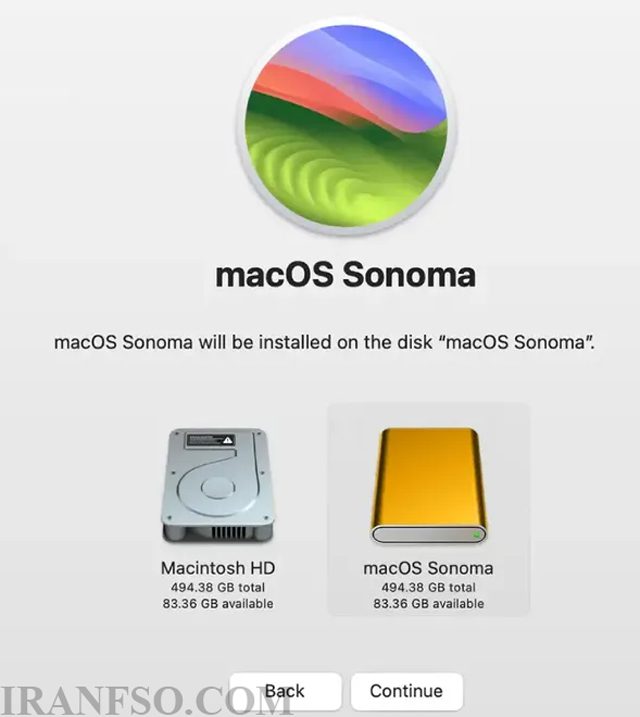
💻 بوت از روی USB در مکهای Intel و Apple Silicon
روش ورود به Boot Menu بسته به نوع پردازنده متفاوت است.
| نوع مک | روش ورود به Boot Menu |
|---|---|
| مکهای Intel | نگه داشتن کلید Option (⌥) هنگام روشن شدن |
| مکهای Apple Silicon (M1/M2/M3/M4) | نگه داشتن دکمه Power تا نمایش Startup Options |
بعد از نمایش گزینهها:
- فلش نصب macOS را انتخاب کنید.
- روی Continue کلیک کنید.
- وارد محیط نصب macOS شوید.
🧹 نصب تمیز macOS با استفاده از فلش بوتیبل
اگر قصد دارید یک نصب کاملاً جدید انجام دهید، قبل از نصب میتوانید حافظه داخلی را پاکسازی کنید.
برای این کار:
- وارد Disk Utility شوید.
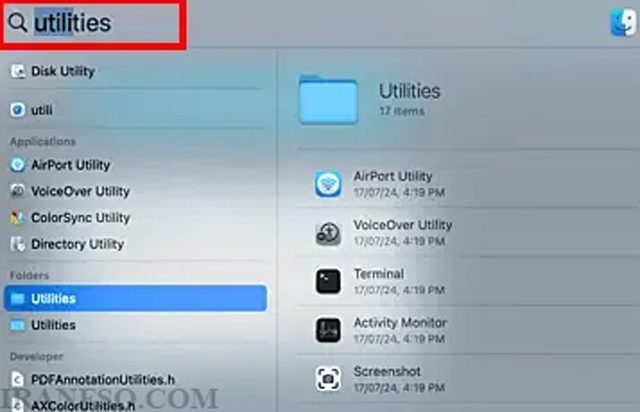
- حافظه داخلی مک را انتخاب کنید.
- گزینه Erase را بزنید.
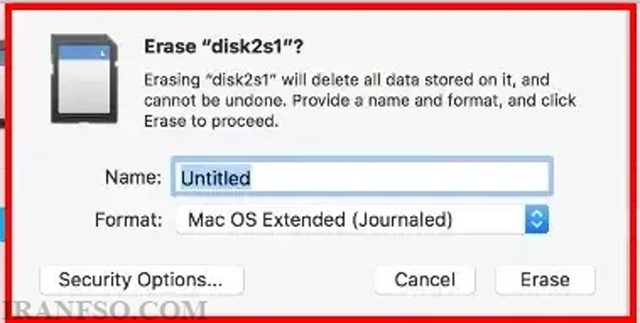
- تنظیمات مناسب را انتخاب کنید:
| نوع سیستم | فرمت پیشنهادی |
|---|---|
| مکهای جدید | APFS |
| نسخههای قدیمی macOS | Mac OS Extended (Journaled) |
سپس به صفحه نصب بازگردید و فرآیند نصب macOS را شروع کنید.
⚠️ توجه: با پاک کردن حافظه داخلی، تمام فایلهای موجود روی سیستم حذف خواهند شد. قبل از انجام این کار حتماً از اطلاعات مهم خود نسخه پشتیبان تهیه کنید.
🛠️ روش دوم: ساخت فلش نصب macOS با Disk Utility و Terminal
اگرچه روش Terminal بهترین و رسمیترین راه است، اما برخی کاربران ترجیح میدهند ابتدا فلش را بهصورت دستی آماده کرده و سپس فایل Installer را روی آن منتقل کنند.
مراحل کلی این روش:
- باز کردن Disk Utility
- فرمت کردن فلش با استاندارد مناسب
- انتقال فایل نصب macOS
- اجرای دستور createinstallmedia برای بوتیبل کردن USB

نکته مهم:
❌ فقط کپی کردن فایل نصب macOS روی فلش باعث بوتیبل شدن آن نمیشود.
برای اینکه USB هنگام روشن شدن مک قابل شناسایی باشد، حتماً باید فرآیند ساخت Bootable Media با ابزار مخصوص اپل انجام شود.
🧩 روش سوم: ساخت فلش بوتیبل macOS با نرمافزارهای جانبی
اگر استفاده از Terminal برای شما پیچیده است یا ترجیح میدهید فرآیند ساخت فلش نصب macOS را سادهتر انجام دهید، میتوانید از نرمافزارهای جانبی کمک بگیرید.
این ابزارها معمولاً یک رابط گرافیکی ساده دارند و بیشتر مراحل را بهصورت خودکار انجام میدهند.
⭐ ابزار DiskMaker X برای ساخت USB Installer macOS
یکی از ابزارهای شناختهشده برای ساخت فلش نصب macOS، برنامه DiskMaker X است.
مزایای این ابزار:
✅ رابط کاربری ساده
✅ مناسب برای کاربران مبتدی
✅ انجام خودکار بسیاری از مراحل ساخت فلش
✅ کاهش خطاهای ناشی از وارد کردن دستورات Terminal
روند کلی کار:
- فلش USB را به مک متصل کنید.
- فایل نصب macOS را انتخاب کنید.
- حافظه USB مقصد را مشخص کنید.
- اجازه دهید برنامه فرآیند ساخت Installer را انجام دهد.
💾 استفاده از Disk Creator برای ساخت فلش نصب macOS
ابزار دیگری که برای این کار استفاده میشود Disk Creator است.
این برنامه نیز مانند DiskMaker X امکان ایجاد یک USB قابل بوت را با چند مرحله ساده فراهم میکند.
مراحل کلی:
- دانلود و اجرای Disk Creator
- انتخاب فایل macOS Installer
- انتخاب فلش USB
- شروع فرآیند ساخت Bootable Installer
البته باید توجه داشته باشید که ابزارهای جانبی همیشه به اندازه روش رسمی Terminal قابل اعتماد نیستند و ممکن است با نسخههای جدید macOS سازگاری کامل نداشته باشند.
لینک پیشنهادی: شما همچنین می توانید برای آشنایی با روش های ریست تنظیمات شبکه در مک، مقاله “آموزش کامل ریست کردن تنظیمات شبکه در مک (macOS)” مطالعه نمایید.
⚠️ مشکلات رایج هنگام ساخت فلش بوتیبل macOS و راهحل آنها
گاهی هنگام ساخت USB Installer ممکن است با خطاهایی مواجه شوید. در ادامه رایجترین مشکلات و روش رفع آنها را بررسی میکنیم.
| مشکل | دلیل احتمالی | راهحل |
|---|---|---|
| فلش در Boot Menu نمایش داده نمیشود | فرمت اشتباه یا ساخت ناقص USB | دوباره فلش را با GUID Partition Map فرمت و Installer را ایجاد کنید |
| خطای createinstallmedia | اشتباه بودن نام فایل Installer یا مسیر USB | نام برنامه و مسیر Volume را بررسی کنید |
| فضای کافی وجود ندارد | ظرفیت کم فلش | از USB حداقل 16 یا 32 گیگابایتی استفاده کنید |
| فرآیند ساخت متوقف میشود | مشکل فلش یا فایل نصب | فایل macOS را دوباره دانلود کنید |
| مک از USB بوت نمیشود | ناسازگاری نسخه macOS با دستگاه | نسخه سازگار با مدل مک را انتخاب کنید |
🔍 تفاوت روشهای ساخت فلش بوتیبل macOS
برای انتخاب بهترین روش، میتوانید مقایسه زیر را بررسی کنید:
| روش | میزان سختی | میزان اطمینان | مناسب برای |
|---|---|---|---|
| Terminal + createinstallmedia | متوسط | ⭐⭐⭐⭐⭐ | کاربران حرفهای و تعمیرکاران |
| Disk Utility + Terminal | متوسط | ⭐⭐⭐⭐ | کاربران علاقهمند به روش دستی |
| DiskMaker X | آسان | ⭐⭐⭐ | کاربران مبتدی |
| Disk Creator | آسان | ⭐⭐⭐ | نصبهای سریع و ساده |
💡 نکات مهم برای نصب بدون مشکل macOS از روی فلش
برای اینکه فرآیند نصب با کمترین خطا انجام شود، موارد زیر را رعایت کنید:
🔹 همیشه نسخه سازگار macOS را دانلود کنید
هر مدل مک فقط از نسخههای مشخصی پشتیبانی میکند. نصب نسخه ناسازگار ممکن است باعث عدم بوت یا مشکلات سختافزاری شود.
🔹 قبل از نصب از اطلاعات خود بکاپ بگیرید
در نصب تمیز، معمولاً حافظه داخلی پاک میشود. استفاده از ابزارهایی مانند Time Machine میتواند از اطلاعات مهم شما محافظت کند.
🔹 از اتصال برق مطمئن شوید
در زمان نصب macOS، مخصوصاً روی مکبوکها، بهتر است شارژر متصل باشد تا خاموش شدن ناگهانی باعث خراب شدن فرآیند نصب نشود.
🔹 از فلش سریع استفاده کنید
فلشهای USB 3.0 یا بالاتر باعث کاهش زمان نصب خواهند شد.
❓ سوالات متداول درباره ساخت فلش بوتیبل macOS (FAQ)
آیا برای ساخت فلش بوتیبل macOS به فلش 16 گیگابایتی نیاز داریم؟
برای بسیاری از نسخههای قدیمی macOS، فلش 16 گیگابایت کافی است؛ اما نسخههای جدید حجم بیشتری دارند و استفاده از فلش 32 گیگابایتی انتخاب مطمئنتری خواهد بود.
آیا فقط با کپی کردن فایل macOS روی فلش میتوان آن را بوت کرد؟
خیر. فایل Installer بهتنهایی باعث بوت شدن USB نمیشود. باید با ابزار createinstallmedia یا نرمافزارهای مخصوص، ساختار بوت روی فلش ایجاد شود.
بهترین روش ساخت فلش نصب macOS کدام است؟
روش Terminal و دستور createinstallmedia رسمیترین و مطمئنترین روش است، زیرا مستقیماً توسط اپل ارائه شده و کمترین احتمال خطا را دارد.
آیا میتوان با این فلش چند مک را نصب کرد؟
بله. پس از ساخت USB Installer میتوانید از آن برای نصب macOS روی چندین دستگاه سازگار استفاده کنید.
آیا ساخت فلش بوتیبل macOS اطلاعات فلش را پاک میکند؟
بله. هنگام ساخت Installer تمام اطلاعات موجود روی USB حذف میشود، بنابراین قبل از شروع حتماً فایلهای مهم را منتقل کنید.
🏁 کلام آخر؛ ساخت فلش نصب macOS سادهتر از چیزی است که فکر میکنید
ساخت یک فلش بوتیبل macOS یکی از کاربردیترین مهارتها برای کاربران مک، کارشناسان تعمیرات و افرادی است که قصد دارند سیستمعامل خود را بهصورت تمیز نصب کنند.
اگرچه روشهای مختلفی برای انجام این کار وجود دارد، اما استفاده از دستور createinstallmedia در Terminal همچنان بهترین و مطمئنترین راهکار محسوب میشود.
با داشتن یک USB Installer آماده، میتوانید در مواقعی مانند کند شدن سیستم، خرابی فایلهای سیستمی یا نیاز به نصب مجدد macOS، بدون وابستگی به اینترنت فرآیند بازیابی و نصب را انجام دهید.
فقط کافی است نسخه صحیح macOS را انتخاب کنید، فلش مناسب داشته باشید و مراحل را با دقت انجام دهید تا یک نصب سریع و بدون دردسر تجربه کنید.


